Hostinger ofrece copias de seguridad automáticas semanales para todos los paquetes de hosting virtual y hosting en la nube; si el paquete es Business o superior, también se habilitan copias de seguridad diarias. Los sitios web creados con la herramienta de construcción Hostinger y Hostinger Horizons no admiten la descarga de copias de seguridad.
Descargar copias de seguridad: entra en el sitio web (Websites) → Panel (Dashboard), encuentra Copias de seguridad (Backups) en la barra lateral y haz clic; allí podrás ver las opciones para descargar archivos o bases de datos.
Descargar archivos
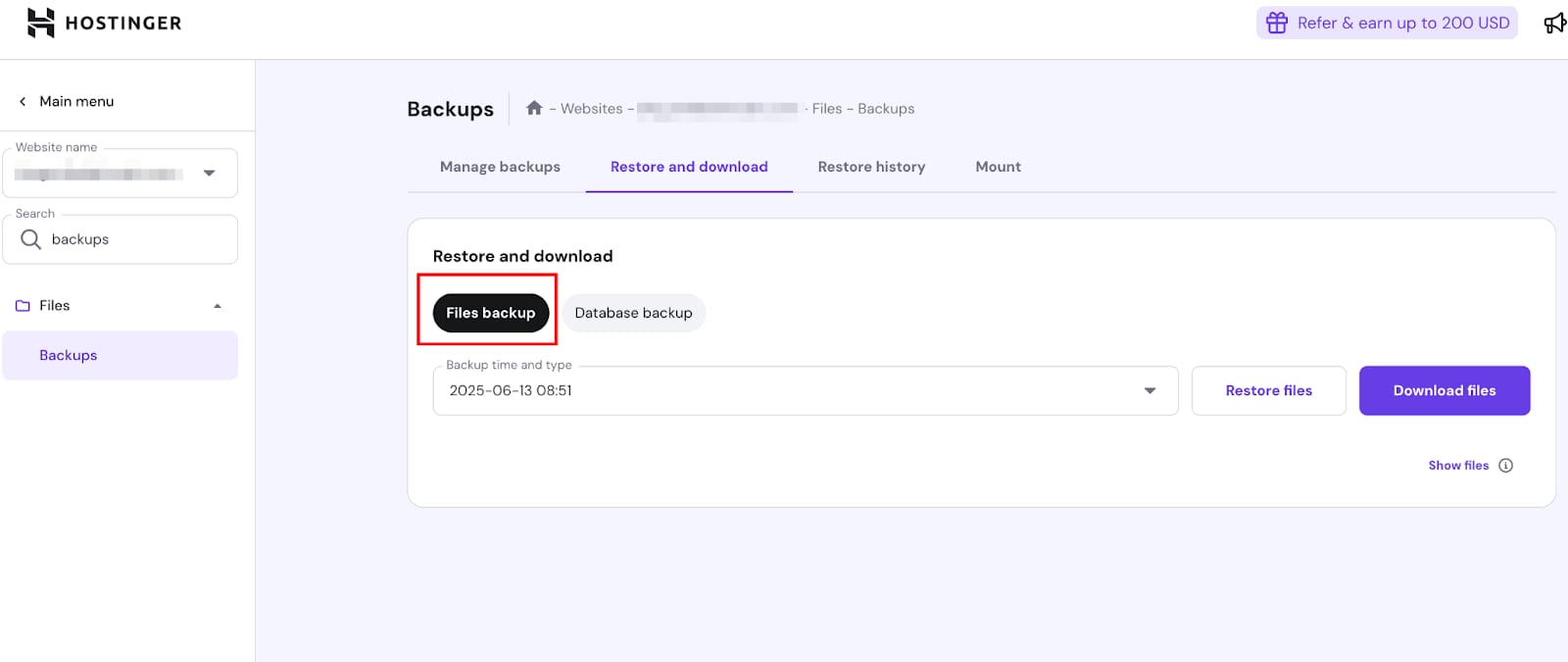
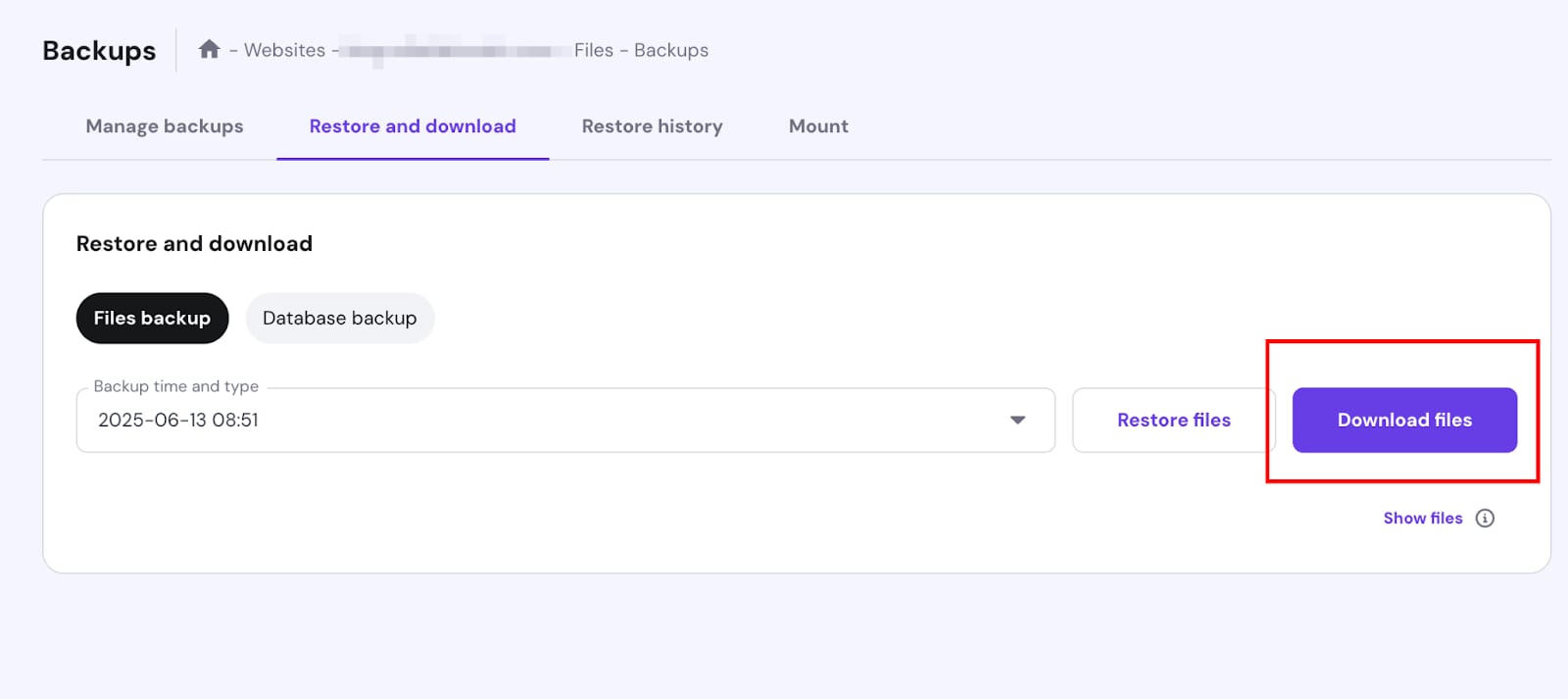
Ve a “Restaurar y descargar (Restore and download)”, selecciona “Copias de seguridad de archivos (Files backups)”. El menú desplegable mostrará todas las copias de seguridad disponibles por fecha, según la hora local de creación de la copia. Selecciona la fecha preferida y haz clic en “Descargar archivos (Download files)”.
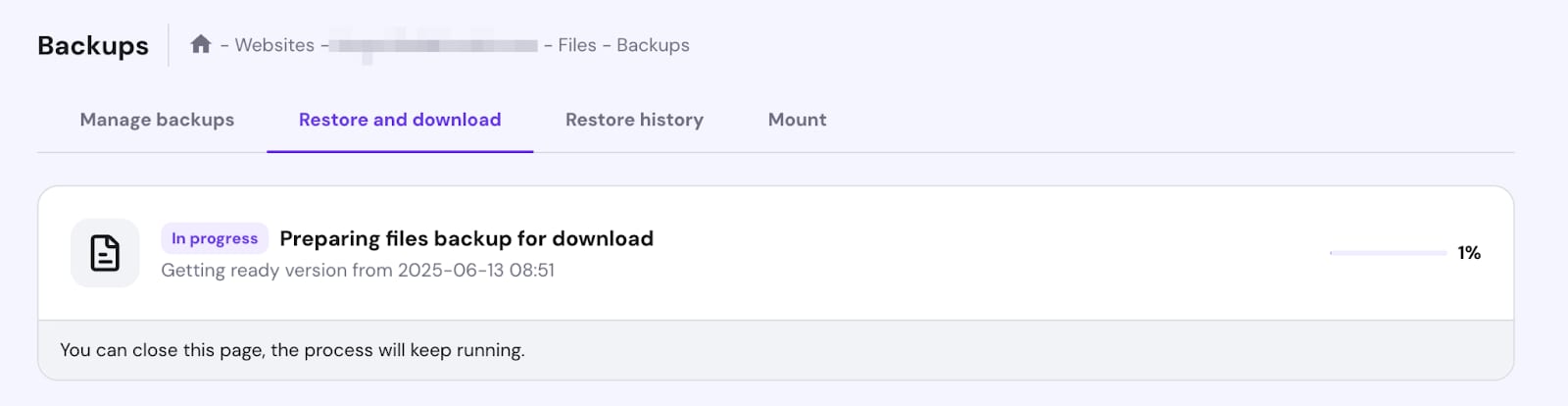
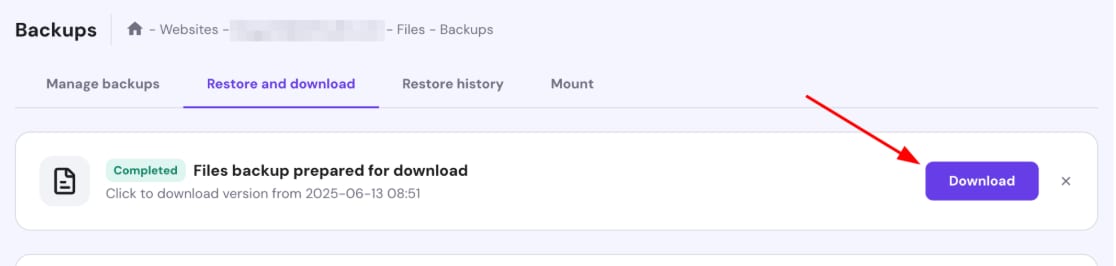
Al hacer clic, se mostrará un aviso indicando que la preparación de la copia ha comenzado, el tiempo dependerá del tamaño de la copia; puedes ver el progreso en la pestaña “Restaurar y descargar”. Cuando esté listo, haz clic en “Descargar (Download)”. El archivo comprimido descargado estará en formato .tar.gz.
Descargar base de datos
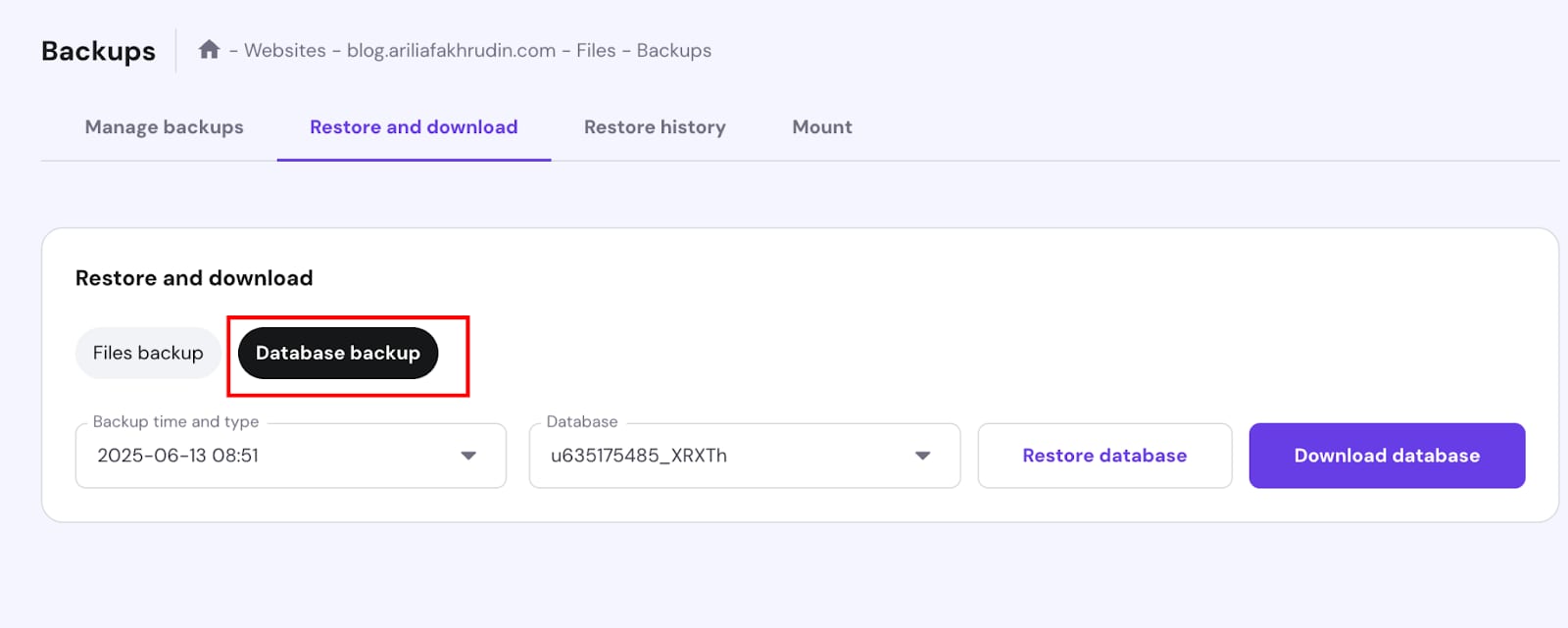
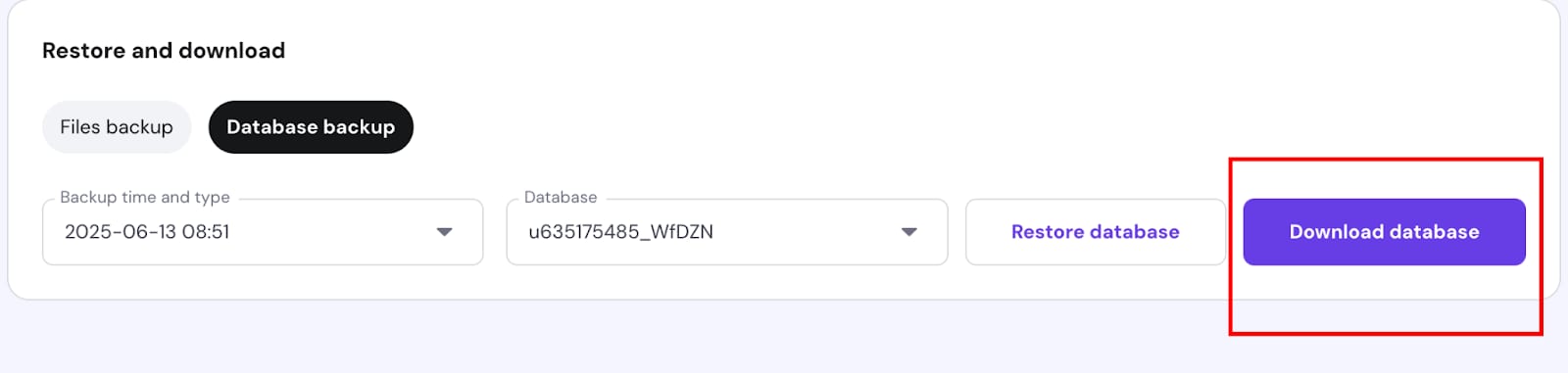
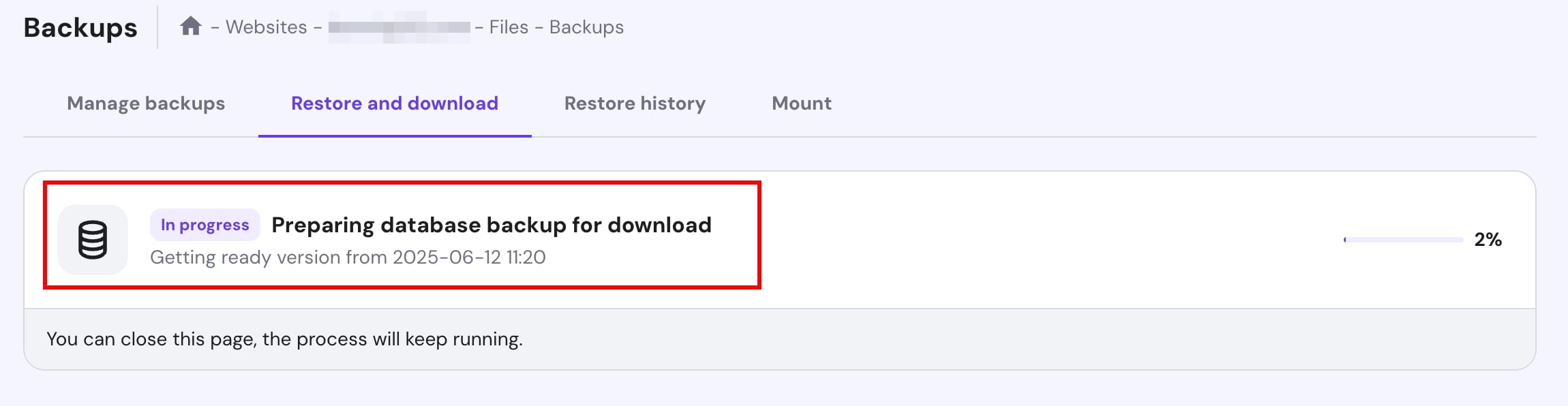
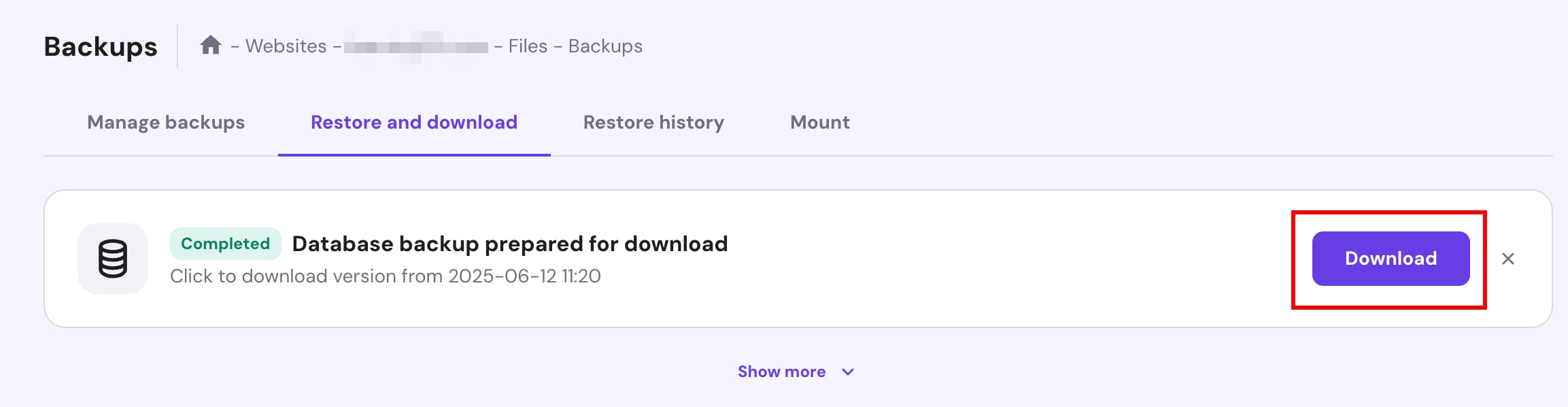
Selecciona “Copias de seguridad de base de datos (Database backups)”. El menú desplegable mostrará todas las bases de datos respaldadas. Si no estás seguro de qué base de datos corresponde a qué sitio web, puedes revisar el archivo de configuración del sitio web. Después de seleccionar la fecha y base de datos, haz clic en “Descargar base de datos (Download database)”, y cuando esté listo, haz clic en “Descargar”.La base de datos descargada está en formato comprimido .sql.gz.
Descargar archivo específico
La función de copia de seguridad de archivos de hPanel descargará automáticamente todos los archivos dentro del paquete de hosting. Si solo necesitas archivos específicos (como los de un sitio web), puedes usar el administrador de archivos o FTP para descargarlos.
Si tu sitio web utiliza WordPress, puedes generar copias de seguridad para sitios web específicos; el enlace de la copia de seguridad se enviará directamente a tu correo electrónico e incluirá los archivos del sitio web y la base de datos.
Nota: Si gestionas esta cuenta a través de acceso compartido (Shared Access), los enlaces de descarga de copias de seguridad se enviarán al correo electrónico registrado del propietario de la cuenta; no los recibirás directamente. Por favor, contacta al propietario de la cuenta para obtenerlos.
Descargar copia de seguridad de un sitio web WordPress específico
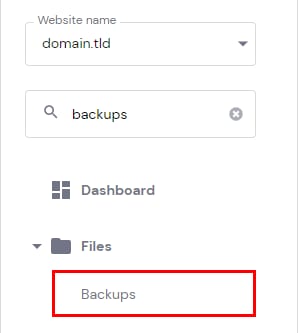
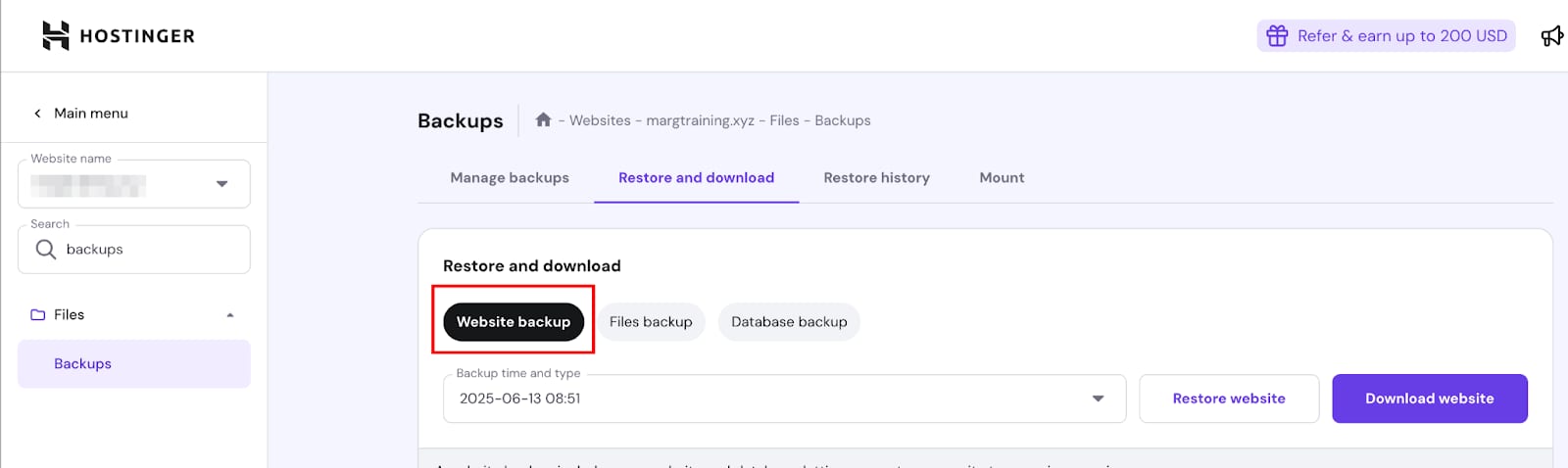
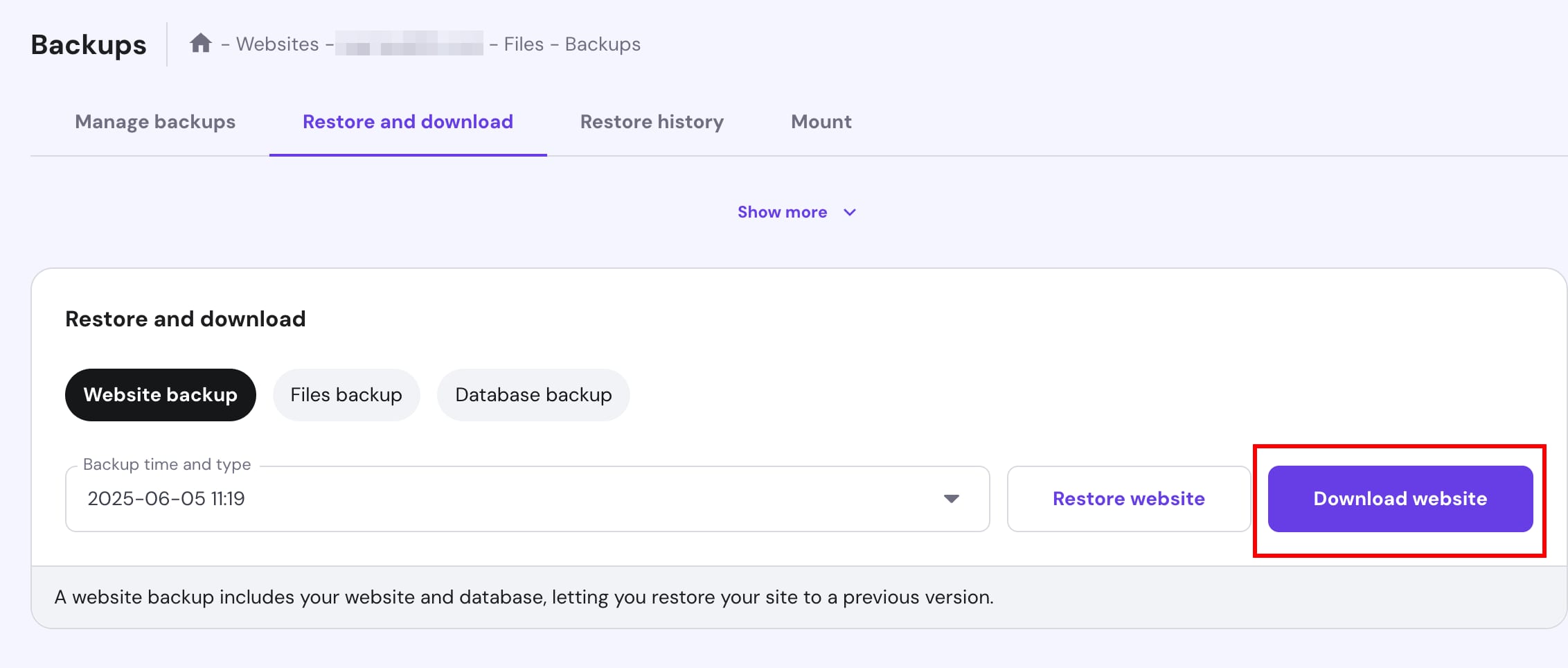
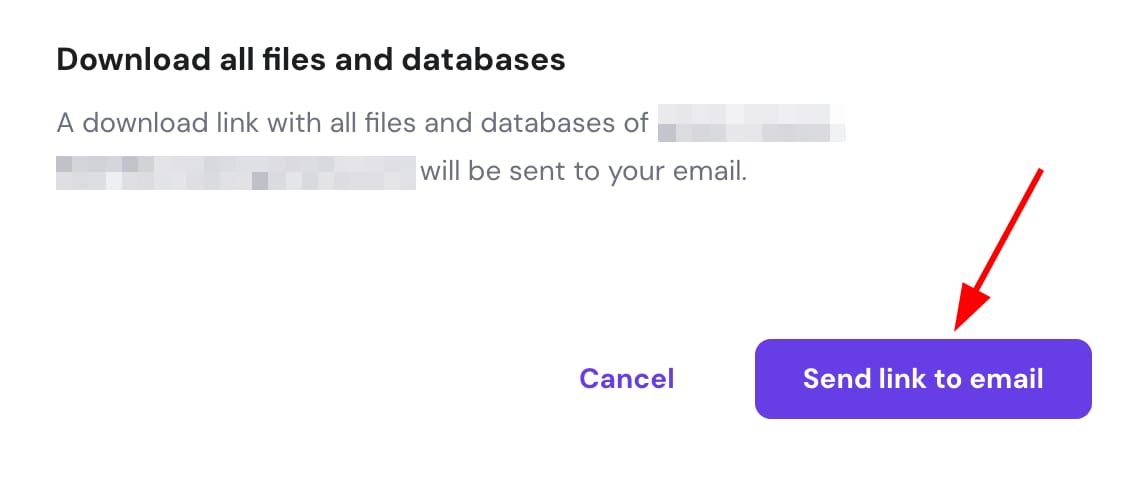
Ingresa al sitio web (Websites) → Panel (Dashboard), en la barra lateral encuentra Copia de seguridad (Backups), selecciona “Restaurar y descargar (Restore and download)” → “Copia de seguridad del sitio web (Website backup)”. Después de seleccionar la fecha, haz clic en “Descargar sitio web (Download website)” y luego en “Enviar enlace al correo electrónico (Send link to email)”; el enlace de la copia de seguridad se enviará a tu correo electrónico.
Nota:
- Las copias de seguridad semanales se guardan por 6 semanas, las copias diarias por 7 días, luego se eliminan permanentemente.
- Si la copia de seguridad de la fecha o hora deseada no aparece, significa que esa copia no existe.
- La fecha y hora de creación de la copia de seguridad automática son fijas y no se pueden modificar.
- Las copias de seguridad se almacenan por separado y no cuentan para la cuota de disco.
- El enlace de la copia de seguridad se enviará al correo electrónico registrado de la cuenta del host, no al del usuario actualmente conectado.
Fuente: documentación oficial de Hostinger