En la herramienta de creación de sitios web Hostinger, la biblioteca de medios es un espacio de almacenamiento centralizado donde puedes organizar las imágenes y documentos que se utilizarán en el sitio web. Esta herramienta te permite gestionar recursos visuales y construir o actualizar tu sitio de manera eficiente sin necesidad de almacenamiento externo. Dado que la herramienta de creación de sitios no utiliza un administrador de archivos tradicional, la biblioteca de medios es la forma principal de gestionar el contenido del sitio web en la herramienta.
Puedes abrir la biblioteca de medios de dos maneras diferentes:
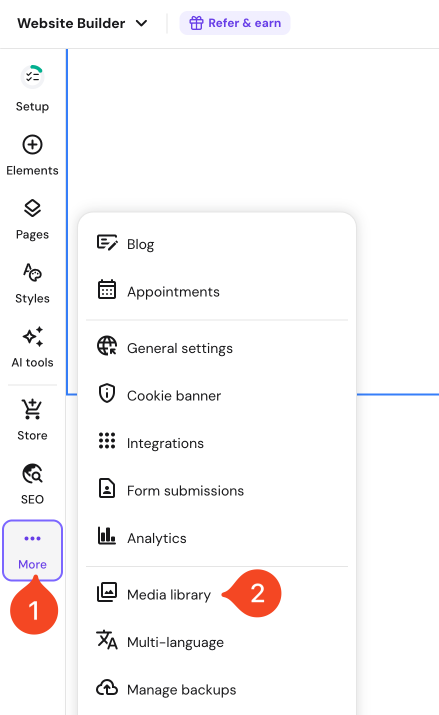
- En el menú lateral del editor, haz clic enMás (More)y seleccionaBiblioteca de medios (Media library).
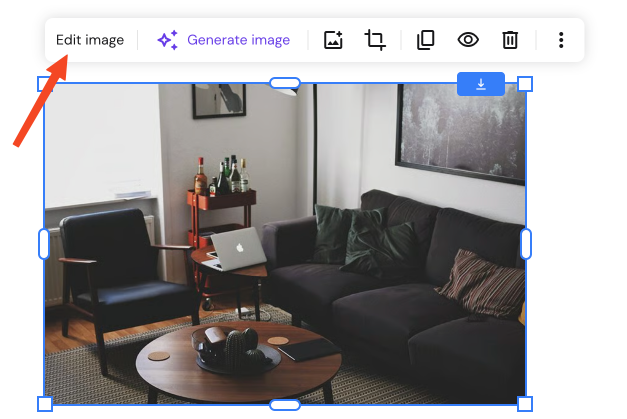
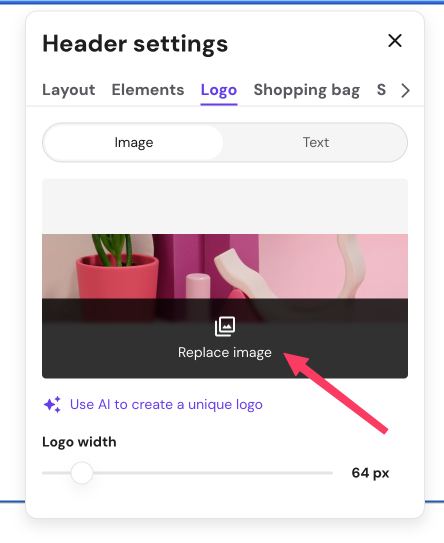
- Haz clic en cualquier elemento relacionado con la imagen (como una imagen o un logo), seleccionaEditar imagen (Edit image); oReemplazar imagen (Replace image).
Atención
- Si estás utilizando una extensión de traducción del navegador y no puedes ver estas opciones, intenta desactivarla. Para cambiar el idioma de forma nativa, consulta esta guía:Cómo cambiar el idioma en Hostinger hPanel.
Cómo gestionar imágenes y folders
Tras entrar en la biblioteca multimedia, permanecerás en la vista "Mi biblioteca". Puedes cambiar de vista para ver solo imágenes, imágenes generadas AI o documentos. Puedes realizar varias tareas de gestión para mantener los recursos organizados:
- Subir archivos: Arrastra y suelta archivos desde tu dispositivo local, o haz clic en el botónUpload.
- Crear carpeta: Haz clicCrear carpeta (Crear Crear Pliegar)agrupar imágenes o documentos relacionados.
- Gestionar carpetas: Haz clic en el 'Botón más' junto a la carpeta (⋮) para renombrarla o eliminarla.
- Gestión de archivos: Haz clic en el 'Botón Más' junto a la imagen (⋮) para moverla a una carpeta, renombrarla o eliminarla.
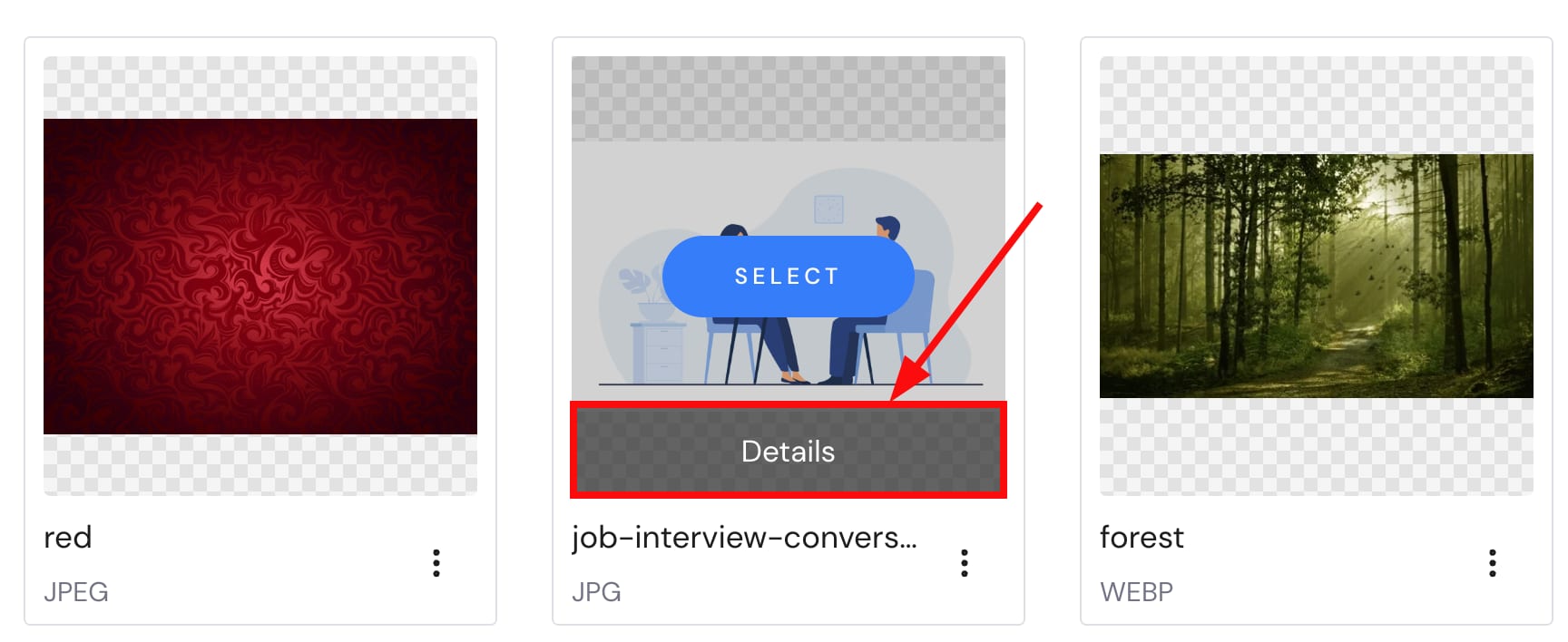
- Ver imagen Details: Pasa el ratón sobre la imagen y haz clicDetalles (Deayers).La vista de detalles incluye el nombre del archivo, tipo de archivo, ruta del archivo, tamaño, opción para agregar texto Alt y botón para eliminar el elemento.
- Optimización SEO:En lavistade detalles, añadetexto Altpara describir la imagen, facilitando el acceso de los motores de búsqueda y la accesibilidad.
Eliminar un elemento es una acción permanente que no se puede deshacer.
Tipos de archivos soportados
Puedes subir múltiples formatos a la biblioteca de medios, incluyendo:
- Imágenes:.JPG, .JPEG, .PNG, .GIF, .SVG, .WEBP
- Audio:.WAV, .MP3, .FLAC, .OGG
- Video:.MP4, .AVI, .MOV, .WMV, .FLV
- Documentos: .DOC, .DOCX, .XLS, .XLSX, .PPT, .PPTX, .ODT, .ODP, .PDF, .EPUB, .TXT, .RTF
Para más opciones de gestión de archivos, consultemétodos alternativos disponibles.
Organizar los recursos en carpetas y usar texto alternativo descriptivo asegura que el sitio sea fácil de gestionar y optimizado para los visitantes.
Fuente: documentación oficial de Hostinger