Una guía sobre el uso de varias herramientas en Hostinger, para compartir permisos de administración del sitio web con desarrolladores externos, clientes y miembros del equipo.
Hostinger ofrece varias formas de compartir el acceso a los sitios web con colegas, amigos o clientes. El método correcto depende de si desea compartir todos los sitios web, un solo sitio web o solo el acceso a áreas técnicas específicas (como archivos o bases de datos).
Puede compartir el acceso de una de las siguientes maneras:
- Compartir cuenta (Account sharing)(recomendado) — Compartir el acceso de manera segura para administrar todos los sitios bajo un plan de hosting
- Colaboradores del sitio web (Website collaborators)— Compartir el acceso a un solo sitio web (solo para hosting Agency)
- Cuentas FTP y MySQL— Adecuado para otorgar solo acceso limitado a archivos o bases de datos (sitios creados con Hostinger Horizons o Hostinger Website Builder no son compatibles)
Método 1 – Compartir acceso a la cuenta (recomendado)
Compartir cuenta (Compartir cuenta)Le permite otorgar acceso a otros para administrar sus servicios. Este método es adecuado para compartir el acceso atodos los sitios webbajo un plan de alojamiento compartido.
Cómo compartir el acceso
- Abra hPanel y haga clic enCompartir cuenta en el menú de la esquina inferior izquierda de la página de inicio
- En la páginaCompartir cuenta (Compartir cuenta), seleccioneConceder acceso
- Seleccione el servicio que desea compartir
- Seleccione el nivel de permisos, por ejemplo, solo administrar servicios, o incluir permisos de compra
- SeleccioneConceder acceso
Para obtener instrucciones paso a paso, consulte:Cómo compartir el acceso a su cuenta en Hostinger
La compartición de cuentas está disponible para todos los sitios en planes de Web o Cloud hosteados.
Método 2 – Agregar colaboradores al sitio web (solo en hosteo Agency)
Esta opción solo está disponible en planes de hosteo Agency, lo que le permite otorgar acceso a un solo sitio web sin compartir todo el plan de hosting.
Cómo agregar colaboradores al sitio web
- Abra hPanel →Websites (Sitios web)
- Encuentre el sitio web que desea compartir
- Seleccione el ícono decompartir junto al sitio web
- Ingrese la dirección de correo electrónico del colaborador y haga clic enEnviar invitación (Send invite)
Agencia de hosteo – Agregar colaboradores
Método 3 – Crear cuentas FTP y MySQLSi no tiene un plan de alojamiento de agencia y no desea compartir el acceso a todos los sitios web, puede otorgar acceso limitado a áreas técnicas específicas.
UsandoHostinger Website BuilderoHostinger Horizons, los sitios web creados no admiten acceso a archivos FTP ni acceso a bases de datos MySQL.
Cuenta FTP
Después de completar la configuración del plan de alojamiento, se creará una cuenta FTP predeterminada. Esta cuenta puede acceder a todos los dominios y archivos del plan de alojamiento.
Para restringir el acceso a sitios web específicos, puede crear unacuenta FTP adicionaly asignarla a un directorio específico:
- Vaya a hPanel Websites → Dashboard (Tablero)→Files (Archivos)→Cuentas FTP (FTP cuentas)
- Especifique el directorio.Por ejemplo, para otorgar acceso solo al
domain.tld, configure el directorio como:/home/u123456789/domains/domain.tld/public_html - Ingrese un nuevo nombre de usuario y contraseña, y haga clic enCrear (Create)
De esta manera, los colaboradores pueden gestionar los archivos directamente a través del cliente FTP (como FileZilla).
MySQL Cuenta
En el hosting Web, Cloud y Agency, cada base de datos solo tiene un usuario de base de datos. No es necesario crear usuarios separados; puede compartir el acceso a la base de datos proporcionando las credenciales existentes.
Para compartir el acceso MySQL:
- Abra hPanel Websites →Dashboard (panel de control) →Bases de datos (Databases) →Gestión (Management)
- Anote el nombre de la base de datos, el nombre de usuario y la contraseña.
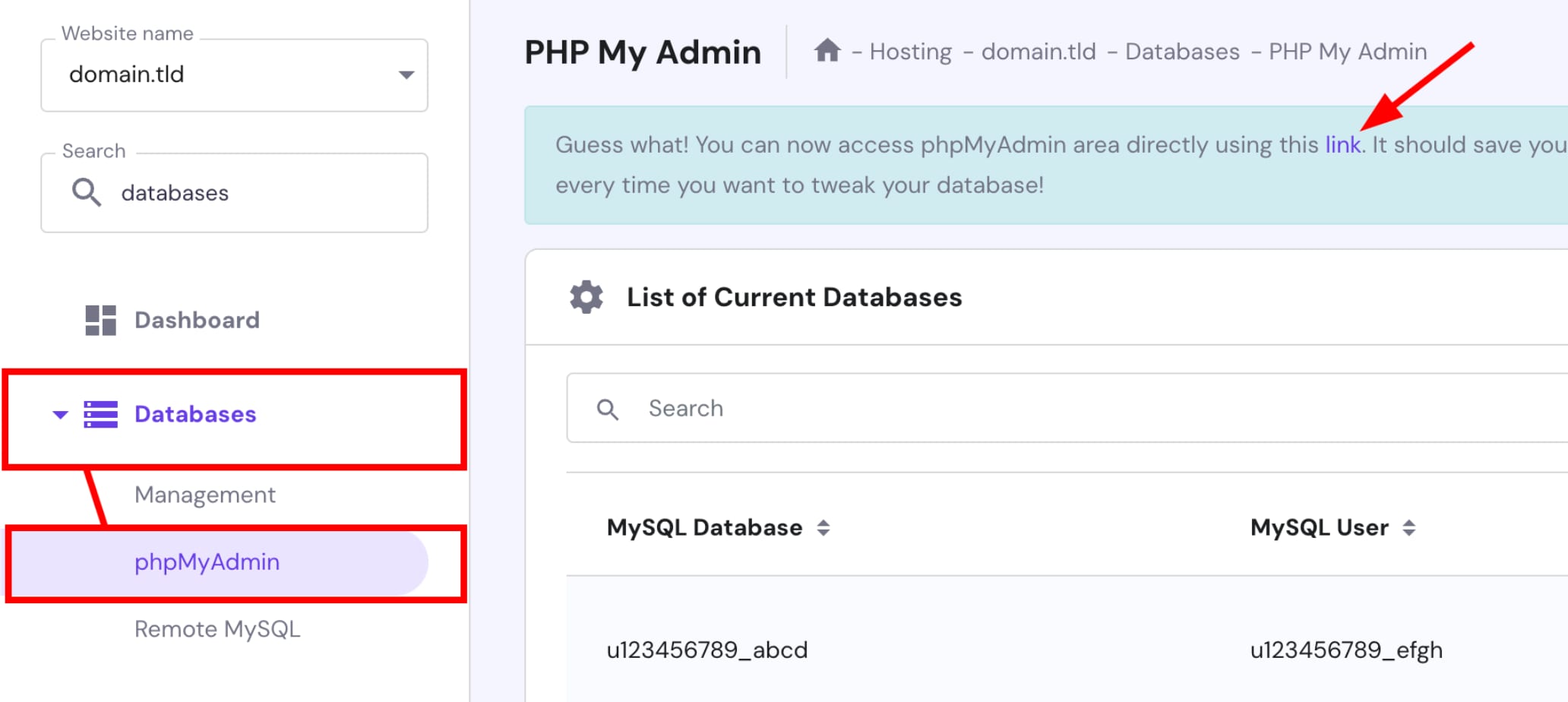
- En Databases (Base de datos)→phpMyAdminlocalice el enlace del navegador phpMyAdmin

- Comparta el enlace phpMyAdmin y la información de inicio de sesión de la base de datos con sus colaboradores.
De este modo, los colaboradores pueden administrar la base de datos directamente a través de phpMyAdmin.
Usando estos métodos, puede controlar cómo se comparte el acceso al sitio web según si desea otorgar acceso completo de administración o acceso a áreas específicas.
Fuente: documentación oficial de Hostinger