Un alias de correo electrónico es un nombre alternativo para tu cuenta de correo electrónico. Si estás usando Hostinger Email y deseas crear un alias, sigue los siguientes pasos 👇
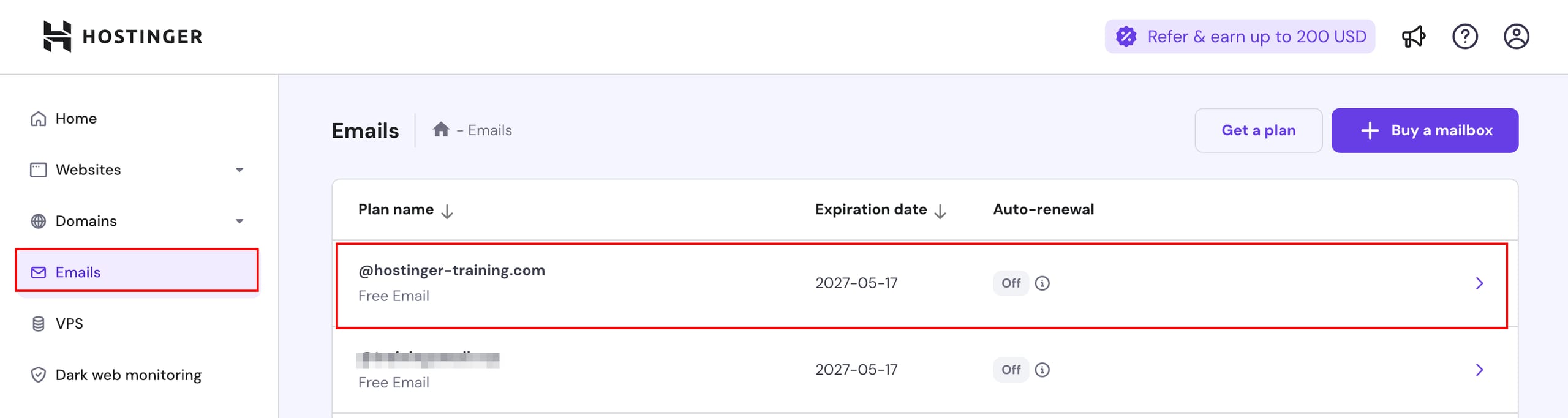
Ingresa al hPanel en la secciónEmails, haz clic junto al nombre de dominio o subdominio del plan que deseas administrar encualquier lugar.
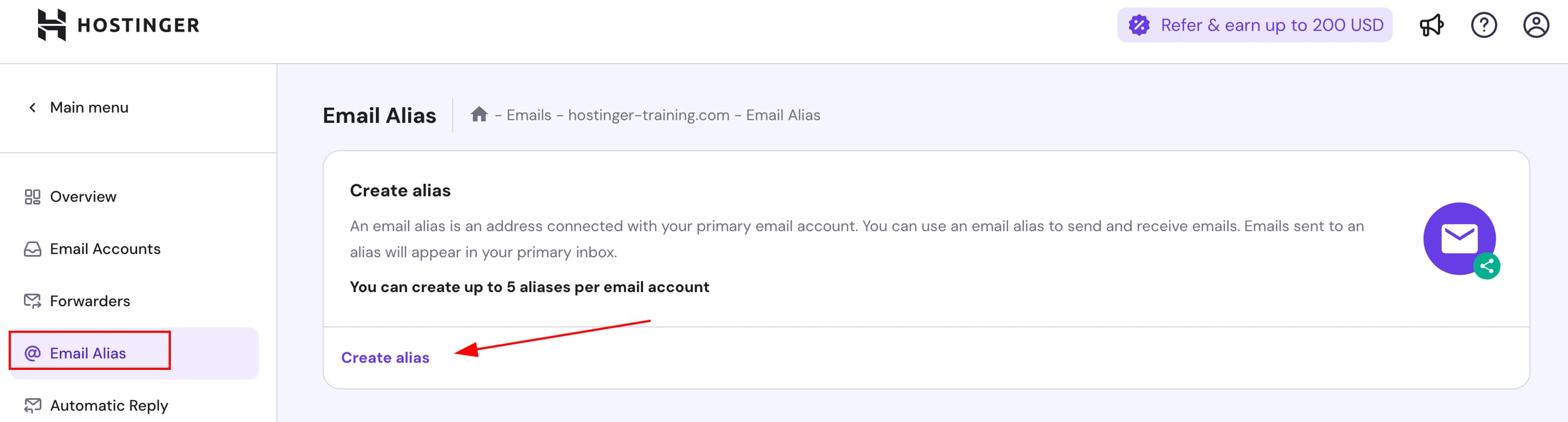
Una vez dentro, haz clic en la sección de menú a la izquierda de la cuenta de correo correspondienteEmail Alias (sección de alias de correo electrónico), y seleccionaCreate Alias (Crear alias):
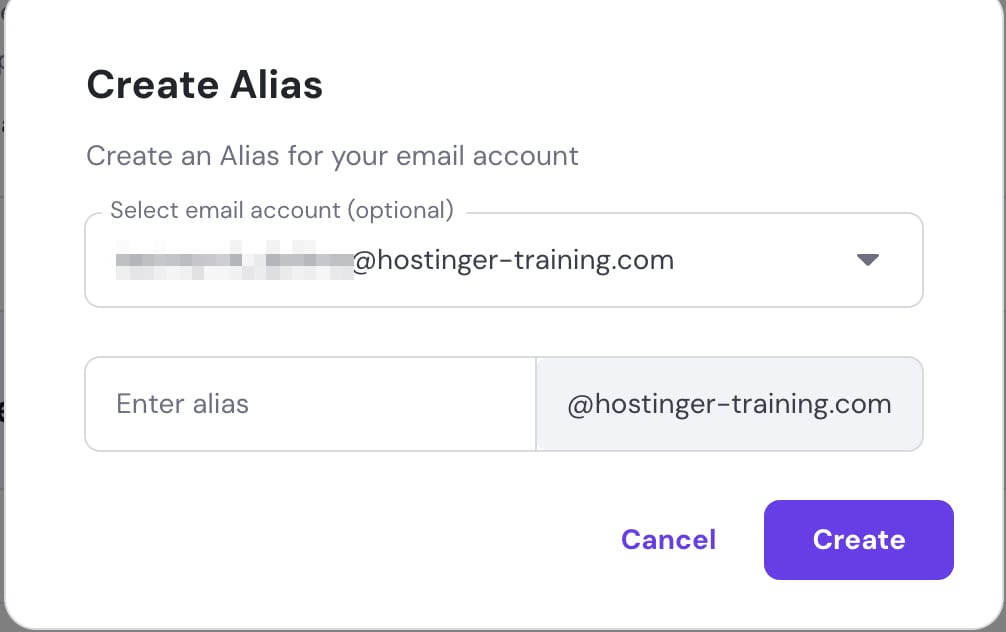
Selecciona la cuenta de correo con la que se asociará el alias (opcional), luego ingresa el nombre del alias para esa cuenta de correo, y haz clic enCreate (Crear):
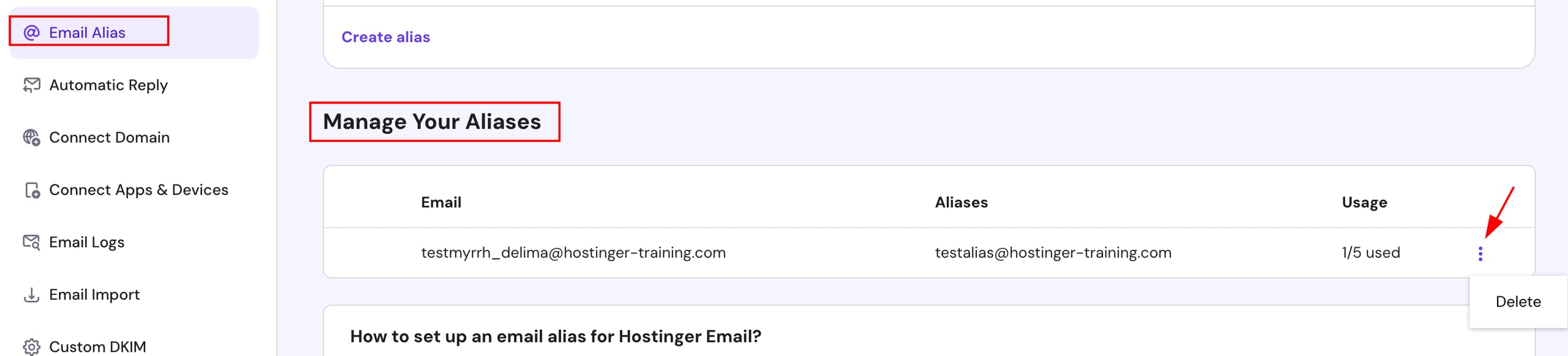
Una vez creado, puedes ver y administrar todos tus alias de correo electrónico en la sección Email Alias (Alias de correo electrónico):
Para administrar los alias, puedes usar el botónDelete (Eliminar)para remover cualquier alias que no necesites, y liberar la ranura cuando desees usar otro nombre de alias.
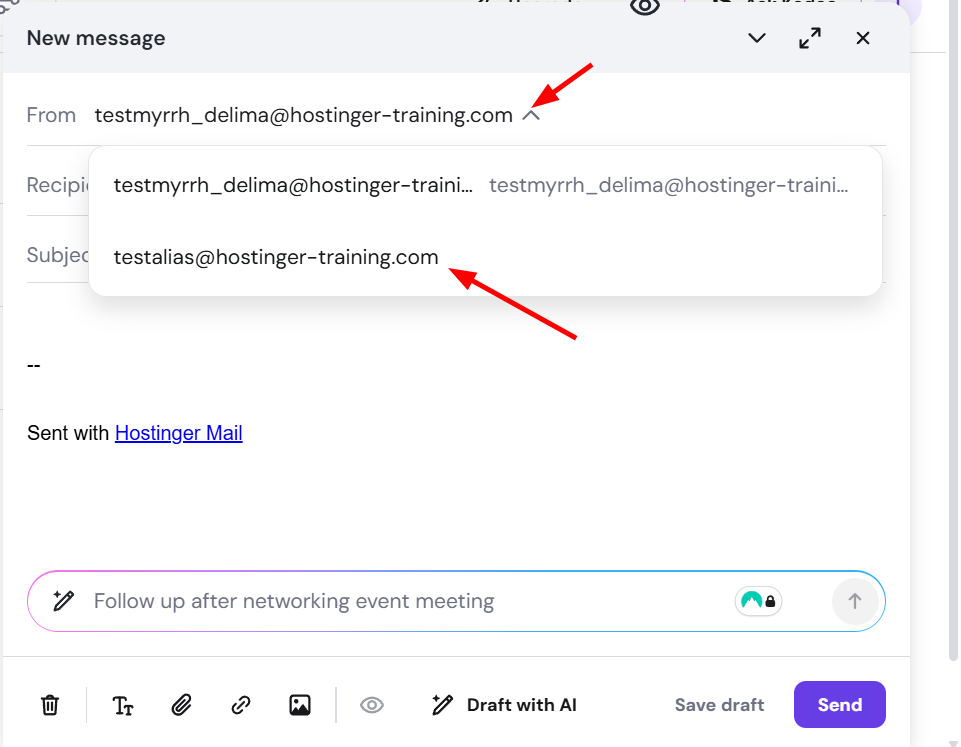
Para enviar correos electrónicos usando un alias, necesitas seleccionar la sección De (remitente) para cambiar la dirección de correo electrónico del remitente.
Nota: Si aún no ves el alias, necesitas cerrar sesión y volver a iniciar sesión para que surta efecto.
¡Así de fácil! A partir de ahora, todos los correos enviados al alias serán reenviados a la dirección de correo principal. También puedes enviar correos usando el alias.
Fuente: documentación oficial de Hostinger