Al agregar un sitio web personalizado PHP o HTML en un paquete de hosting virtual o cloud hosting, el sistema creará automáticamente una cuenta FTP. Esta guía te ayuda a encontrar rápidamente la información de FTP en hPanel, para establecer la conexión entre tu computadora local y el paquete de hosting.
Antes de empezar
- Esta guía es aplicable a sitios web personalizados PHP/HTML alojados en paquetes de hosting virtual y cloud hosting. Los paquetes de hosting para agencias no admiten cuentas FTP normales, solo admiten SFTP.
- Hostinger Horizons y la herramienta de creación de sitios no son plataformas basadas en archivos, por lo que no admiten acceso FTP.
Cómo encontrar la información de FTP en hPanel
- Inicia sesión en hPanel y entra en la página Sitios web (Websites).
- Selecciona el “Panel (Dashboard)” junto al sitio web PHP/HTML.
- En la barra lateral selecciona Archivos (Files) → Cuentas FTP (FTP Accounts).
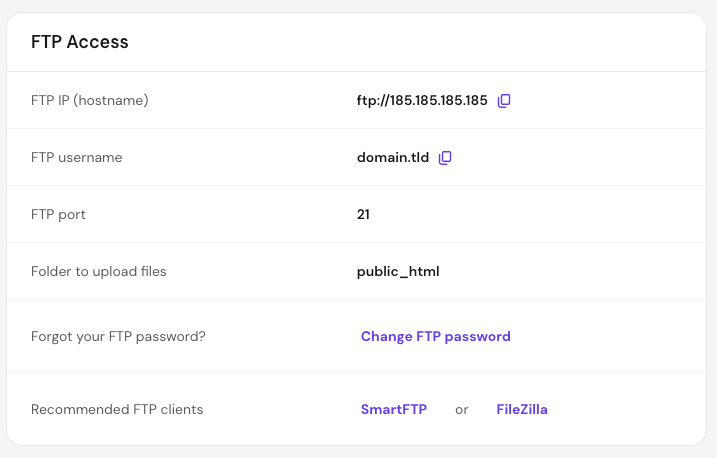
Encontrarás la información de conexión FTP del usuario principal en la tarjeta “Acceso FTP (FTP Access)”, incluyendo todos los parámetros esenciales que necesita el software del cliente para establecer la conexión remota.
Host FTP El nombre del host, el nombre de usuario y la ruta de carga también se muestran en la página de Detalles del plan (hPanel).
Si has creado cuentas adicionales de FTP, desplázate hacia abajo para encontrar el nombre del host, el directorio y el nombre de usuario correspondientes, y puedes cambiar la contraseña si es necesario.
Conocer los parámetros de configuración
Al conectarte con clientes estándar como FileZilla o SmartFTP, introduce la información de FTP que se muestra en la pantalla:
- IP de FTP (nombre del host): la dirección IP de tu servidor de host, usada como nombre del host o dirección del servidor en la configuración del cliente.
- Nombre de usuario de FTP: el nombre de usuario del usuario principal, único para cada uno de tus sitios web y para cualquier cuenta adicional de FTP creada posteriormente.
- Puerto de FTP: el puerto estándar para conexiones FTP no cifradas, siempre es 21.
- Carpeta para subir archivos: la ruta del servidor absoluta asignada al sitio web. El dominio raíz principal es public_html. Los archivos colocados fuera de esta carpeta no se cargarán en el navegador.
- ¿Olvidaste la contraseña de FTP?: opción para establecer una nueva contraseña de FTP para el sitio web seleccionado.
- Cliente FTP recomendado: puedes descargar directamente SmartFTP o FileZilla en local.
Cambiar la contraseña de FTP
Por seguridad, la contraseña de la cuenta siempre se oculta en la interfaz de hPanel.Si necesita configurar una nueva conexión o ha olvidado sus credenciales, puede actualizar la contraseña en esta página:
1. Haga clic en “Modificar contraseña de FTP (Change FTP Password)”.
2. Introduzca una contraseña única y segura compuesta por letras mayúsculas y minúsculas, números y caracteres especiales.
3. Haga clic en el botón “Modificar contraseña (Change Password)” para guardar la configuración.
Nota: si necesita acceder a los archivos del sitio a través del navegador, utilice el administrador de archivos Hostinger.
Fuente: documentación oficial de Hostinger