Agregar registros ALIAS en Hostinger y gestionar los registros ALIAS existentes
Los registros ALIAS son un tipo de registro DNS que funciona de manera similar a los registrosCNAME, con la principal diferencia de que están ajustados (aplanados) para poder trabajar junto con otros registros DNS.
Normalmente, los registros CNAME solo se utilizan para subdominios, por ejemplowww, y no para el dominio raíz, es decir, el dominio principal, por ejemplodomain.tld, que a menudo se representa con el símbolo@en la zona DNS. Permitir CNAME en el dominio raíz impediría agregar otros registros necesarios, como A, MX, TXT, etc., lo que provocaría problemas en el funcionamiento del dominio. Sin embargo, utilizando registros ALIAS, esta configuración es posible.
Si tu dominioapunta a Hostinger, puedes administrar su DNS siguiendo esta guía.
Para dominios que apuntan a otro lugar, utiliza las herramientas de gestión de DNS que proporciona la plataformacorrespondiente.
Cómo agregar registros ALIAS
Solo se puede agregar un registro ALIAS a la zona DNS de un dominio raíz. Si ya existe un registro ALIAS, edítalo o elimínalo en lugar de crear uno nuevo.
Activar Hostinger CDN creará un registro alias para tu dominio. Si necesitas modificar los registros A o AAAA del dominio, asegúrate de primerodesactivar completamenteCDN, para evitar conflictos.
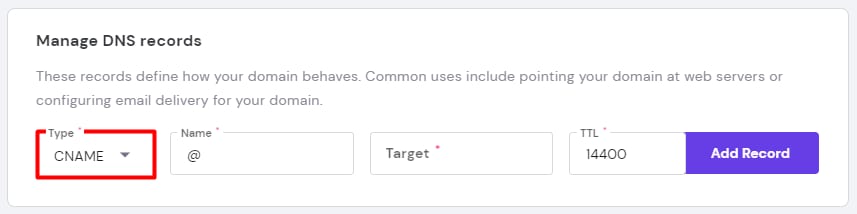
Para agregar un nuevo registro ALIAS, accede al editor de zonasDNS del dominio a través de hPanel, y selecciona el tipo de registro CNAME en la lista desplegable:
Valor
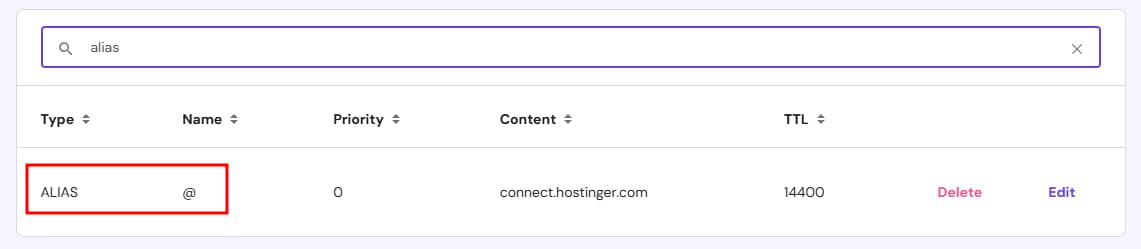
A continuación, introduce los siguientes valores:
- Nombre (host)—— Usadomain.tld, o el símbolo@(por defecto se añadirá automáticamente, no es necesario añadirlo manualmente).
- Destino (apuntar a)—— Introduce el destino al que debe apuntar el registro ALIAS.Su formato debe ser un nombre de dominio o subdominio, por ejemploservice.website.tld; no puede ser una dirección IP (por ejemplo185.185.185.185), ni una URL (por ejemploservice.website.tld/home).
- TTL— si no tienes requisitos específicos, mantén el valor predeterminado de 14400 segundos.
Una vez listo, haz clic enAgregar registro. Después de agregarlo, aparecerá en la zona DNS como CNAME ALIAS:
Cómo editar o eliminar un registro ALIAS
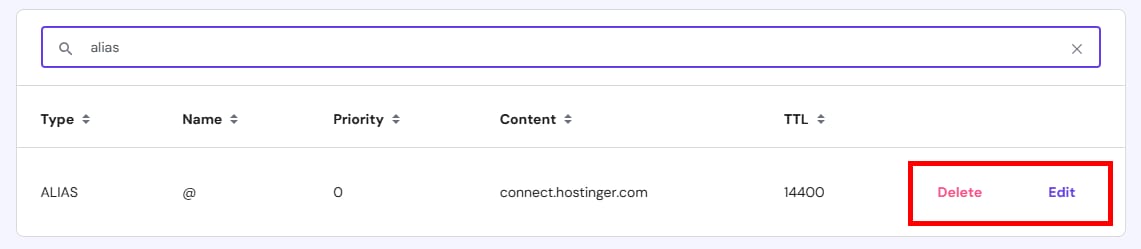
Para realizar cambios en un registro ALIAS existente, entra al editor de la zona DNS del dominio. Haz clic en el botónEliminarpara removerlo, o haz clic enEditarpara modificar sus propiedades:
Después de completar cualquier cambio en la zona DNS del dominio, espera hasta 24 horas para que tenga efecto a nivel mundial.
Cómo verificar un registro ALIAS
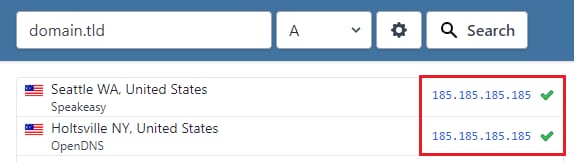
El registro ALIAS aplanará el CNAME para obtener la dirección IP del dominio de destino, apuntando efectivamente el dominio a esa IP. Por lo tanto, en la herramienta de búsqueda DNS no aparecerá como CNAME, sino que se puede localizar comprobando los registros A o AAAA del dominio de destino.
Para verificar elestado depropagación de un registro ALIAS, sigue los siguientes pasos:
- Abre en el navegador la herramienta en líneaDNS Checker.
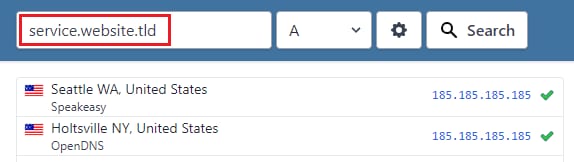
- Ingresa tu dominio, selecciona el tipo de registro A desde la lista desplegable y luego haz clic enBuscar. Anota la dirección IP obtenida:
- Luego, ingresa el destino del registro ALIAS y verifica el registro A:
Si el registro ALIAS está configurado correctamente, la dirección IP de tu dominio y la del objetivo del ALIAS deberían coincidir.
Fuente: documentación oficial de Hostinger