Hostinger El panel de control de alojamiento ofrece todas las funciones básicas, lo que te permite gestionar la configuración del paquete de alojamiento, los recursos y los archivos del sitio web en un solo lugar.
Si tienes un paquete de alojamiento Web, en la nube o para Agencias, puedes acceder a un panel de control de alojamiento amigable a través de hPanel para todos los sitios web creados con base en PHP/HTML (por ejemplo, WordPress y otros CMS, o Node.js). Esta interfaz te permite monitorear el estado del sitio web, gestionar bases de datos, configuración y recursos.
Antes de comenzar
Hostinger Website Builder y los sitios web Horizons no utilizan este panel de control, ya que tienen capacidades diferentes y funciones integradas alternativas.
- Si todos tus sitios web fueron creados con Hostinger Horizons o Website Builder, el panel de control de alojamiento no estará disponible.
- Si necesitas una función específica del panel de control de alojamiento para un proyecto (como el administrador de archivos), puedes agregar un nuevo sitio web PHP/HTML utilizando un subdominio o dominio temporal. Ten en cuenta que estas funciones solo estarán disponibles para ese sitio web y no se aplicarán a los demás sitios Builder o Horizons en tu paquete de alojamiento.
Cómo acceder al panel de control de alojamiento
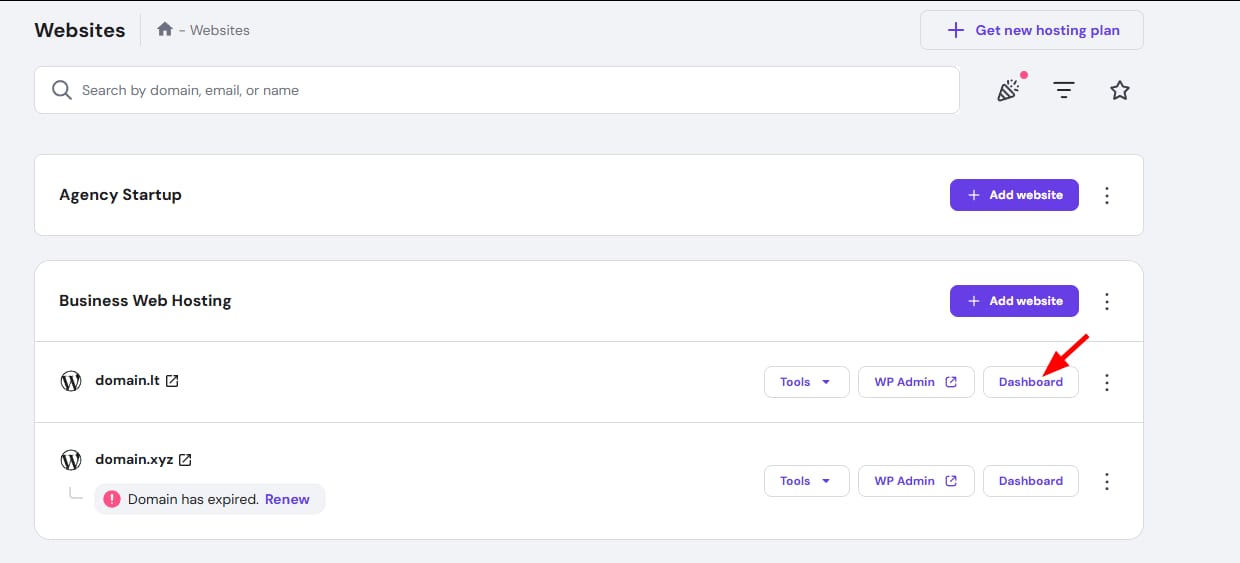
- Inicia sesión en tu cuenta Hostinger y navega hasta el sitio webde hPanel (Websites)sección.
- Encuentra tu nombre de dominio y haz clic enDashboard (Panel de control).
Serás dirigido a la página principal del panel de control del host.
Barra lateral
La barra lateral contiene todas las opciones de administración disponibles para tu sitio web, así como un menú desplegable para asegurarte de que estás gestionando el sitio correcto.
- Para mostrar herramientas específicas, haz clic en la categoría para expandirla o usa la barra de búsqueda para acceder rápidamente a configuraciones específicas.
- Siempre puedes hacer clic enDashboard (Panel de control)para regresar a la página principal.
Opciones principales
Esta sección ofrece accesos directos a las tareas de administración más comunes.
- Nombre del sitio web (Website name): muestra el nombre de tu sitio web, la fecha de creación y un acceso directo para abrir el sitio en línea.
- Botón de actualizar plan (Upgrade plan button): te permiteactualizarel paquete de hosting.
- Botón de WordPress Admin: si tu sitio usa WordPress, este es un acceso directo al área de administración de WordPress.
- Dominio (Domain): si tu dominio apunta a Hostinger, puedes acceder a la configuración del dominio o administrar el área de DNS.
- Hosting (Hosting): haz clic para abrir la página de detalles del plan (Plan details). Email (Correo)
- : haz clic para acceder a las opciones de administración de Hostinger Email. Backups (Respaldo)
- : muestra si los respaldos son semanales o diarios. Haz clic para ir a la página de administración de respaldos.
Otras secciones
- Interruptor de modo sin caché (No-cache mode toggle): Aplicable al sitio web WordPress.
- Salud del sitio (Site health, solo para WordPress): Muestra un resumen del estado actual de tu sitio WordPress, incluyendo la versión de WordPress, la versión de PHP, el tema activo, el estado de actualización de los complementos y las vulnerabilidades detectadas. El indicador de estado muestra el estado actual de Malware Protection (protección contra malware), CDN, SSL y LiteSpeed. Si hay algún elemento que requiera atención, el panel lo destacará y proporcionará un enlace directo a la configuración o herramienta correspondiente, por ejemplo, WordPress Security, la verificación de compatibilidad PHP, la configuración de caché de objetos o el solucionador de problemas AI ( AI Troubleshooter).
- PageSpeed Insights: Muestra el análisis más reciente de velocidad de la página. Haz clic enRun speed test (Ejecutar prueba de velocidad)para analizar el rendimiento de tu sitio.
- Seguridad del sitio web (Website safety): Muestra los resultados del análisis de malware más recientes.Haga clic enVer detallespara abrir el panel deEscáner de malware (Malware Scanner)particiones.
- Administrador de archivos (File Manager): proporciona acceso a losarchivosde su sitio web.
- Bases de datos (Databases): haga clic para crear,administraro eliminar opciones de bases de datos.
- Gestión de CMS (CMS Management): si utiliza WordPress, esta opción abrirá el panel de administración de WordPress. De lo contrario, encontrará un acceso directo aInstalador automático.
- Limpiar caché (Clear cache): botón para acceder a la vista previa sin caché del sitio web y limpiar la caché.
- Sugerencias de mejora (Tips to improve): contenido opcional con sugerencias personalizadas.
Ahora puedes administrar tu entorno de alojamiento de manera eficiente y acceder de un vistazo a toda la información relacionada con el sitio web. Usar estas herramientas regularmente ayuda a garantizar la seguridad del sitio y mantener un rendimiento óptimo.
Notas (NOTES):
- Node.js El panel de control del alojamiento del sitio web presentará diferentes diseños y opciones.
- Si deseas cambiar de Hostinger Website Builder o Hostinger Horizons a un sitio basado en PHP para usar la función del panel de control del alojamiento, debes cambiar la plataforma del sitio web. Ten en cuenta que los contenidos originales creados durante este proceso se perderán.
Fuente: documentación oficial de Hostinger