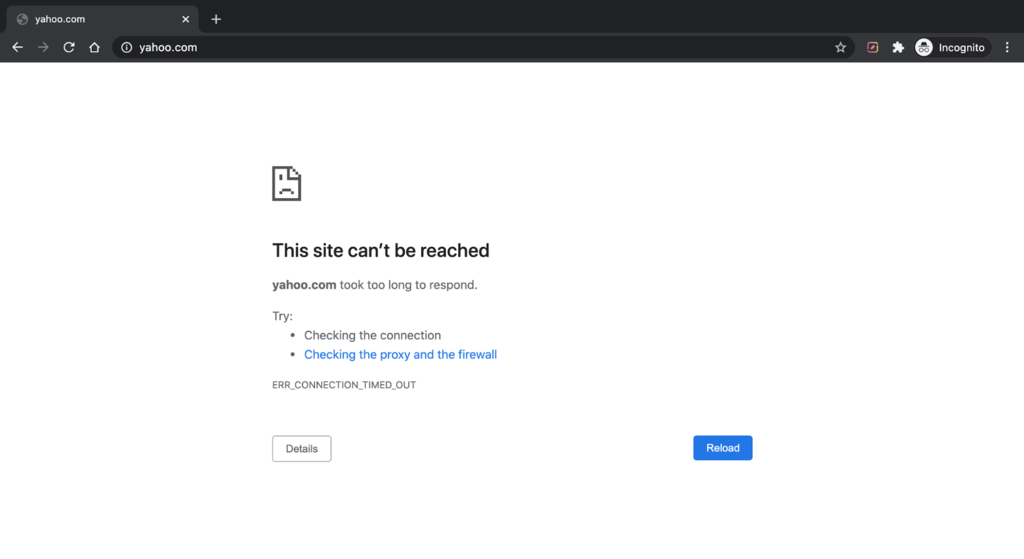
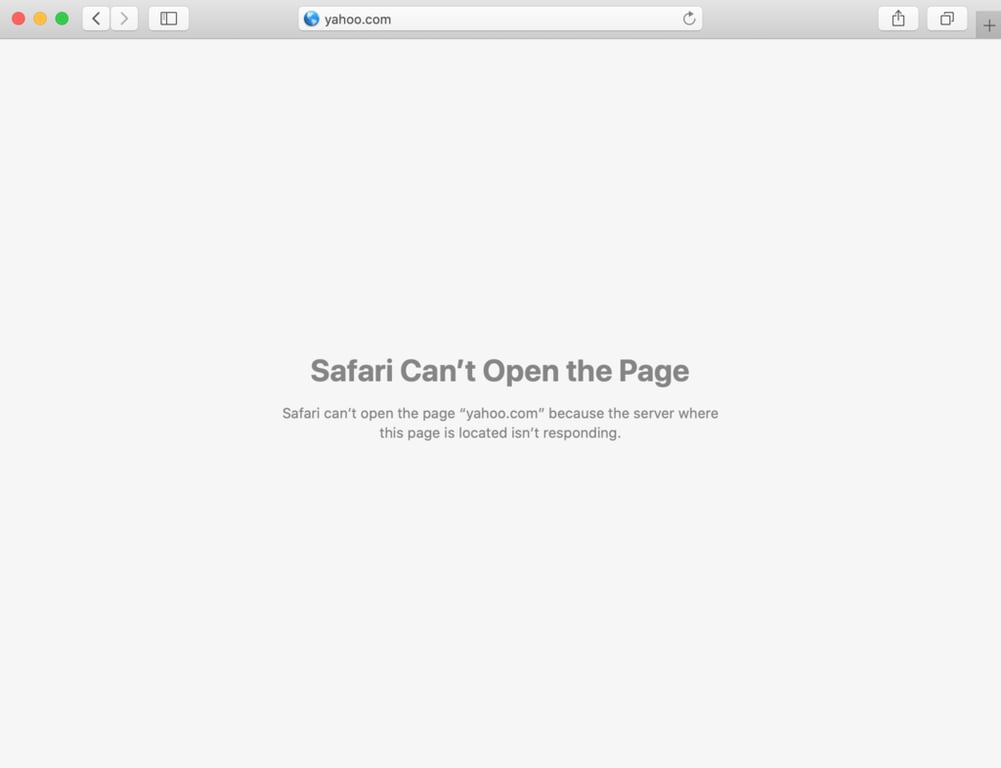
ERR_CONNECTION_TIMED_OUT (también conocido como error de tiempo de espera) indica que el sitio web tarda demasiado en responder a la solicitud del navegador. Por lo general, un sitio web debería establecer comunicación con la computadora en 30 segundos. Si se supera este tiempo, el navegador terminará la conexión.
Este artículo ofrece métodos para solucionar este error a nivel de navegador o del sitio web.
Solución en el lado del navegador
1. Verificar la conexión de red


Normalmente, el navegador recomienda primero revisar la conexión de red. Una conexión deficiente puede impedir que el sitio web llegue a la computadora a tiempo. Si el problema persiste, cambie a otra red o reinicie los dispositivos relacionados.
2. Deshabilitar la configuración del servidor proxy o VPN


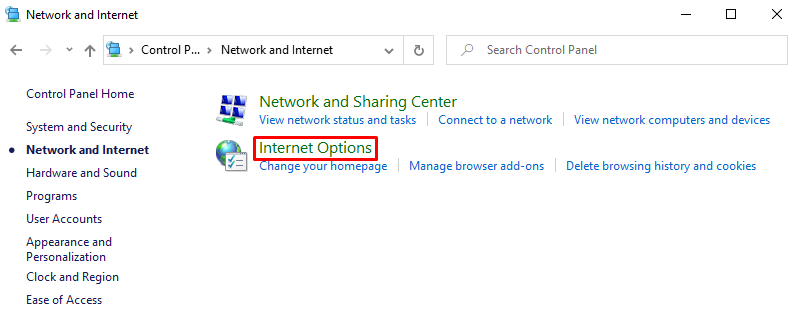
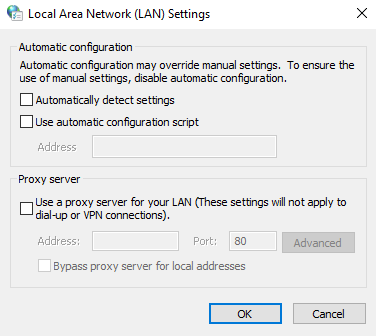
El servidor proxy actúa como intermediario entre la computadora y el sitio web que desea visitar, lo que puede causar que el sitio web al que quiere acceder sea bloqueado accidentalmente. Restablezca la configuración del proxy: los usuarios de Windows 10 presionen la tecla del logotipo de Windows, vayan aPanel de control→Red e Internet→Opciones de Internet, en la pestañaConexiones→Configuración de LAN, desmarque todas las configuraciones de proxy.Los usuarios de macOS deben abrirPreferencias del Sistema→Red→Avanzado→Pestaña de Proxy, desmarcar todas las opciones.
También puede aparecer este error cuando se utiliza una VPN. Se recomienda cambiar el protocolo de la VPN o deshabilitar temporalmente la aplicación.
3. Borrar datos de navegación
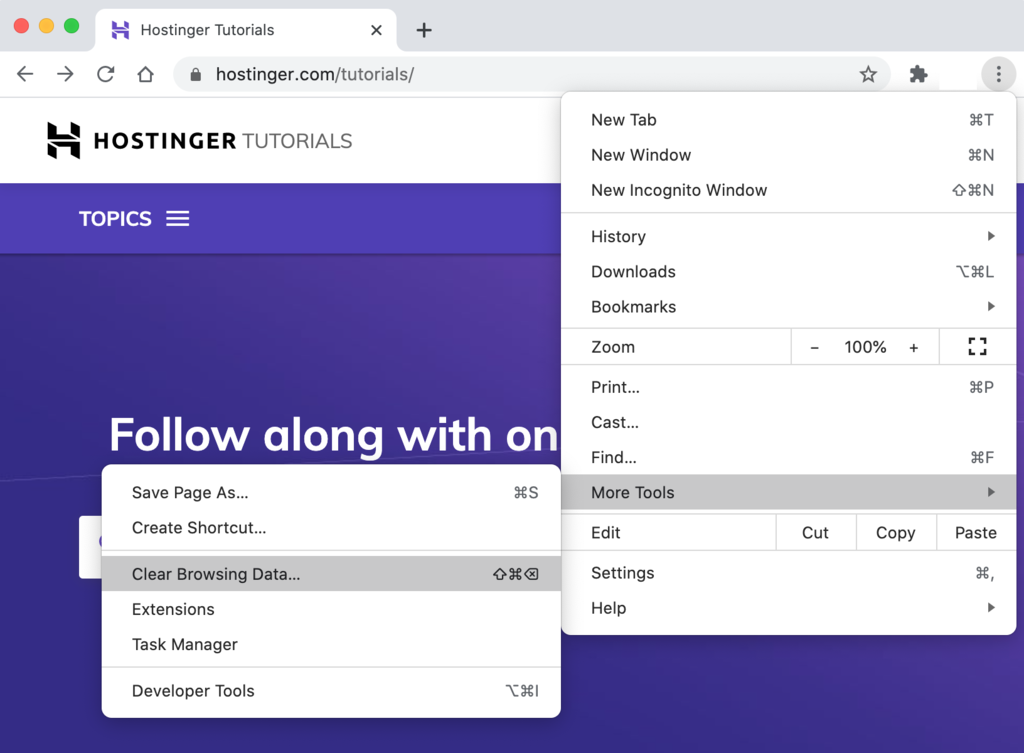
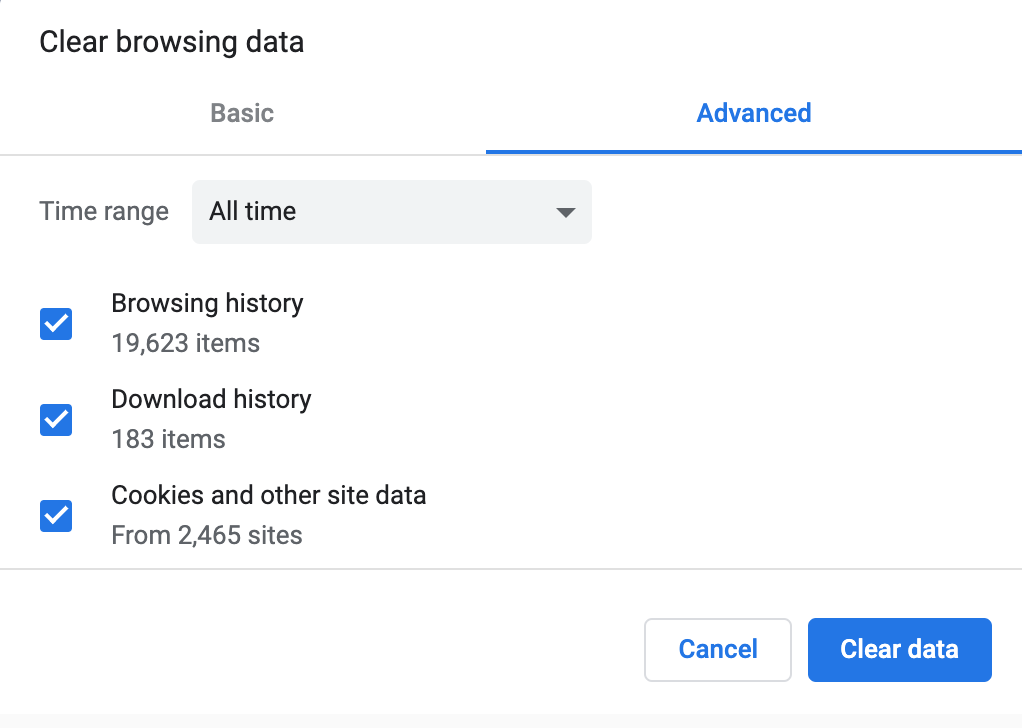
Los datos del navegador incluyen archivos en caché, información de inicio de sesión guardada y cookies. Bórrelos regularmente. Tomando Chrome como ejemplo: haga clic en elmenú de tres puntosen la esquina superior derecha →Más herramientas→Borrar datos de navegación, vaya a lapestaña Avanzado, marque todos los archivos en caché, establezca el rango de tiempo enTodo el tiempo, y haga clic enBorrar datos.
4. Cambiar el DNS servidor

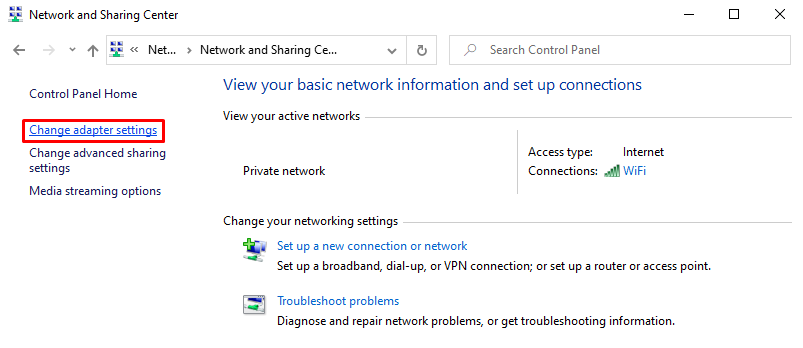
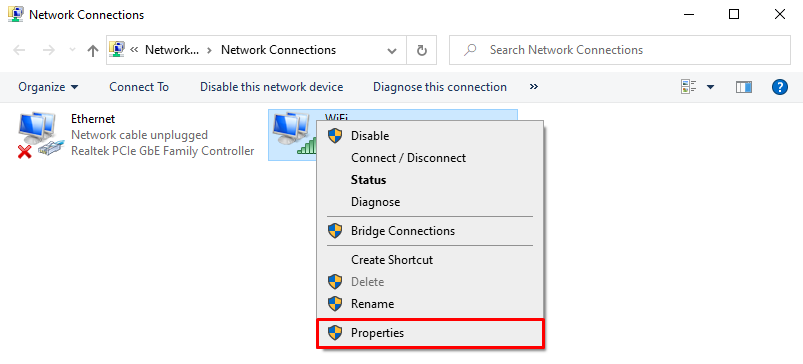
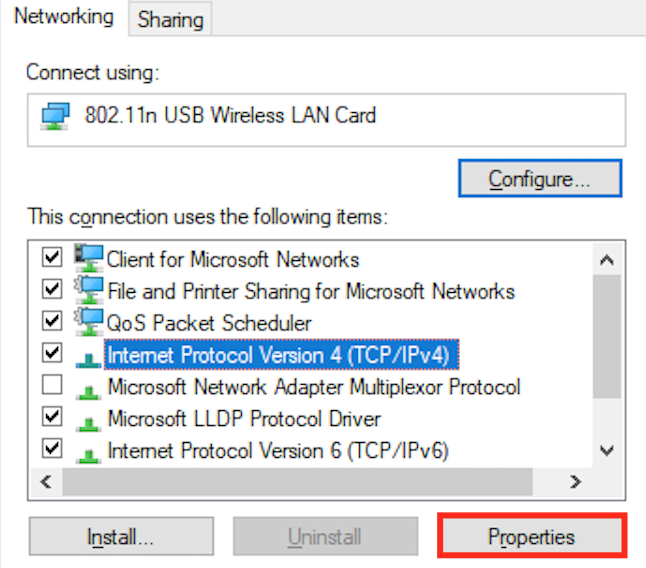
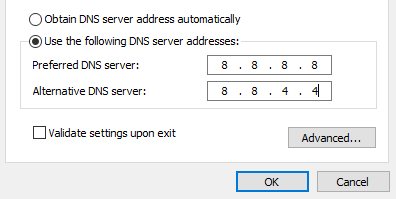
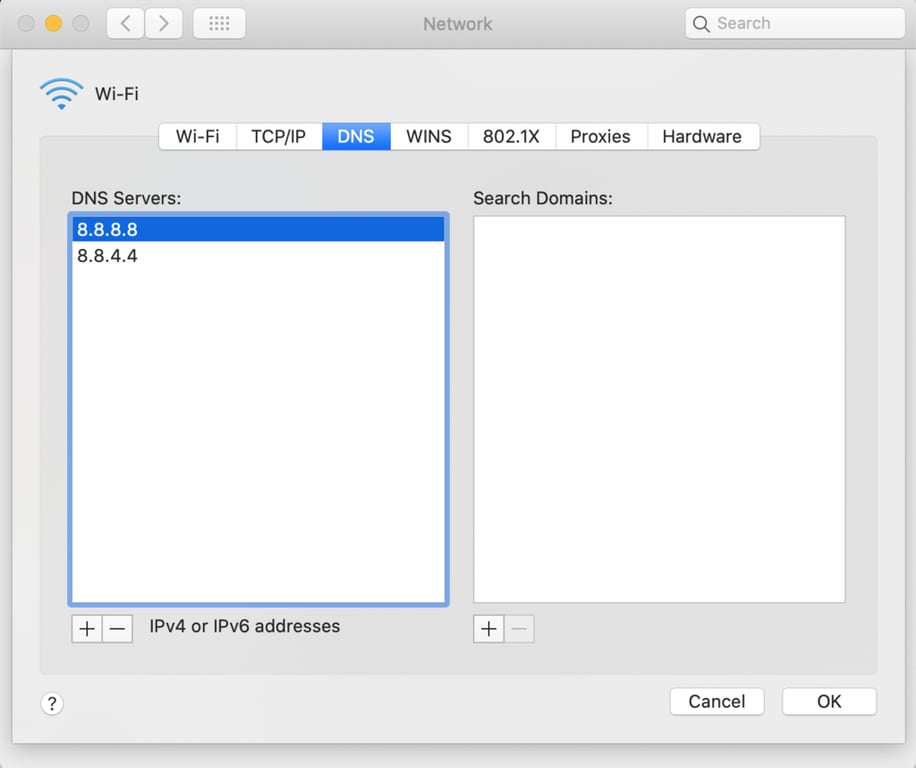
Los servidores DNS convierten nombres de dominio en direcciones IP. Puede usar Google o Cloudflare como servidores públicos DNS gratuitos.Windows 10: Ve alPanel de control→Red e Internet→Centro de redes y recursos compartidos→Cambiar configuración del adaptador, haz clic derecho en la conexión actual →Propiedades, selecciona IPv4 o IPv6 →Propiedades, reemplaza IP:
- IPv4: 8.8.8.8 y 8.8.8.4
- IPv6: 2001:4860:4860::8888 y 2001:4860:4860::8844
macOS: AbrePreferencias del sistema→Avanzado→DNSpestaña, haz clic en+para agregar uno por uno.
5. Refresca DNS y renueva la dirección IP
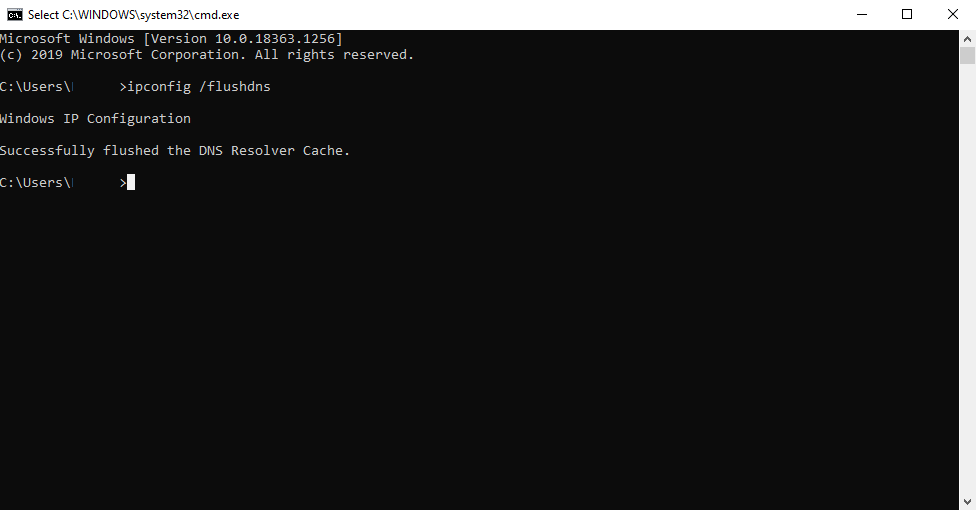
Windows 10: Abre el símbolo del sistema y ejecuta:
ipconfig /flushdns
ipconfig /registerdnsipconfig /release
ipconfig /renew
netsh winsock reset
macOS: ejecutar en la terminaldscacheutil -flushcache.
6. Desactivar temporalmente el firewall o antivirus
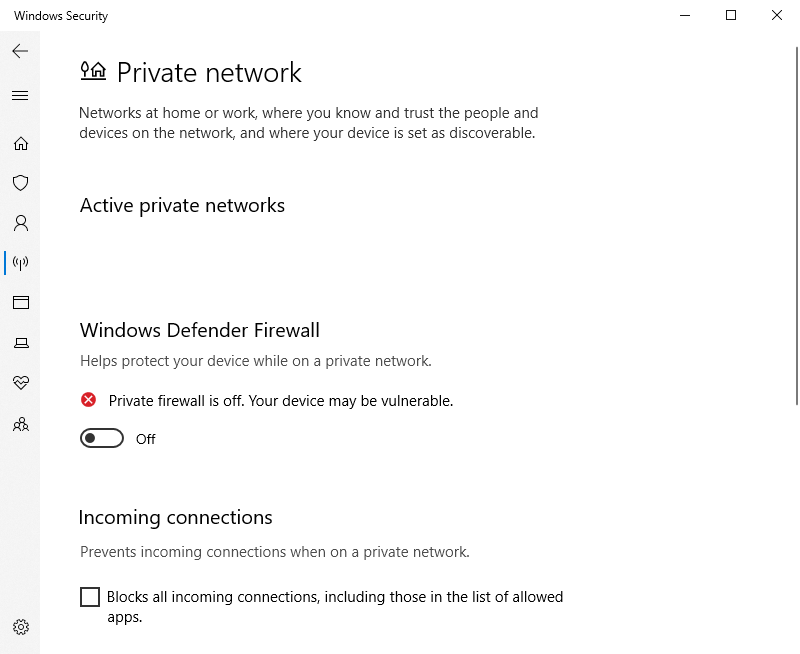
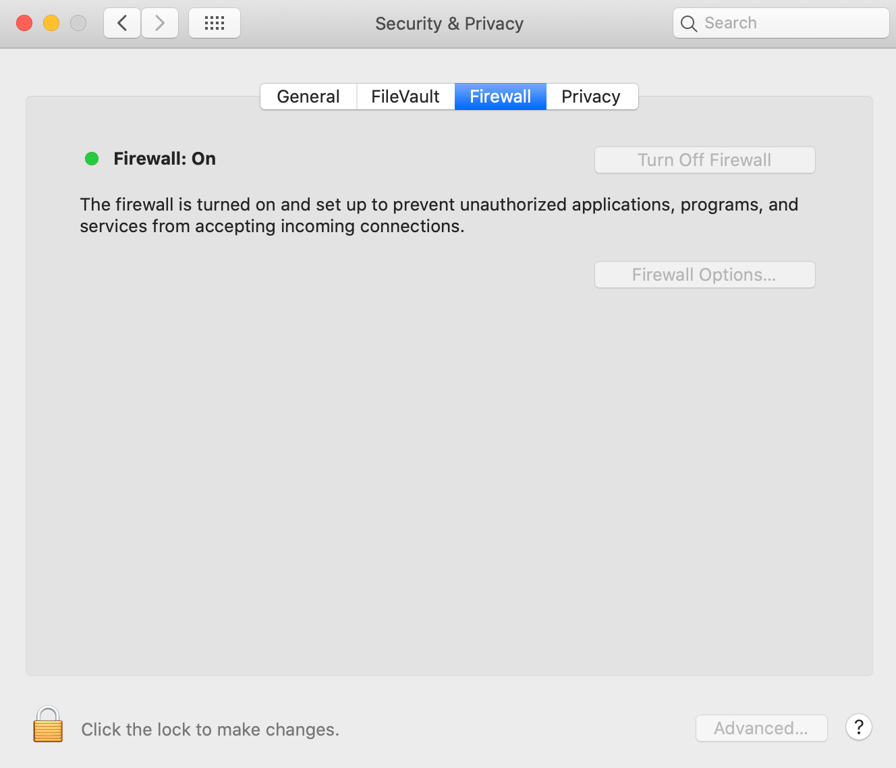
El firewall y el antivirus pueden considerar erróneamente un sitio seguro como inseguro. Intenta desactivarlos temporalmente. Windows: Configuración → Actualización y seguridad → Centro de seguridad de Windows → Firewall y protección de red, desactivar el firewall. macOS: Preferencias del Sistema → Seguridad y privacidad → Firewall, desactivar.
7. Revisar el archivo hosts
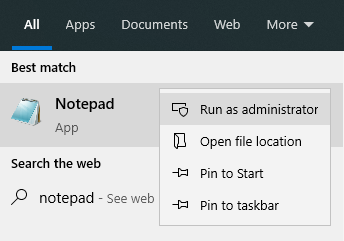
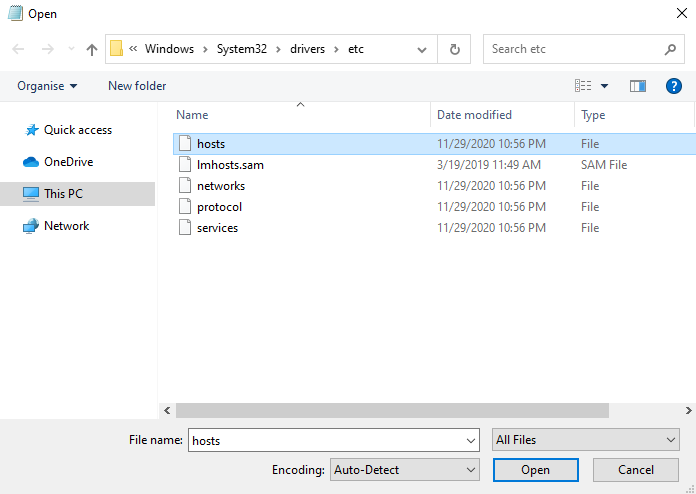
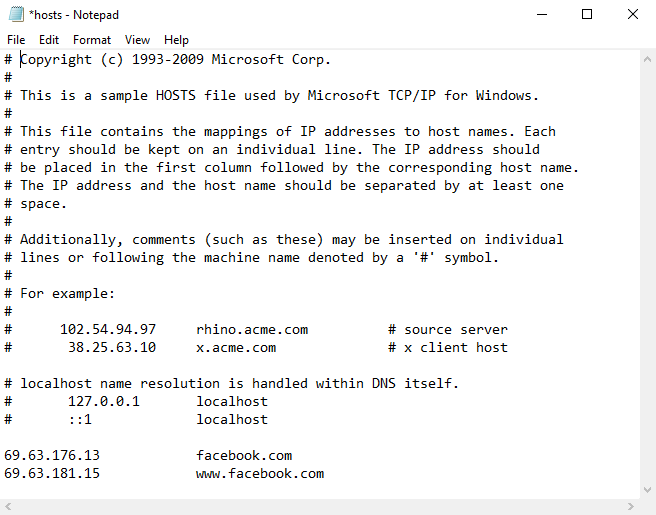
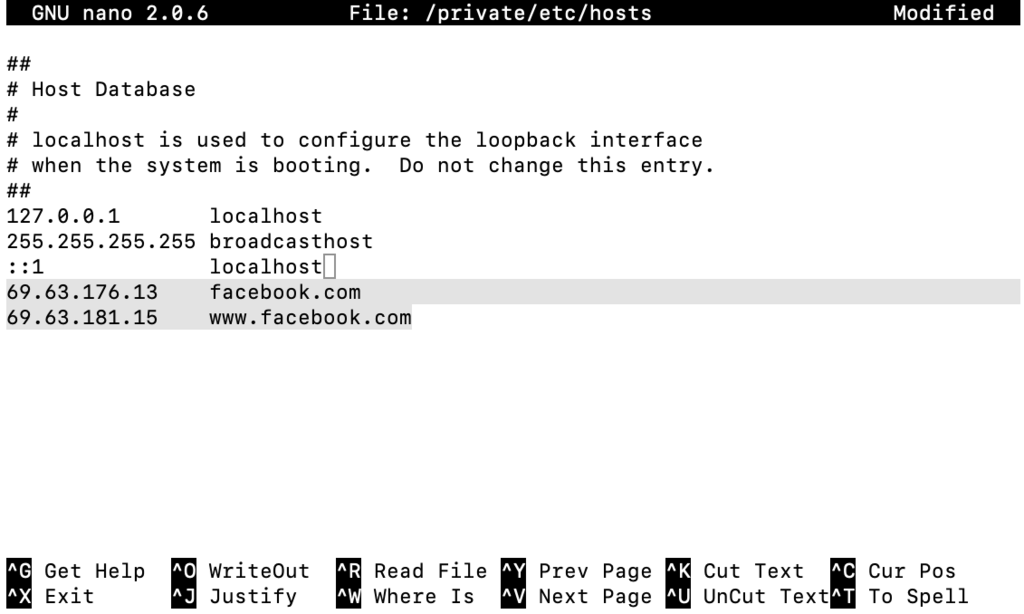
El archivo hosts asigna la correspondencia entre direcciones IP y nombres de dominio, y puede bloquear erróneamente algún sitio web. Windows: abrir en el Bloc de notas como administradorC:\Windows\System32\drivers\etc\hosts, eliminar#las entradas bloqueadas debajo de la línea. macOS: ejecutar en la terminalsudo nano /private/etc/hosts, eliminar::1las entradas debajo de la línea.
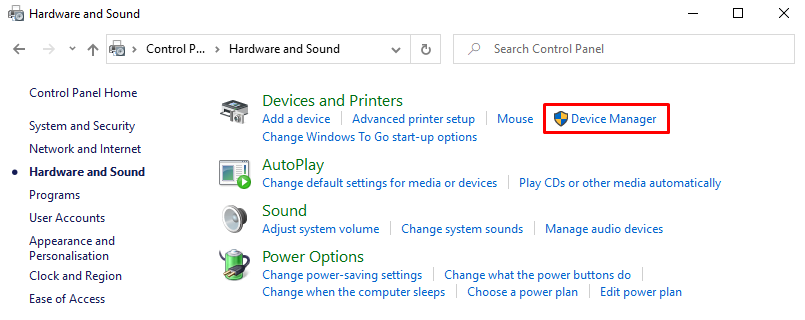
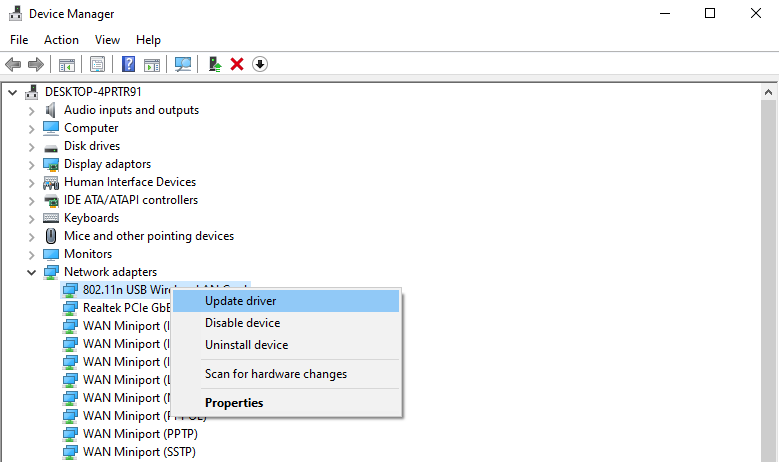
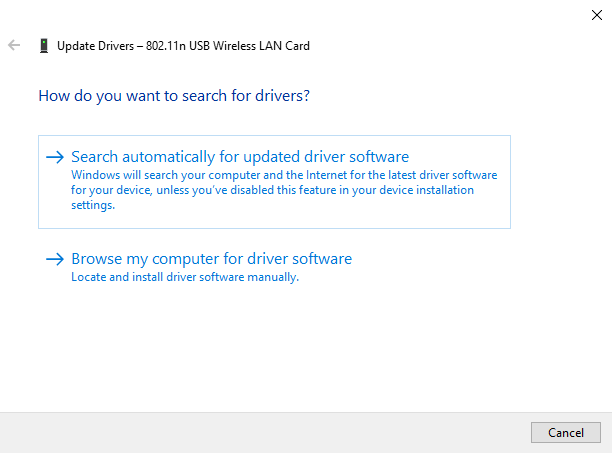
8. Actualizar el controlador de la tarjeta de red
Un controlador de tarjeta de red desactualizado o instalado incorrectamente puede causar este error. Windows: Administrador de dispositivos → Adaptadores de red → Actualizar controlador. macOS: Actualizar mediante Actualización de software.
Solucionar a nivel de sitio web y servidor
1. Desactivar nuevos scripts
Si ocurre un error después de modificar los scripts del sitio web, el nuevo código podría ser la causa. Primero hacer una copia de seguridad y luego revertir los cambios.
2. Comprobar el tiempo máximo de ejecución
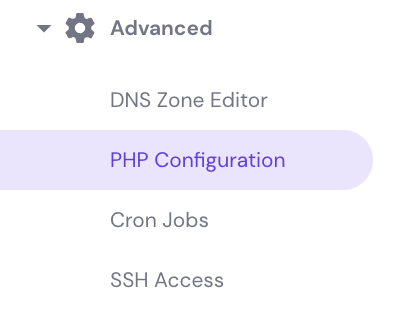
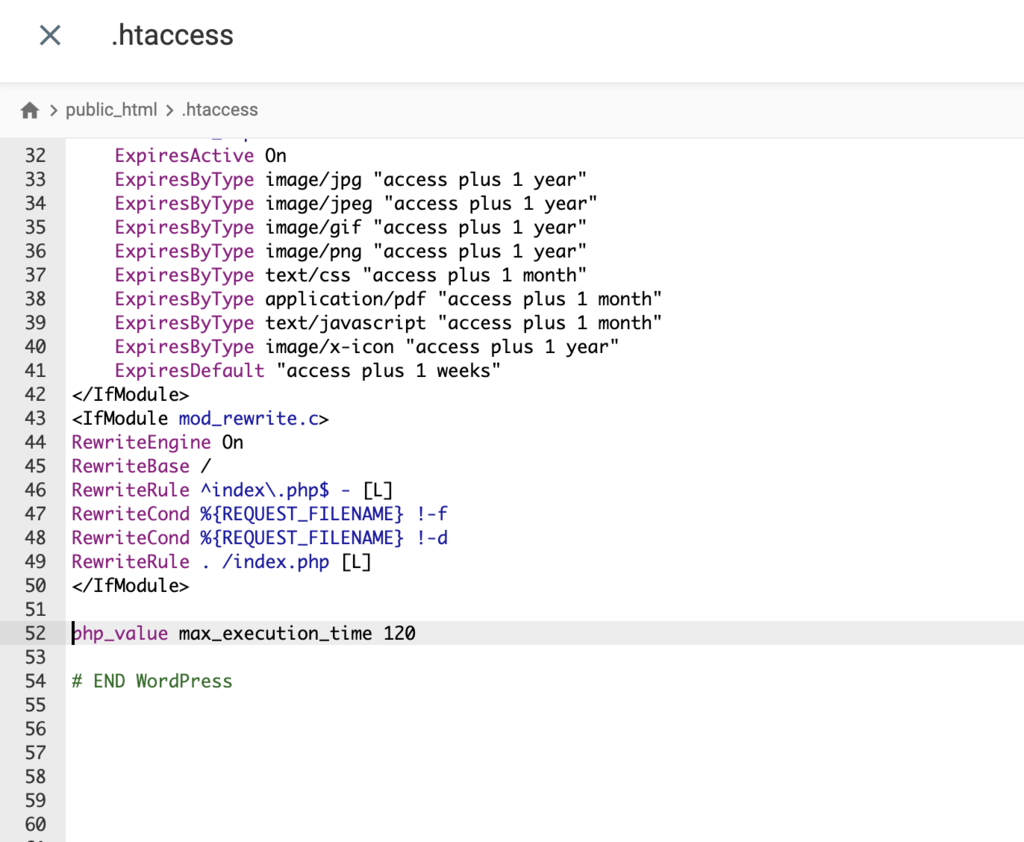
El tiempo máximo de ejecución (max_execution_time) es PHP la duración total durante la cual un script puede ejecutarse, normalmente por defecto 30 segundos. Se puede aumentar en hPanel de PHP Configuration → PHP Options (120–180 segundos suelen ser suficientes). O editar el .htaccess añadiendo antes de la línea “END WORDPRESS”:
php_value max_execution_time 1203. Aumentar el límite de memoria de PHP
Añadir al final del .htaccess (antes de “END WORDPRESS” de WordPress):
php_value memory_limit 128MSi necesita más memoria, considere actualizar el plan.
4. Desactivar temporalmente el plugin WordPress
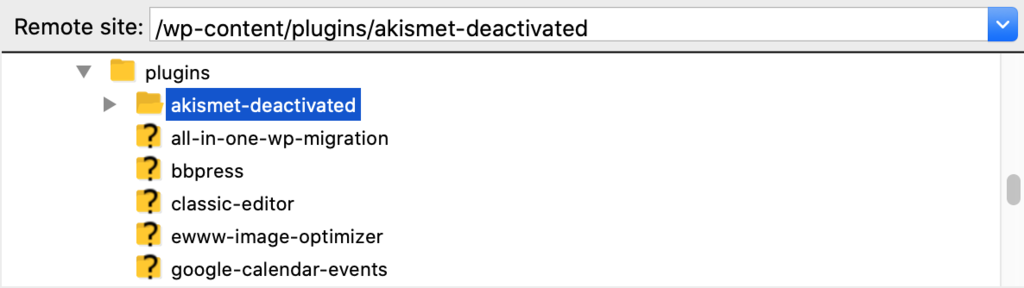
Si el plugin proviene de una fuente no confiable o hay demasiados, puede causar problemas. Renombrando la carpetawp-content/pluginsaplugins-deactivatedmediante FTP, puede revisarlos uno por uno.
5. Activar temporalmente el tema predeterminado WordPress
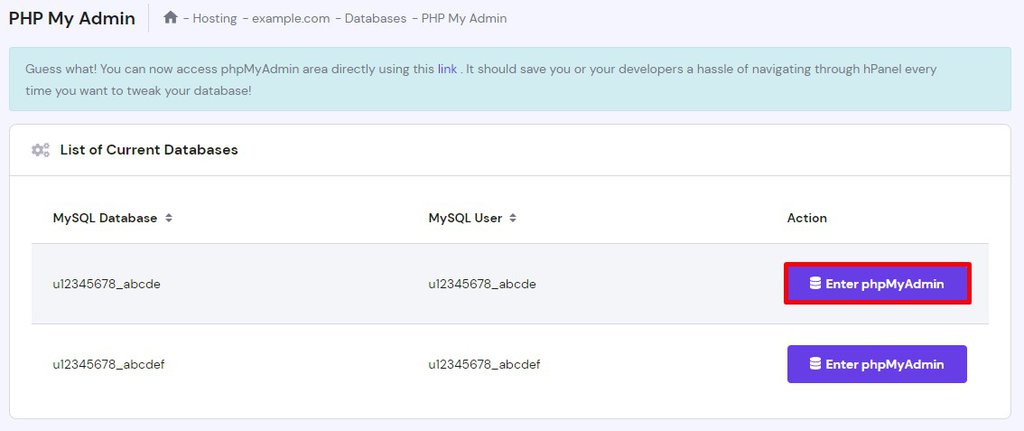
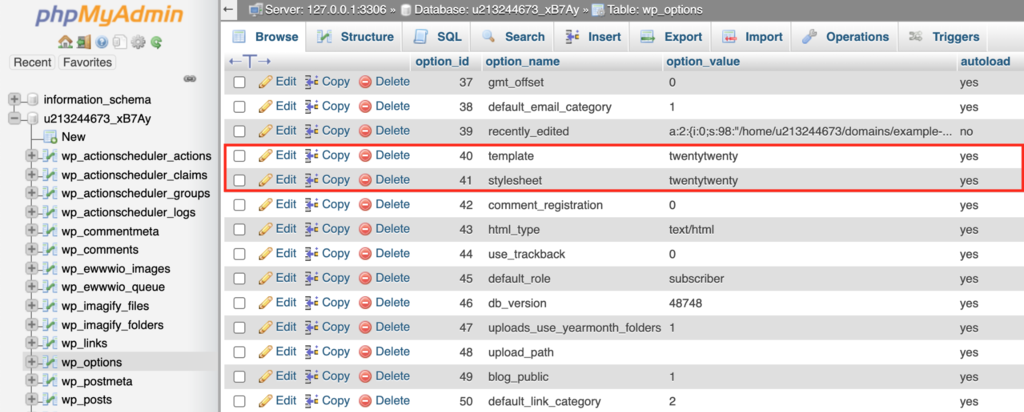
El código del tema puede ser pesado o incompatible, lo que también puede causar errores. Mediante phpMyAdmin, cambie en la tablawp_optionslos valores detemplateystylesheetal tema predeterminado (como twentytwentyone).
Este artículo proporciona varias formas de arreglar ERR_CONNECTION_TIMED_OUT a nivel de navegador o sitio web. Si ninguna funciona, contacte a su ISP o proveedor de hosting.





Fuente: documentación oficial de Hostinger