Importar contactos a Titan correo.
Puedes importar fácilmente contactos desde otros servicios de correo a Titan. Solo necesitas tener lista una lista de contactos guardada en un archivoCSV.
Más información:Cómo exportar contactos desde Outlook, Google o Yahoo en formato .CSV💡
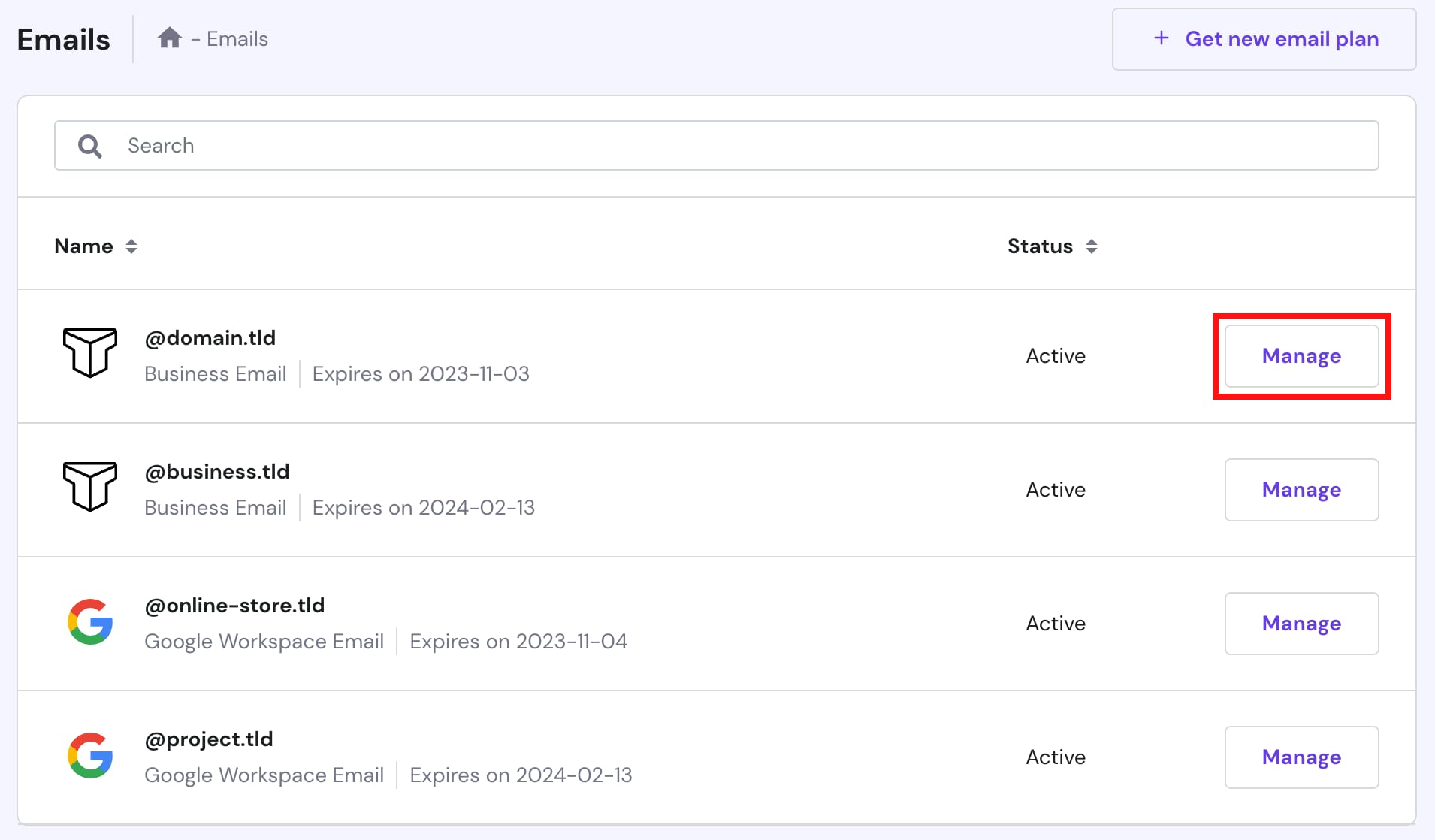
Para importar contactos a tu cuenta de correo Titan, ve ahPanel→Correo (Emails), encuentra el servicio de correo correspondiente y haz clic enAdministrar (Manage):
Nota
- Hostinger Hay dos tipos deTitan planes de correo:Business Email (correo comercial)yEnterprise Email (correo empresarial)
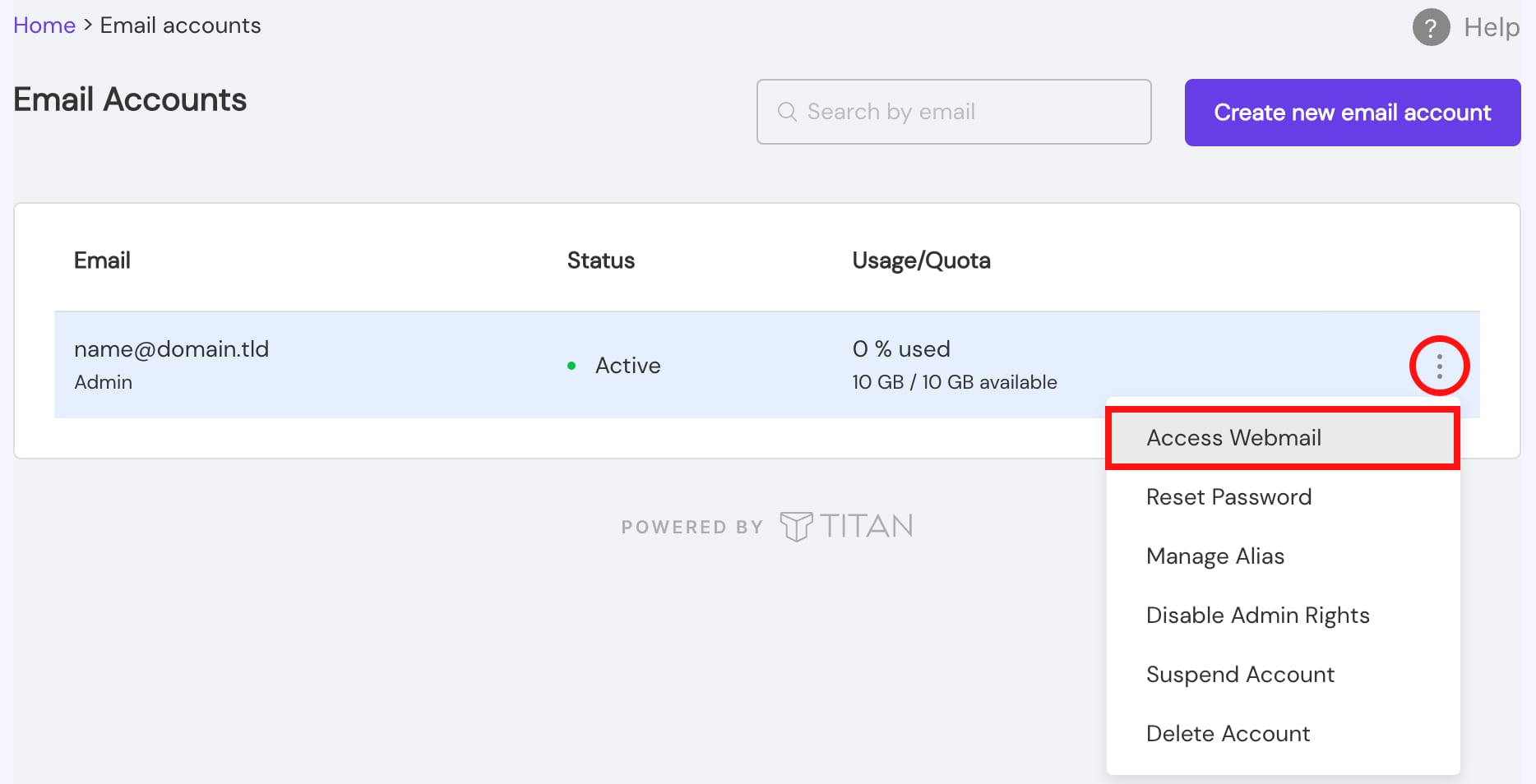
Ingresa aCuentas de correo (Email Accounts), haz clic en el botón de tres puntos ⋮, seleccionaAcceder a Webmail (Access Webmail), y luego inicia sesión en tu cuenta de correo:
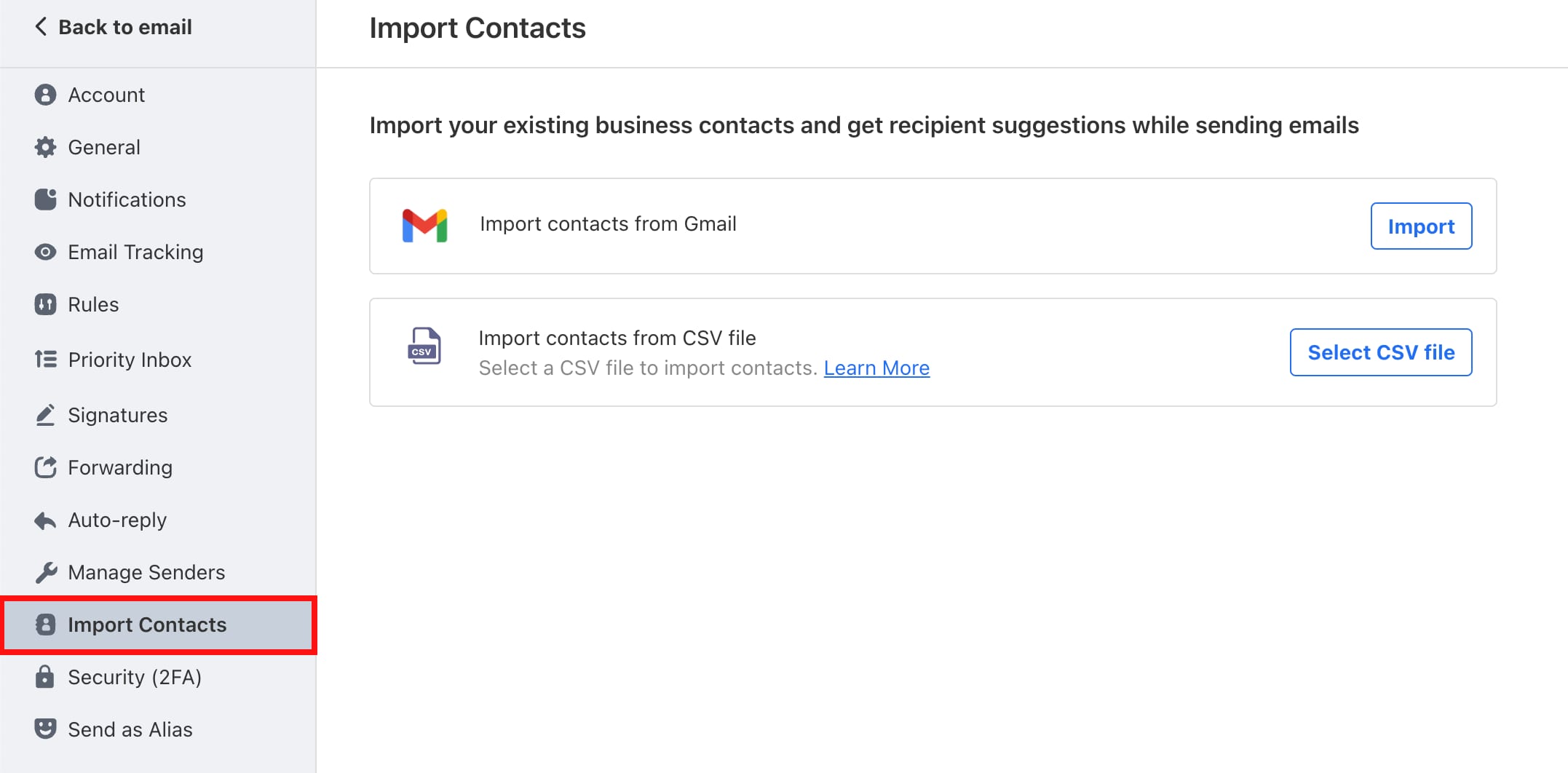
En tu cuenta de correo, ve aConfiguración (Settings)→Preferencias (Preferences)→Importar contactos (Import Contacts), y elige si deseas importar contactos desde un archivo CSV o directamente desde Gmail :
Finalmente, complete los pasos restantes según esta guía:Importar contactos a Titan💡
Fuente: documentación oficial de Hostinger