Aprende cómo realizar cambios en el editor visual en Horizons sin necesidad de usar directamente AI.
Hostinger Horizons te permite modificar manualmente el contenido del sitio web durante la fase de vista previa. Aunque los cambios importantes son generados por las indicaciones del chat de AI, puedes usar la función de edición visual para optimizar elementos estáticos específicos y reemplazar imágenes. Esta guía explica cómo gestionar visualmente actualizaciones de texto e imágenes en Hostinger Horizons.
Antes de comenzar
- Necesitas tener un proyecto de sitio web activo en la plataforma Hostinger Horizons.
Modificar visualmente el contenido del sitio web
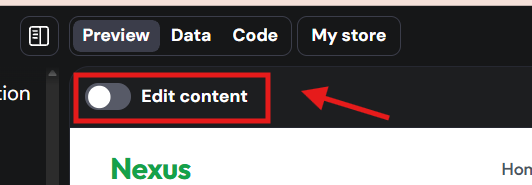
- En la interfaz de vista previa, haz clic enEditar contenidopara activar el modo de edición visual.
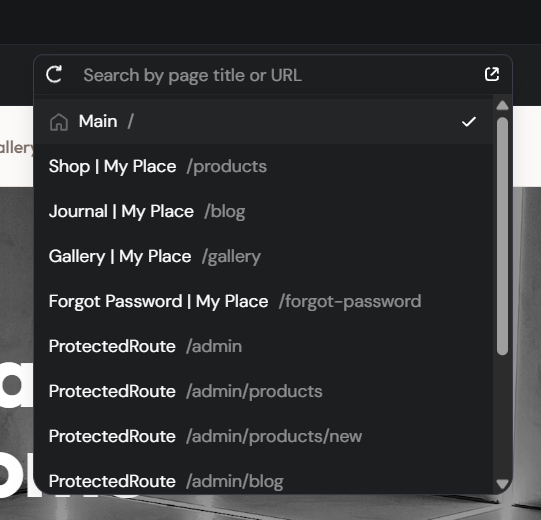
Usa el selector de páginas en la barra de herramientas del editor para cambiar entre las páginas del sitio sin salir del editor.
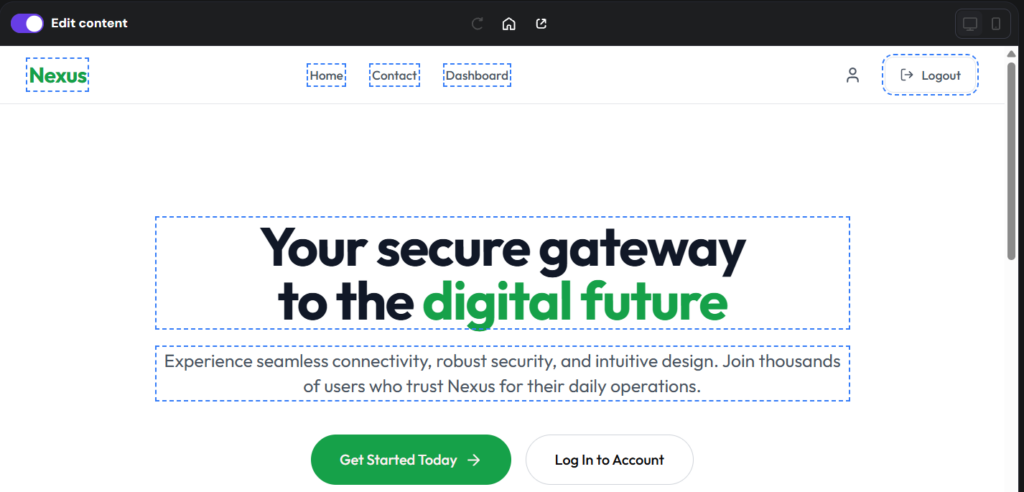
- Haz clic en cualquier elemento editable marcado con un contorno de línea discontinua.
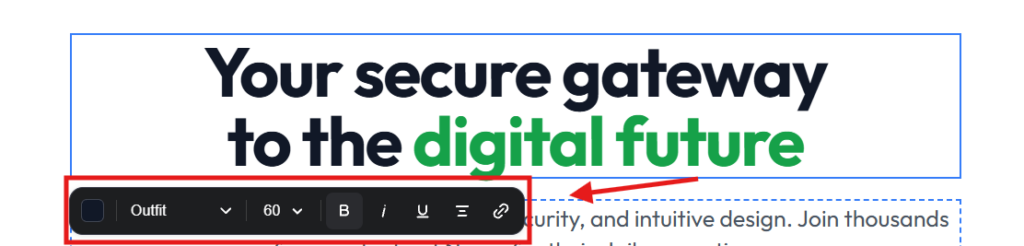
- Para los elementos de texto, utiliza el editor en línea para ingresar y ajustar opciones de formato enriquecido, como negrita, color, tamaño de fuente y enlaces.
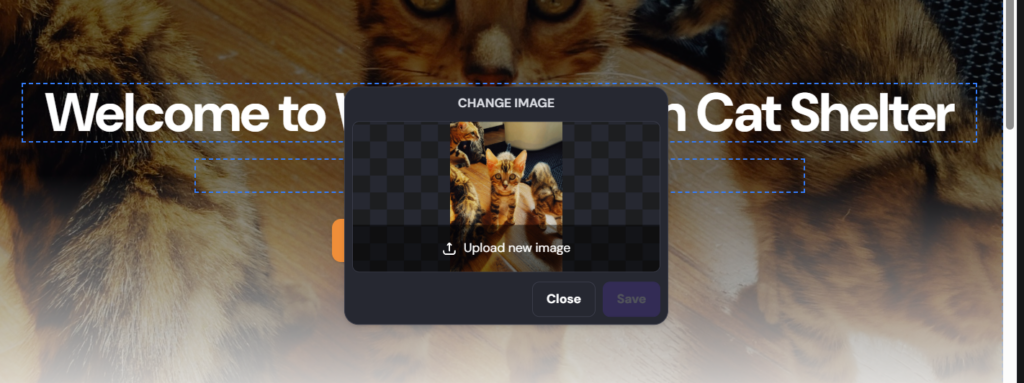
- Para imágenes, selecciona una foto para abrir la ventana emergente y subir una nueva imagen desde tu dispositivo.
- Para volver al modo de vista previa estándar, haz clic nuevamente enEditar contenidopara deshabilitarlo.
Los cambios se pueden guardar como borrador antes de publicar. La interfaz ofrece un historial de edición, que permite ver y restaurar versiones anteriores del texto editado.
Editar contenidoEl modo permite editar varias páginas en una sola sesión. Al estar activo el modo de edición de contenido, puedes usar el selector de página para cambiar de página y realizar ediciones visuales en distintas páginas sin necesidad de cerrar y reabrir el modo.
La actualización de tu sitio web se ha guardado y puede revisarse antes de publicar.
Fuente: documentación oficial de Hostinger