Apunta tu dominio aFirebase, por favor sigue los siguientes pasos:
Paso 1 — Añadir el dominio a Firebase
- Desde la página deHosting de tu proyecto en Firebase, accede al asistente para conectar dominios personalizados:
- Si solo tienes un sitio hospedado, haz clic en “Agregar dominio personalizado”.
- Si tienesvarios sitios hospedados, haz clic en “Ver” del sitio deseado y luego en “Agregar dominio personalizado”. - Ingresa el dominio personalizado que deseas conectar al sitio hospedado.
- (Opcional) Marca la casilla para redirigir todas las solicitudes del dominio personalizado al segundo dominio especificado (por ejemplo, example.com y www.example.com se redirigen al mismo contenido).
- Haz clic en “Continuar” para configurar tus registros DNS y completar la configuración del dominio personalizado.
Paso 2 — Apunta el dominio a Firebase
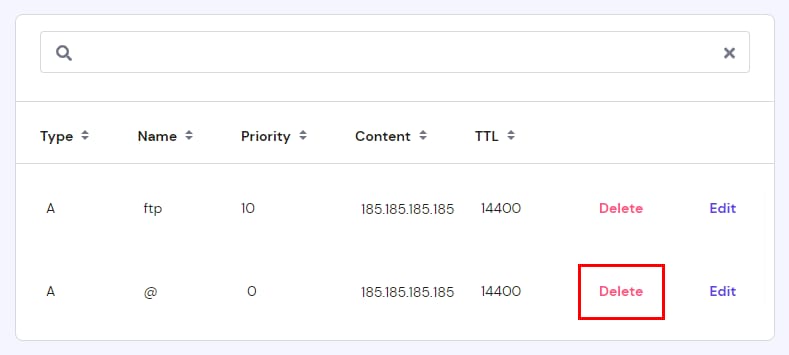
- Si has habilitado Hostinger CDN, desactívalo.
- Elimina el registroAAAAdel dominio raíz (@) si existe.
- Elimina los registrosAexistentes del dominio raíz (@):
- Agrega un registro TXT a la zona DNS de tu dominio para verificar tu dominio:
Registro TXT
-Host: www
-Apunta a:Valor personalizado de Firebase
-TTL: Predeterminado
Una vez que el dominio esté verificado, puedes agregar los siguientes registros DNS para habilitar un certificado SSL con dominio.
| Registros | Host | apunta a | TTL |
|---|---|---|---|
| A | @ | Valor personalizado de Firebase | Predeterminado |
| AAAA | @ | Valor personalizado de Firebase | Predeterminado |
Una vez que la propagación se haya completado, puedes hacer clic enVerificaren la ventana de conexión de dominioen la consola de Firebase, para iniciar el proceso de configuración del certificado SSL.
Después de realizar estos cambios, la propagación DNS comenzará. Este proceso puede tardar hasta 24 horas.Durante este período, es posible que tu sitio web no esté disponible temporalmente, pero volverá a estar en línea una vez que se complete el proceso.
Recursos adicionales
Fuente: documentación oficial de Hostinger