Configura los registros de correo DNS para el correo Titan (MX y SPF registros).
Para usar tu dominio para enviar y recibir correosTitan, asegúrate de que tu dominio tenga la configuración necesaria en la zona DNS.
Trabajo preparatorio
Antes de comenzar, asegúrate de que:
- Eres el propietario de ese dominio y puedes acceder a la zona DNS del dominio
- Si estás usando el correo Titan gratuito incluido con el plan de alojamiento, el dominio debe haber sidoagregadoal plan de alojamiento. Si tu sitio web está alojado en otro lugar o aún no has creado un sitio web, puedescrear un sitio web vacío, para que el pedido del correo gratuito pueda crearse en tu plan de alojamiento
- Si estás utilizando unTitan Business independienteoTitan Enterprise(sin plan de alojamiento), ese dominio no debe estar agregado a tu cuenta ni a ningún plan de alojamiento de otra cuenta Hostinger
- Si tu dominio apunta a Hostinger a través del registro NS, por favor entra al sitio web(Websites)→Panel de control (Dashboard), buscaDNS Editor de zonas (DNS Zone Editor).
- Si tu dominio apunta a otra plataforma a través de nameserver, necesitarás configurar DNS registros en la plataformaque apunta tu dominio
Configurar registros MX
Antes de agregar un nuevo valor, asegúrate de eliminar cualquier valor antiguo de los registros MX, de lo contrario podría afectar el rendimiento de tu correo electrónico.
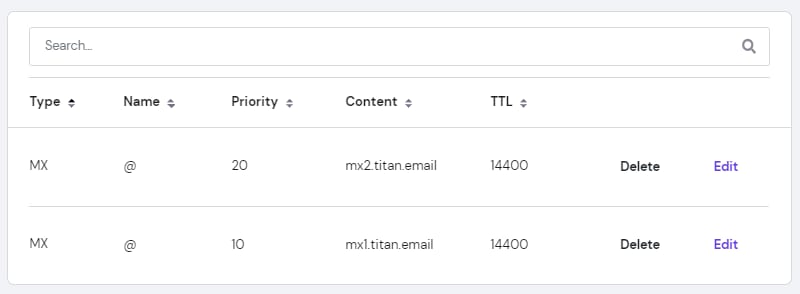
A continuación, crea los siguientes registros MX:
Prioridad
Host
Apunta a
TTL
10
@
mx1.titan.email
predeterminado
20
@
mx2.titan.email
predeterminado
El resultado debe ser el siguiente:
Configurar SPF registro
Para evitar que los correos electrónicos lleguen a la carpeta de spam, necesitas agregar un SPF registro. SPF es un registro de tipo TXT.
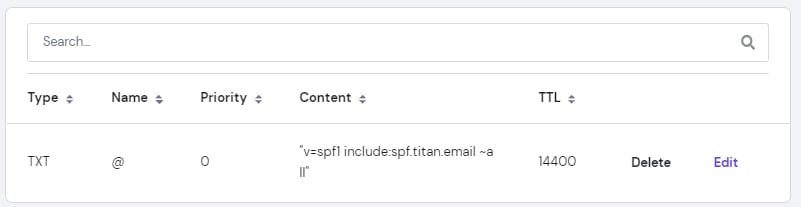
Si tienes cualquier registro SPF previo, elimínalos y agrega el siguiente registro TXT a tu dominio:
Nombre (Host)
@
Valor TXT
v=spf1 include:spf.titan.email ~all
TTL
Valor predeterminado
El resultado será el siguiente:
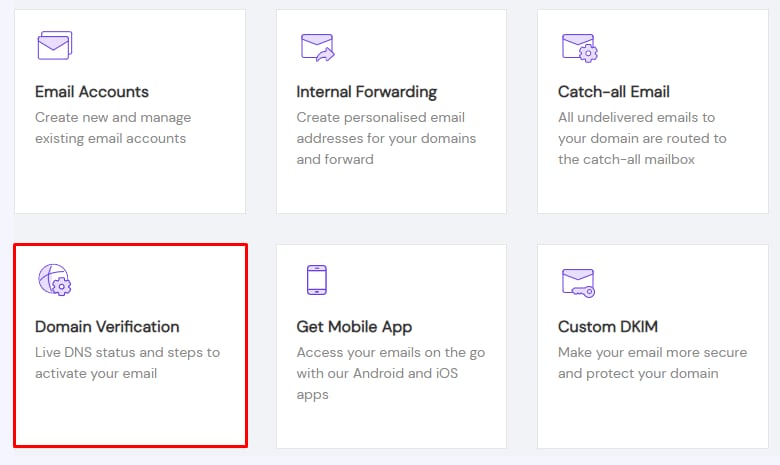
¡Todos los ajustes se han completado! Estos cambiosse resolveránen un máximo de 24 horas, luego ve aCorreo (Emails)→ Dominio →Verificación de dominio (Domain Verification):
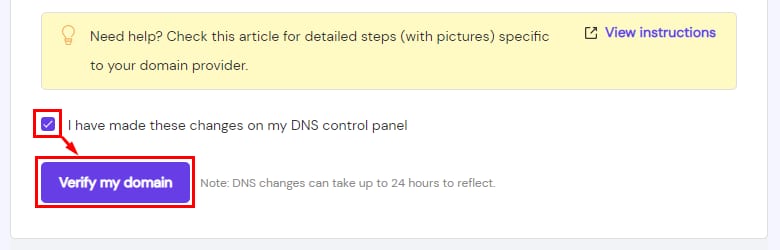
Desplázate hasta la parte inferior de esta página, marca la opción que indica que has completado los cambios y haz clic enVerificar mi dominio (Verify my domain):
Una vez que la verificación del dominio sea exitosa, podrás usar inmediatamente tu correo Titan.
Nota
- Al usar el correo Titan, tus correos se autenticarán automáticamente con la firma predeterminada DKIM.Para crear una firma personalizada, consulte este artículo:Cómo agregar registros DKIM a los correos de Titan
- Para crear registros DMARC, consulte aquí:Cómo agregar registros DMARC
Fuente: documentación oficial de Hostinger