Formas de acceder al sitio web antes y después de conectar el dominio
Un dominio recién registrado o un dominio cuyo servidor de nombres acaba de ser actualizado puede tardar hasta 24 horas en propagarse globalmente. Esto esun fenómeno normal durante el proceso depropagación (propagation); antes de que el dominio esté completamente activo yapunte a Hostinger, la mayoría de las funciones del sitio web, correo electrónico, FTP, etc., no estarán disponibles.
Durante este período, es posible que recibas un mensaje que diga «Tu dominio se está conectando». Sin embargo, puedes empezar inmediatamente a construir o migrar el sitio web y ver los cambios en tiempo real, utilizando cualquiera de los métodos siguientes.
Usar un dominio de vista previa (preview domain)
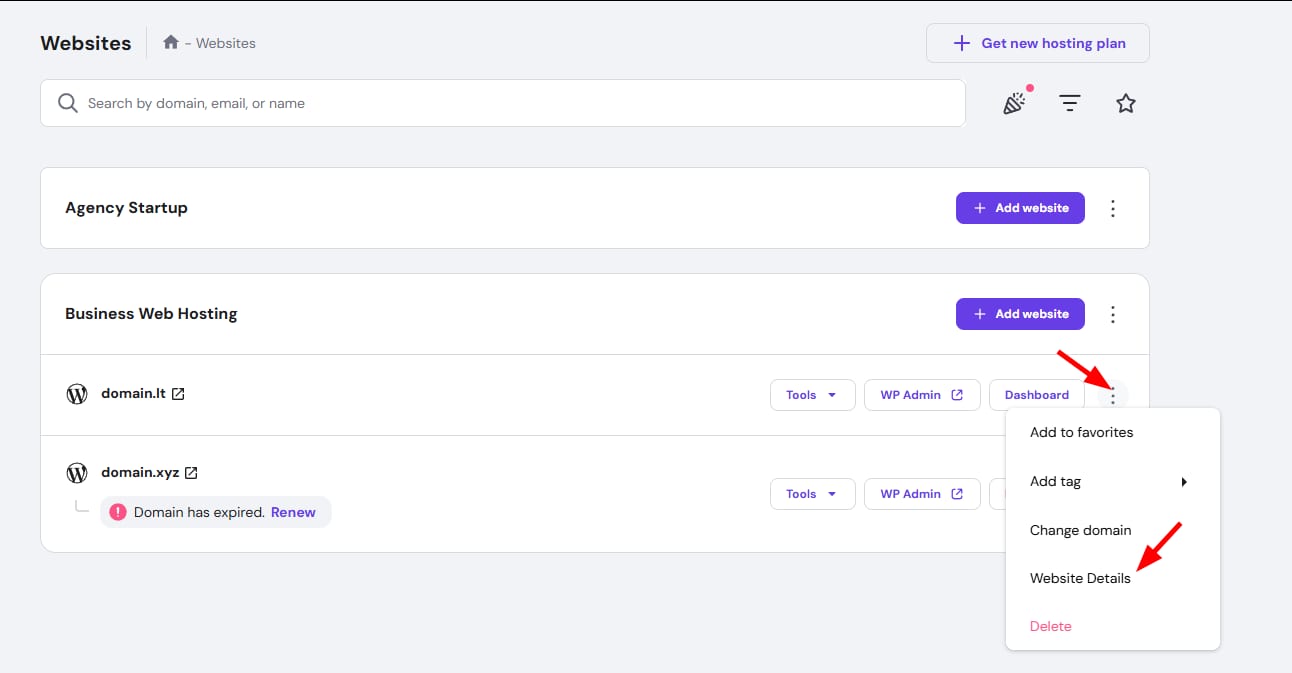
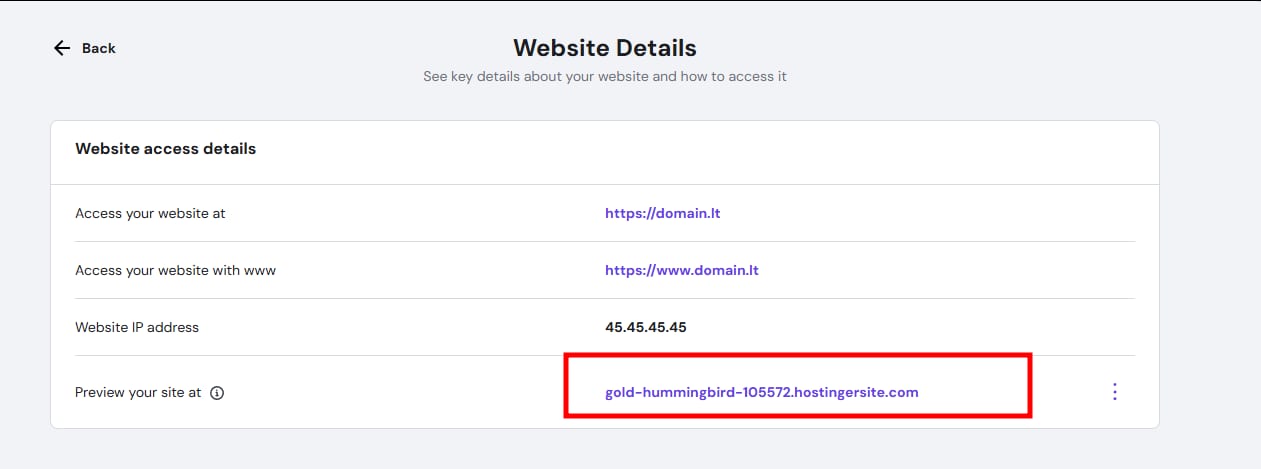
Si tu dominio aún no apunta al servidor de nombres de Hostinger, puedes usar un dominio de vista previa. Para ver el dominio de vista previa: ingresa asitio web Websites, haz clic en los tres puntos (⋯) junto al dominio que deseas previsualizar, y luego haz clic enDetalles del sitio web (Website Details):
¡Ahí encontrarás el dominio de vista previa disponible!
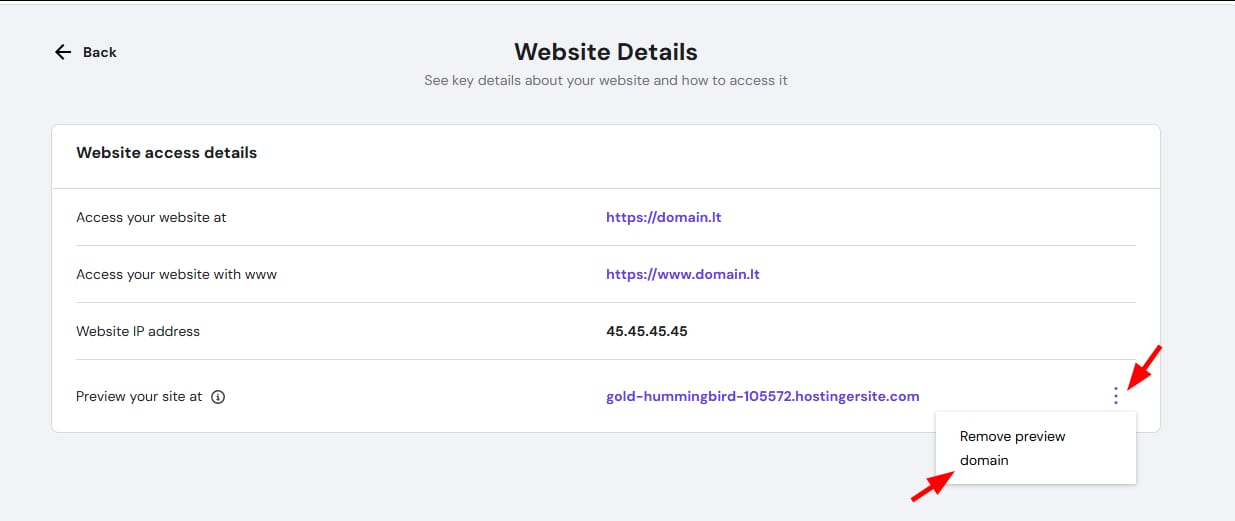
Si quieres eliminar el dominio de vista previa, puedes hacer clic en los puntos suspensivos y luego seleccionarEliminar dominio de vista previa (Remove preview domain):
Usar dominio temporal (temporary domain)
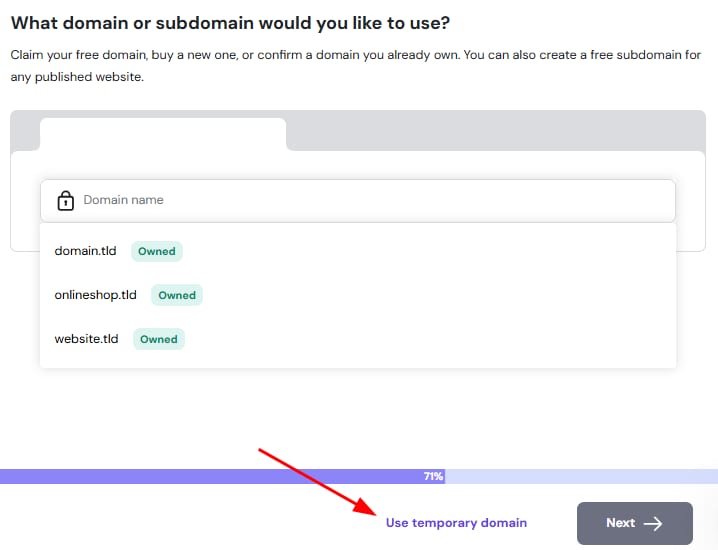
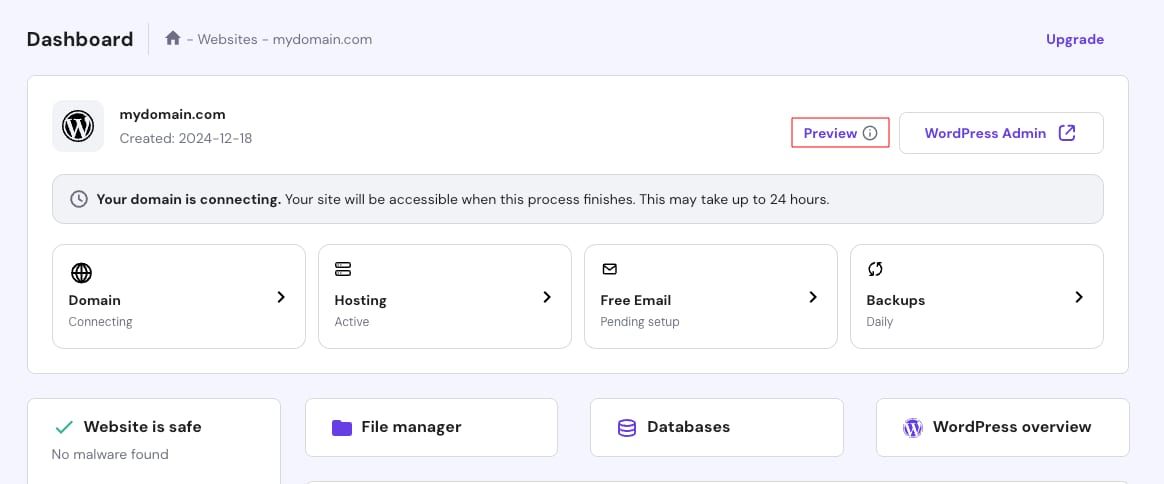
Alagregar un sitio weba tu paquete de hosting, puedes elegir usar un dominio personalizado o subdominio que ya tengas, o usar un dominio temporal generado aleatoriamente por el sistema.
Mientras tu paquete de hosting esté activo, el dominio temporal podrá usarse continuamente; después, en cualquier momento puedesvincular el sitio weba un dominio personalizado.
La URL del dominio temporal es fija y no se puede cambiar.
Si ya has agregado un sitio web usando un dominio personalizado, puedes a través desitio web Websites→Panel de control (Dashboard), hacer clic enVista previa (Preview)para acceder al dominio temporal:
Modificar archivo hosts
Otra forma esmodificar el archivo hosts del dispositivo, agregando las siguientes dos líneas:
185.185.185.185 www.domain.tld
185.185.185.185 domain.tld
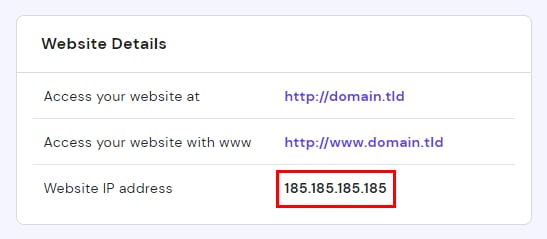
Por favor, reemplaza185.185.185.185por la dirección IP de tu cuenta de hosting ydomain.tldpor tu nombre de dominio.
Para encontrar la dirección IP de tu paquete de hosting, accede ael sitio web Websitesa la sección, haz clic en elpanel de control (Dashboard), y entra enlos detalles del paquete (Plan Details). La IP se mostrará en la seccióndetalles del sitio web (Website Details):
Cuando ya no sea necesario, recuerda restaurar las modificaciones realizadas en el archivo hosts.
Usar URL temporal
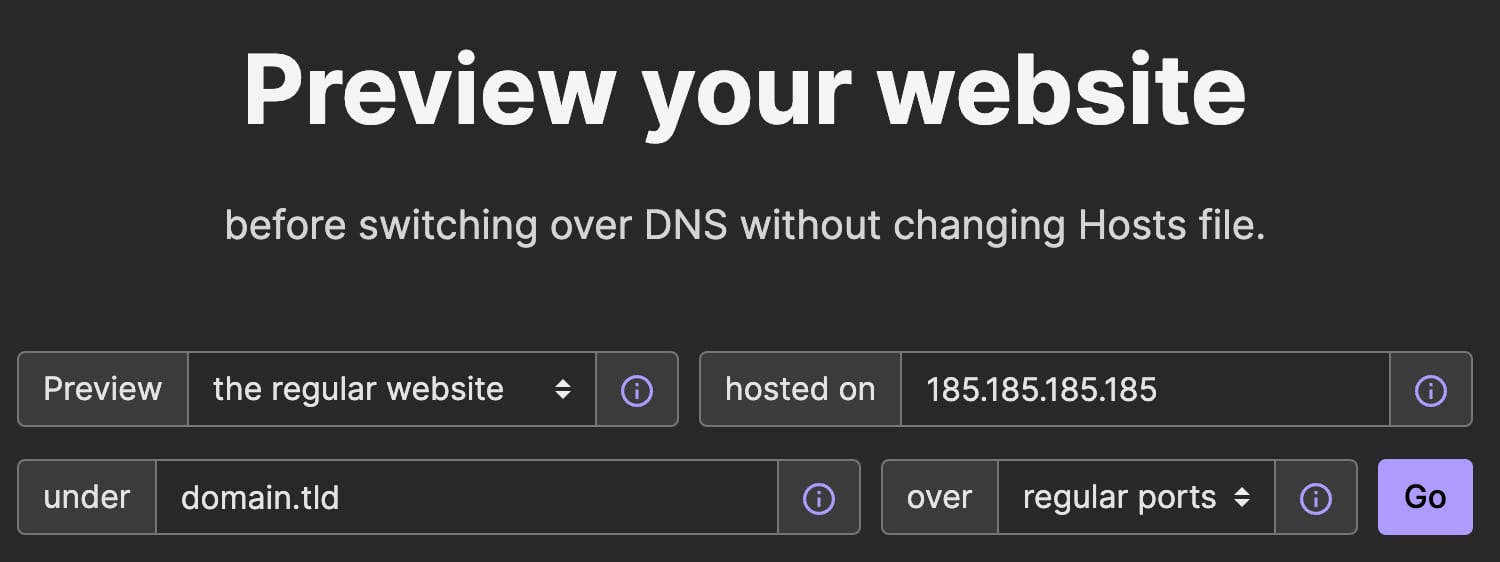
Puedes usarSkipDNSherramienta para generar una URL de vista previa.
En esta herramienta, completa la siguiente información para previsualizar el contenido de tu sitio web:
- Prevista (Preview): seleccionar sitio web regular (regular website).
- Alojado en (Hosted on): ingresa la dirección IP del plan de hospedaje.
- Bajo (Under): ingresa el dominio o la URL de tu sitio web.
- Sobre (Over): seleccionar puertos regulares (regular ports).
Luego haz clic enIr (Go):
Fuente: documentación oficial de Hostinger