Aprende cómo usar la herramienta de creación de sitios Hostinger para crear un sitio web multilingüe.
Usando la herramienta de creación de sitios Hostinger, puedes ofrecer fácilmente tu sitio web en varios idiomas.
Agregar un nuevo idioma copiará las páginas y su contenido que exista en el idioma predeterminado. Por lo tanto,se recomienda completar el sitio web en el idioma predeterminado antes de agregar más idiomas💡
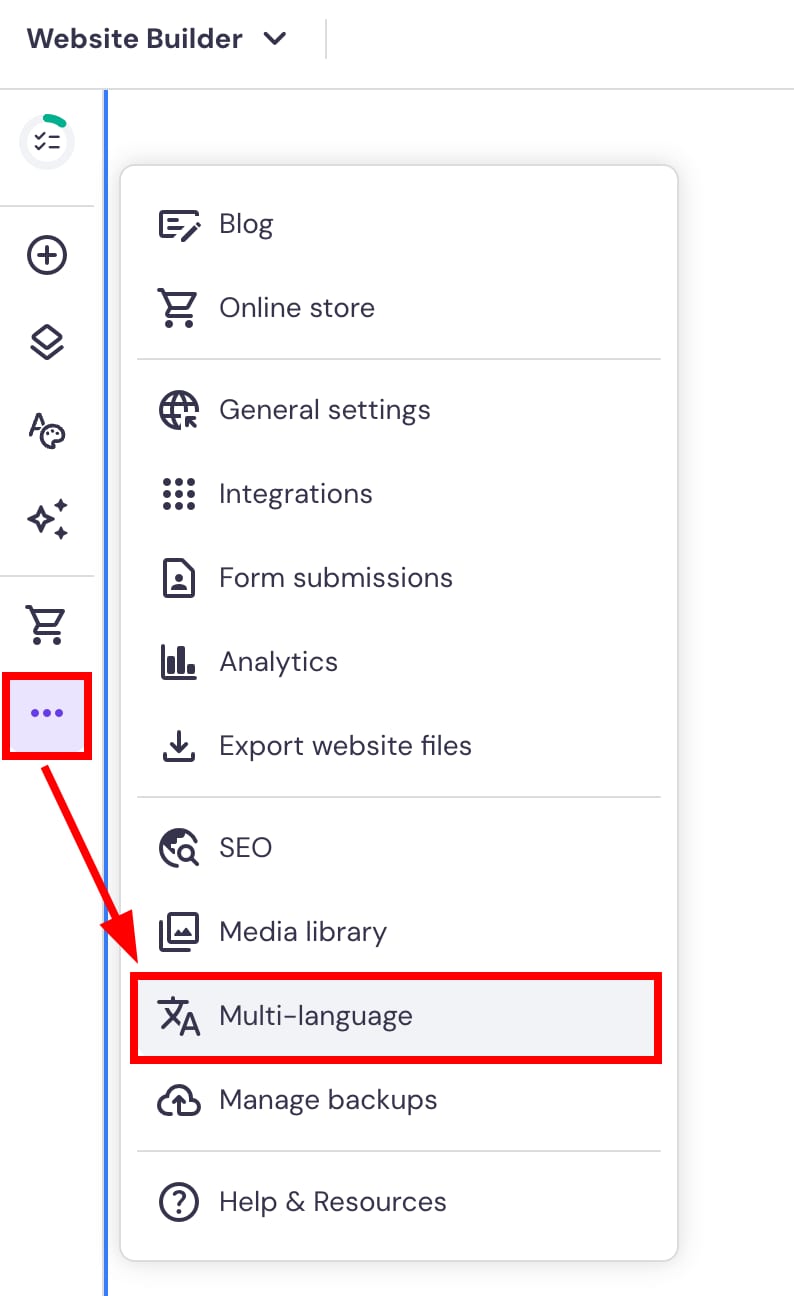
En el editor, haz clic en el botón de puntos suspensivos ⋯ en la barra lateral, y accede a la configuración deMultilingüe (Multi-language):
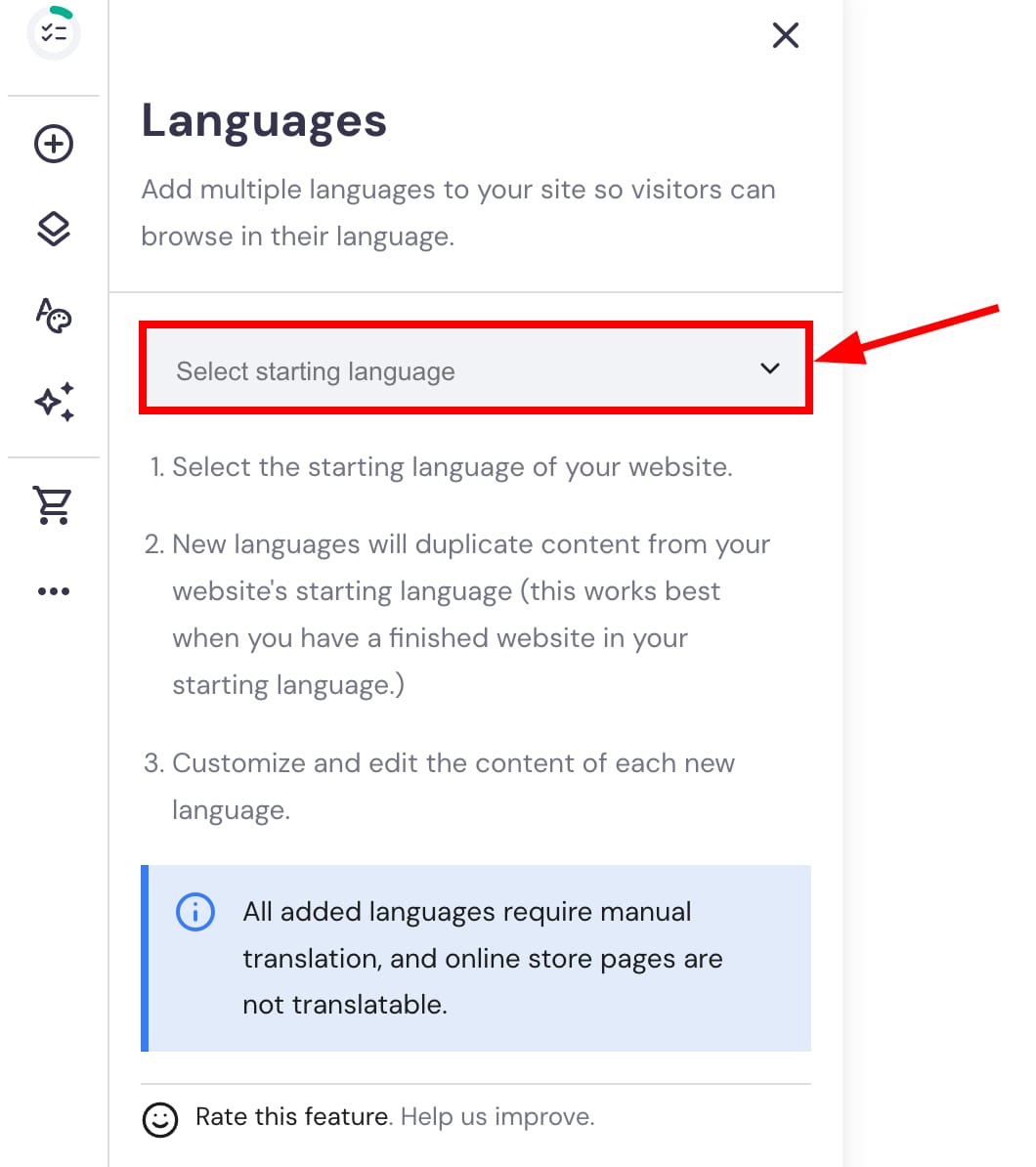
Selecciona elidioma inicial (starting language)del sitio web, es decir, el idioma predeterminado que usarán los visitantes al acceder a tu sitio:
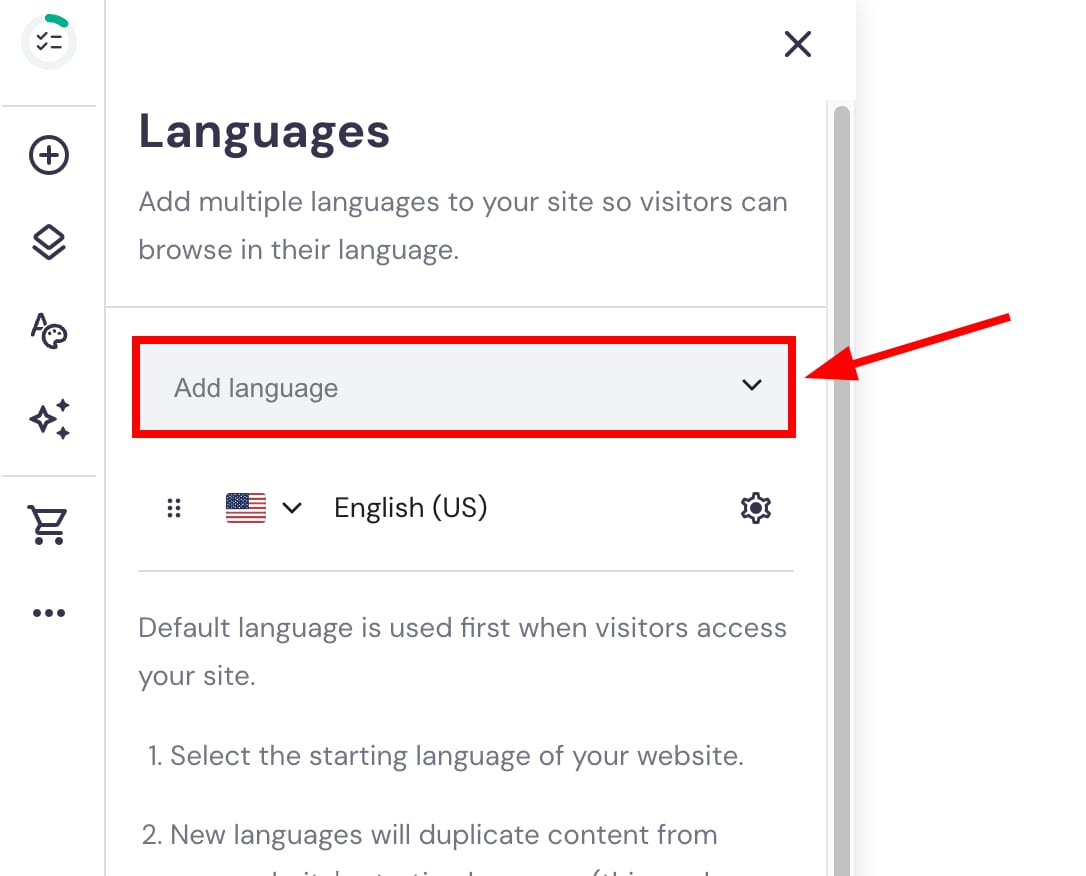
Luego, haz clic enAgregar idioma (Add language)y selecciona el idioma adicional deseado del menú desplegable:
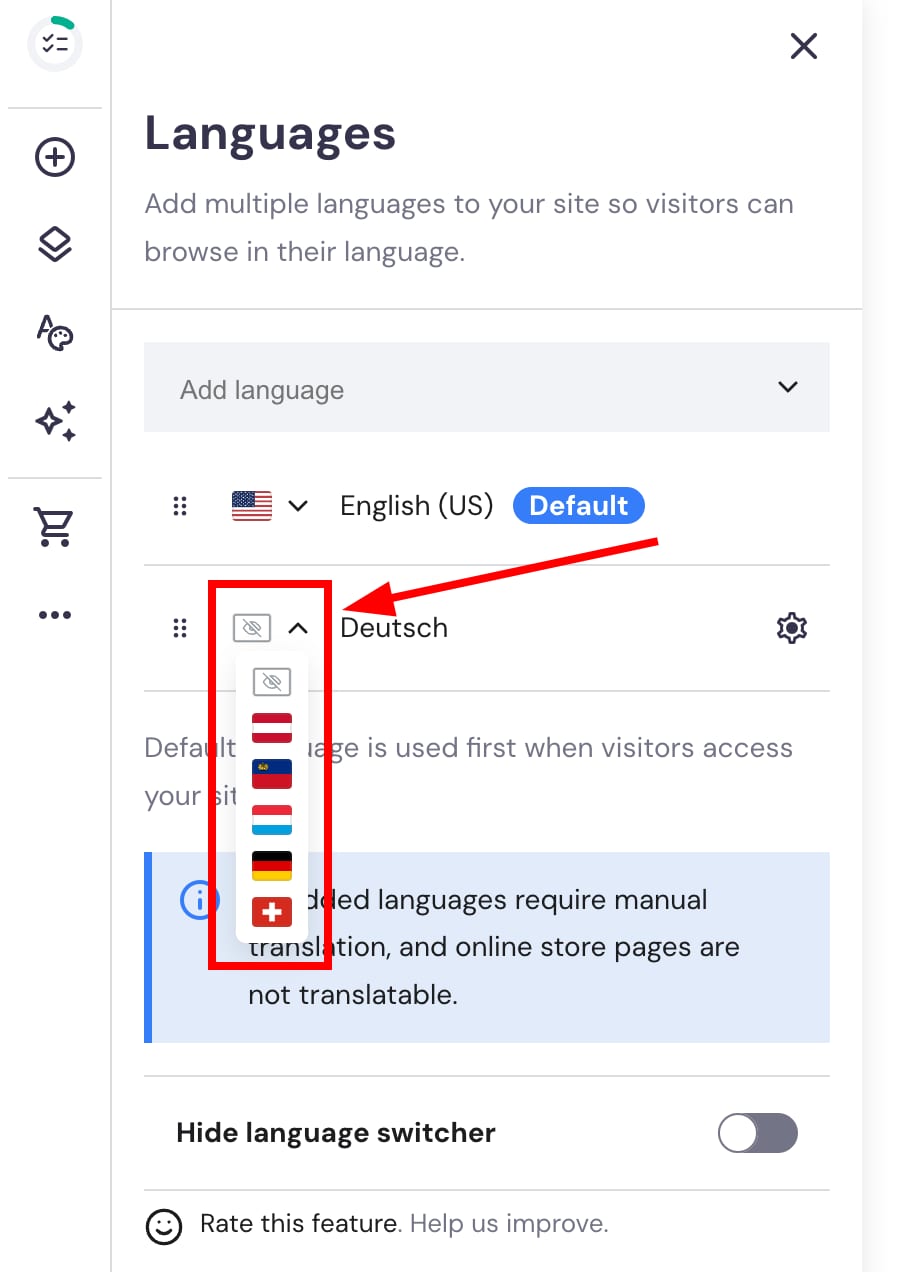
También puedes asignar un ícono de bandera a cada idioma:
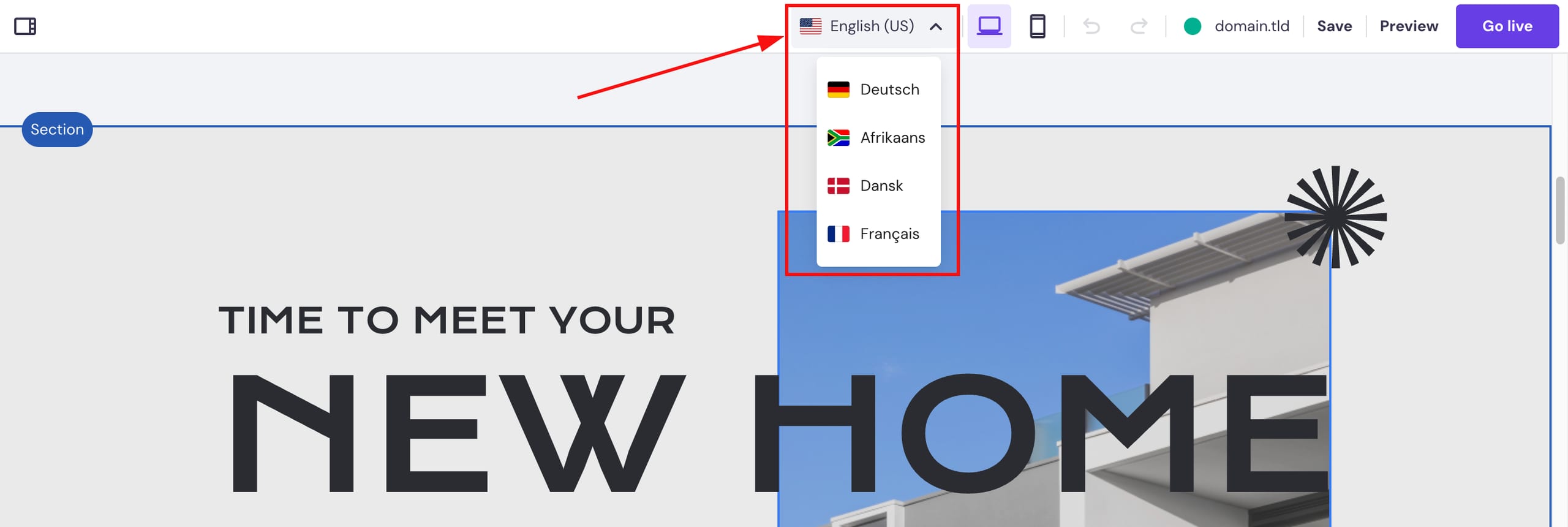
Cambia a otras versiones desde la barra de herramientas superior:
El contenido no se traducirá automáticamente: necesitas traducirlo manualmente, o utilizar herramientas de traducción automática en línea, comoGoogle traducir,DeepL, etc.
Fuente: documentación oficial de Hostinger