Para sitios web basados en sistemas de archivos (como WordPress, Joomla o HTML personalizado), se puede gestionar y transferir datos mediante FTP. Esta función está disponible en paquetes de alojamiento virtual, nube y agencia (Agency) de Hostinger, permitiendo transferir grandes cantidades de datos de manera eficiente entre la computadora local y la cuenta.
Las herramientas de creación de sitios de Hostinger o los sitios web creados con Hostinger Horizons no son compatibles con el acceso FTP, ya que estas plataformas no permiten la transferencia de archivos externos.
Paso 1 – Preparación
Primero, asegúrate de:
- Que el dispositivo tenga instalado el cliente FTP; se recomienda usar FileZilla (versión cliente).
- Tener listos los datos FTP del sitio web. Se pueden consultar en Sitio web → Panel → Barra lateral FTP Accounts.
Para crear o restablecer la contraseña FTP, consulta "Cómo cambiar la contraseña FTP en hPanel".
Paso 2 – Conexión
Tomando FileZilla como ejemplo, hay dos formas principales de conexión:
Método 1 – Acceso directo
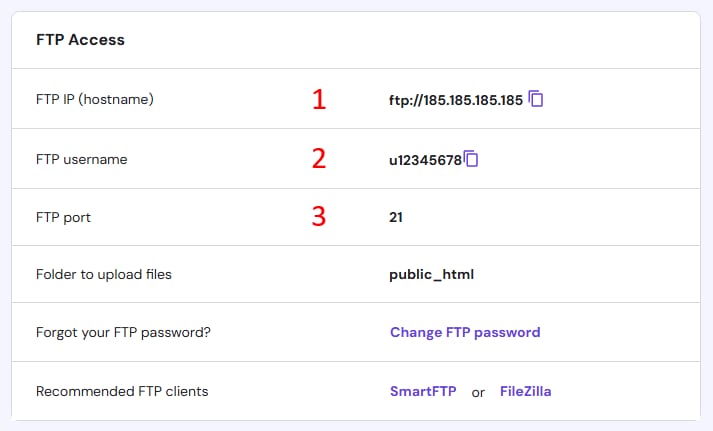
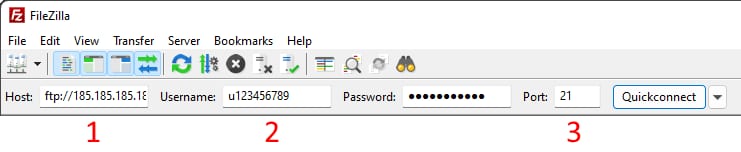
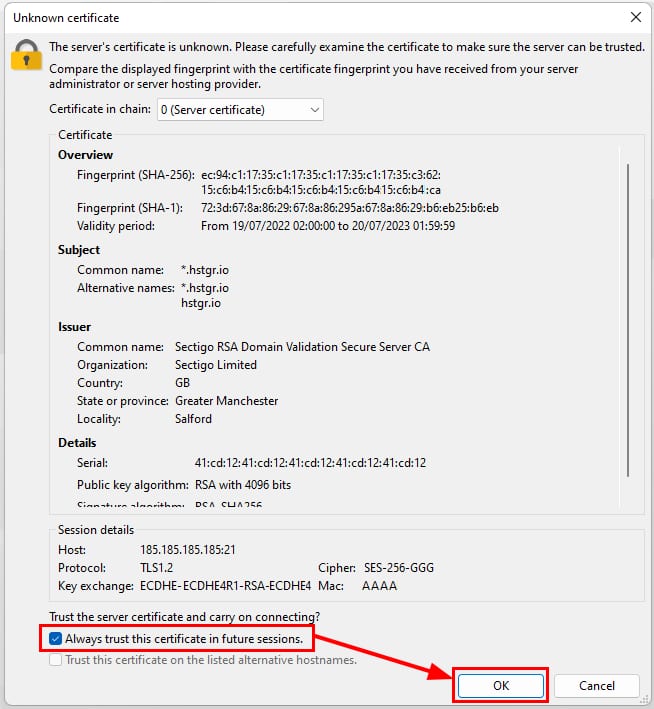
Abra FileZilla y en el área de Conexión Rápida (Quickconnect), rellene la información de FTP de la sección de Cuentas (FTP):
- Host: FTP IP
- Usuario: FTP Nombre de usuario
- Puerto: 21
Método 2 – Administrador de sitios

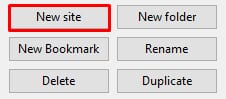
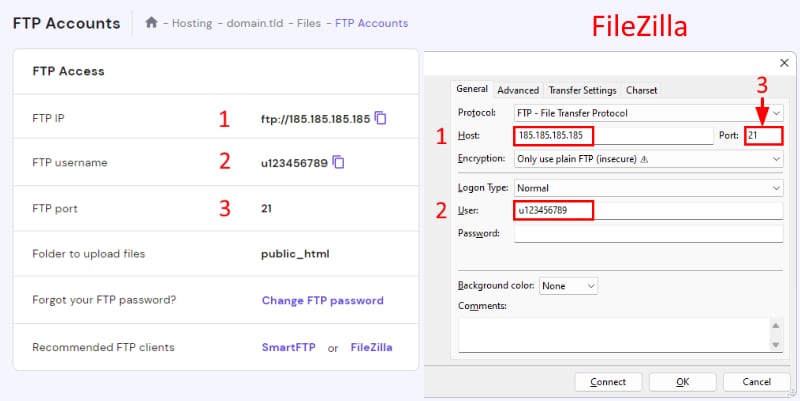
- Haga clic en “Nuevo sitio” (New site).
- Configure lo siguiente (información de la sección Cuentas FTP):
- Protocolo (Protocol): desplegable seleccionar FTP – Protocolo de transferencia de archivos
- Host (Host): FTP IP
- Puerto (Port): 21
- Cifrado (Encryption): seleccionar Solo usar plano FTP
- Tipo de inicio de sesión (Logon type): Normal
- Usuario (User): FTP nombre de usuario
- Contraseña (Password): FTP contraseña
Hacer clic en "Conectar", si la información es correcta aparecerá "Estado: Conectado" para confirmar la conexión.
Nota: FTP Esta función está habilitada por defecto en los paquetes de alojamiento virtual, alojamiento en la nube y alojamiento con proxy, y esta configuración no se puede cambiar (excepto en paquetes VPS).
Fuente: documentación oficial de Hostinger