Objetivo:Transferir los datos de correo electrónico de una cuenta cPanel a otra cuenta cPanel, asegurando que todos los buzones, configuraciones y correos se mantengan intactos.
📌 Alcance:Usuarios que transfieren datos de correo electrónico entre cuentas de alojamiento cPanel.
Nota:Este es un método manual que solo puede ser realizado por el propio usuario.
Preparación antes de empezar
- ✅ Acceso al administrador de archivos en ambas cuentas cPanel o una copia de seguridad completa del antiguo alojamiento cPanel –Ver:Cómo descargar fácilmente la copia de seguridad de cPanel.
- ✅ Dominio añadido a lacuenta objetocPanel –Aprender:Cómo crear y gestionar cuentas de correo electrónico en Hostinger cPanel
Paso 1 – Preparar una copia de seguridad en la fuente cPanel
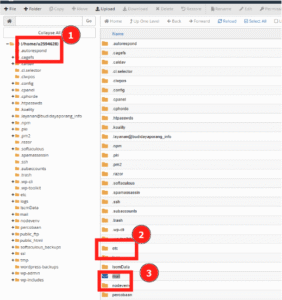
- En la cuenta fuente cPanelacceder al administrador de archivos.
- Ir al directorio raíz:
/home/tu-nombre-de-usuario/- Encontrar
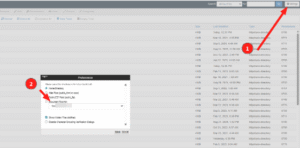
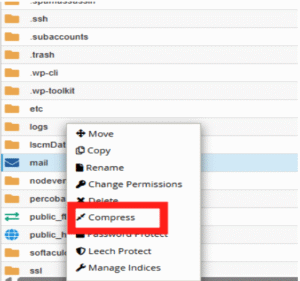
mailyetccarpetas. 💡 Si no las puedes ver, haz clic en el botónConfiguración(esquina superior derecha) y habilitaMostrar archivos ocultos (dotfiles). - Haz clic derecho en cada carpeta →Comprimir→ seleccionaArchivo Zip→ confirma la compresión. Primero comprime
mail, luego comprimeetc. - Haz clic derecho en cada
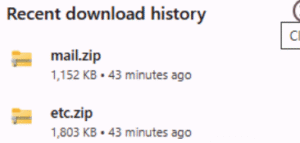
.ziparchivo y descárgalo en tu computadora.
Paso 2 – Restaurar la copia de seguridad en el cPanel de destino
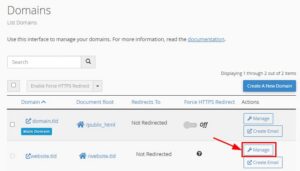
- En el cPanel de destino,asegúrate de que tu dominio haya sido agregado(puedes verificarlo en la secciónDomains).
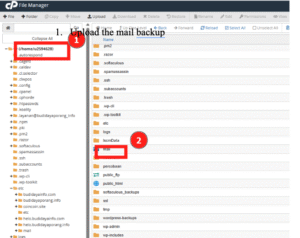
- Abreel administrador de archivose ingresa a:
/home/tu-nombre-de-usuario/(Opcional) Simailoetccarpetas ya existen y quieres sobrescribirlas, renómbralas comomail-OFFyetc-OFFcomo respaldo.
3. Subaetc.zipymail.zipal gestor de archivos.
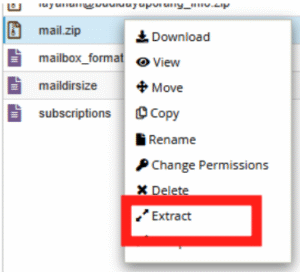
4. Descomprimamail.zipyetc.ziplos dos archivos.
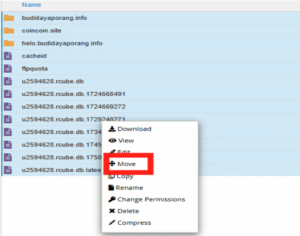
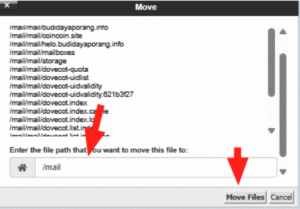
5. Si la estructura de las carpetas parece/etc/etco/mail/mail, mueva el contenido a las carpetas raíz correctas:/home/your-username/maily/home/your-username/etc.
6. Elimine ahora las carpetas vacíasetcymail.
Paso 3 – Confirmar el éxito de la migración
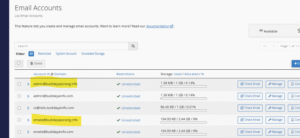
- Acceda a las cuentas de correo electrónico de destino cPanel deEmail Accounts.
- Deberías poder ver las direcciones de correo electrónico listadas. Intenta iniciar sesión en una de ellas a través de Webmail para verificar que los datos del correo sean accesibles.
Fuente: documentación oficial de Hostinger