
Usa IMAP Sync para migrar tu correo
Si deseas migrar correosdesde otros proveedores a Hostinger, consulta la siguiente guía según tu situación específica:
- Migrar correos aHostinger Email
- Importar correos aTitan Email
Si estás realizando una migraciónentre diferentes proveedores(en lugar de migrar a Hostinger), puedes usar la herramientaImapsyncpara asistencia.
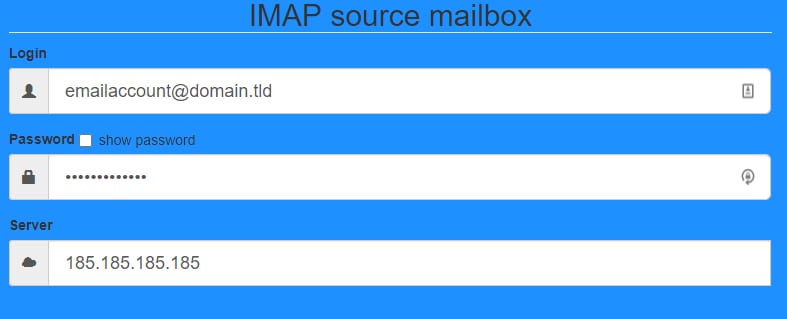
En el lado izquierdo deIMAP correo de origen, ingresa la dirección completa de correo, la contraseña y el nombre del servidor IMAP de ese correo.
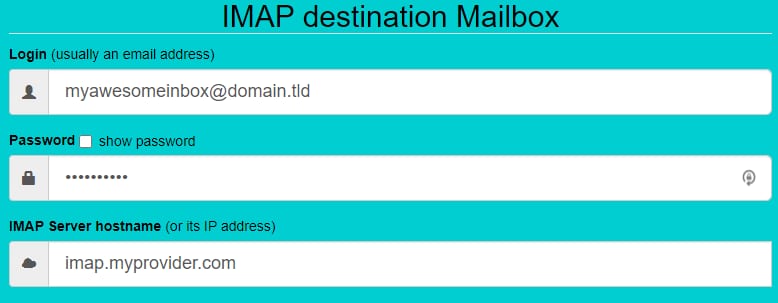
En el lado derecho deIMAP correo de destino, ingresa la información correspondiente del correo de destino.
Luego, haz clic en el botónSync or resync (Sincronizar o reinsincronizar):
El proceso de sincronización puede tardar un tiempo. Por favor,mantén la página abiertahasta que finalice el proceso, para evitar interrupciones.
Nota
- IMAP La sincronización solo puede transferir un máximo de 3GB. Si tu correo excede este límite, puedes considerar otra opción: primerousar un cliente de correo para crear una copia de seguridad del correo, y luego importarla a la nueva cuenta de correo.
Fuente: documentación oficial de Hostinger