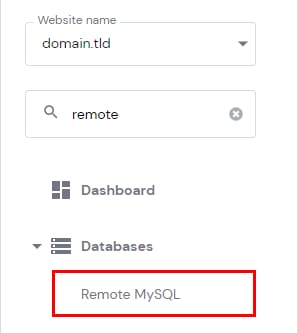
remoto MySQLLa función permite que un host remoto (servidor) administre tu base de datos. Para configurarlo, primero debes permitir que las IP remotas necesarias se conecten a tu base de datos. El método es acceder aWebsites (sitio web)→Dashboard (panel de control), en la barra lateral izquierda encuentraRemote MySQL (remoto MySQL)y haz clic en:
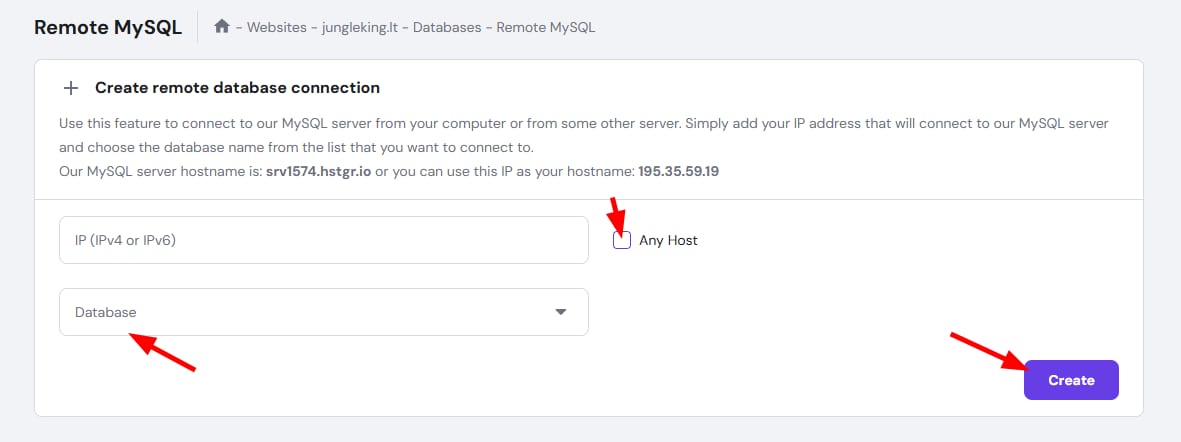
En la ventana que se abre, completa la información correspondiente para crear una nueva conexión:
IP (IPv4 o IPv6)—— la dirección IP que inicia la conexión remota
Any Host (cualquier host)—— marca esta casilla para permitir conexiones desde cualquier IP. Esto agregará el símbolo % en el campo de IP
Database (base de datos)—— selecciona la base de datos que será accedida de forma remota
Una vez que todo esté listo, haz clic enCrear (Create)
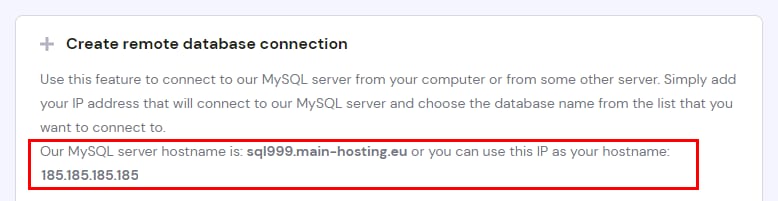
:Puedes encontrar en la parte superior deCrear conexión de base de datos remota (Create remote database connection) MySQL nombre del host del servidor:
El puerto predeterminado para la conexión remota es3306💡
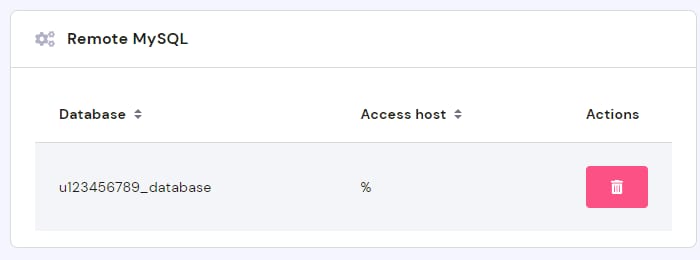
Después de crear el acceso remoto, puedes eliminarlo según sea necesario en la secciónRemoto MySQL (Remote MySQL):
¡Así de sencillo! Ahora sabes cómo configurar y administrar el acceso remoto a la base de datos 😊
Fuente: documentación oficial de Hostinger