Exportar el contenido del sitio web desde la herramienta de creación de sitios Hostinger a WordPress.
Si utilizas la herramienta de creación de sitios Hostinger y deseas exportar el contenido del sitio web a WordPress, sigue los siguientes pasos.
Se recomienda haceruna copia de seguridad de tu correoantes de cambiar el plan del sitio web.
Ten en cuenta que no todo el contenido se puede exportar. Por ejemplo, no puedes exportar estilos y diseños del sitio web, tienda en línea, integraciones, formularios, envíos recopilados o configuraciones de SEO.
Puedes exportar páginas normales, texto, imágenes y otros archivos.Aprende más sobre los tipos de archivos WordPress soportados💡
Antes de comenzar
Agrega un sitio web WordPress a tu plan de hosting
Asegúrate de haber configurado un sitio web WordPress. Si no lo tienes, puedes seguir esta guía para crearlo en Hostinger:Cómo agregar un sitio web WordPress. La versión de WordPress debe ser6.5o superior, y el dominio debe haber completado lapropagación.
Personalizar WordPress Configuración
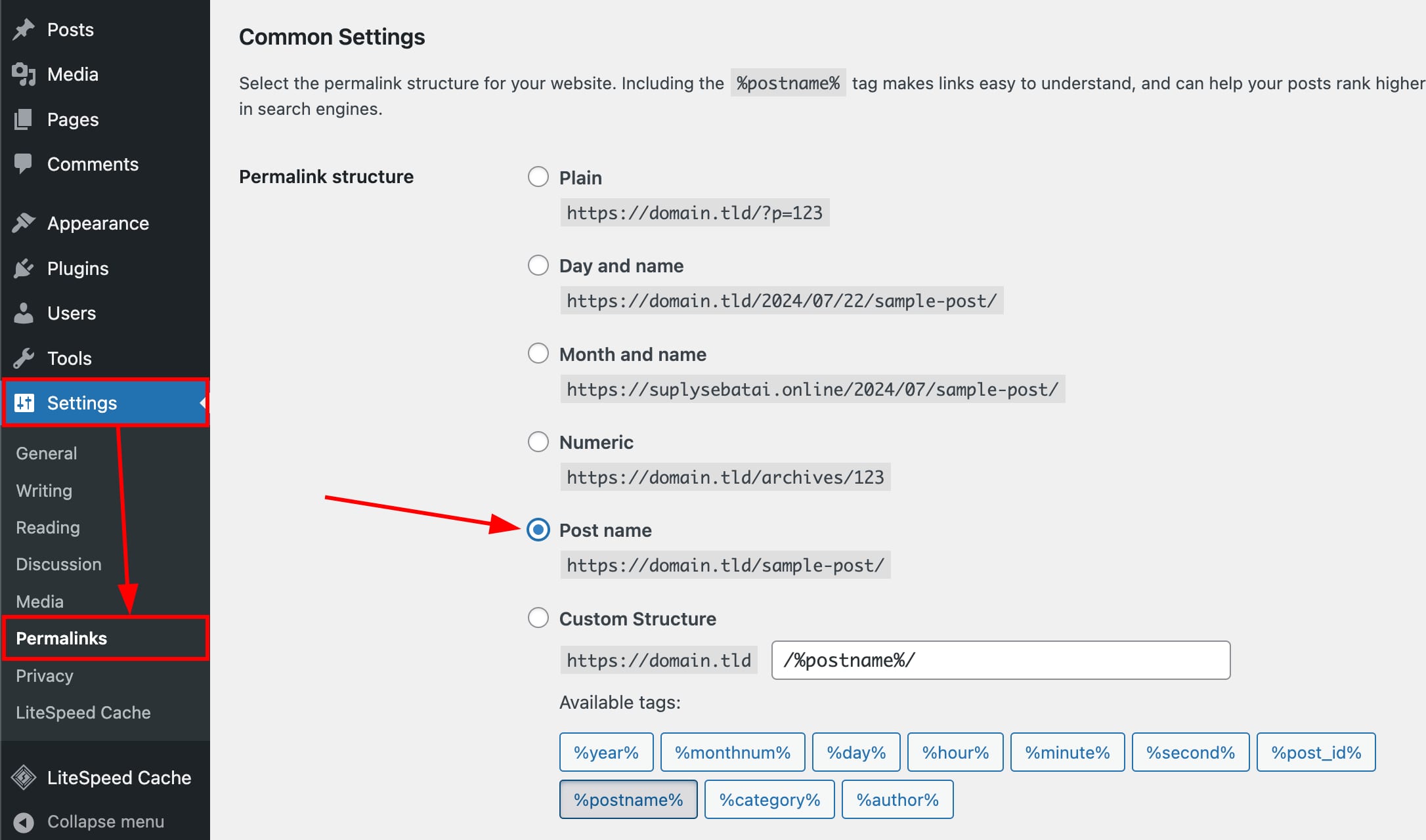
Restablecer la estructura de enlaces permanentes (permalinks) del sitio web WordPress aNombre de la publicación (post name), consulteeste tutorialPaso 1:
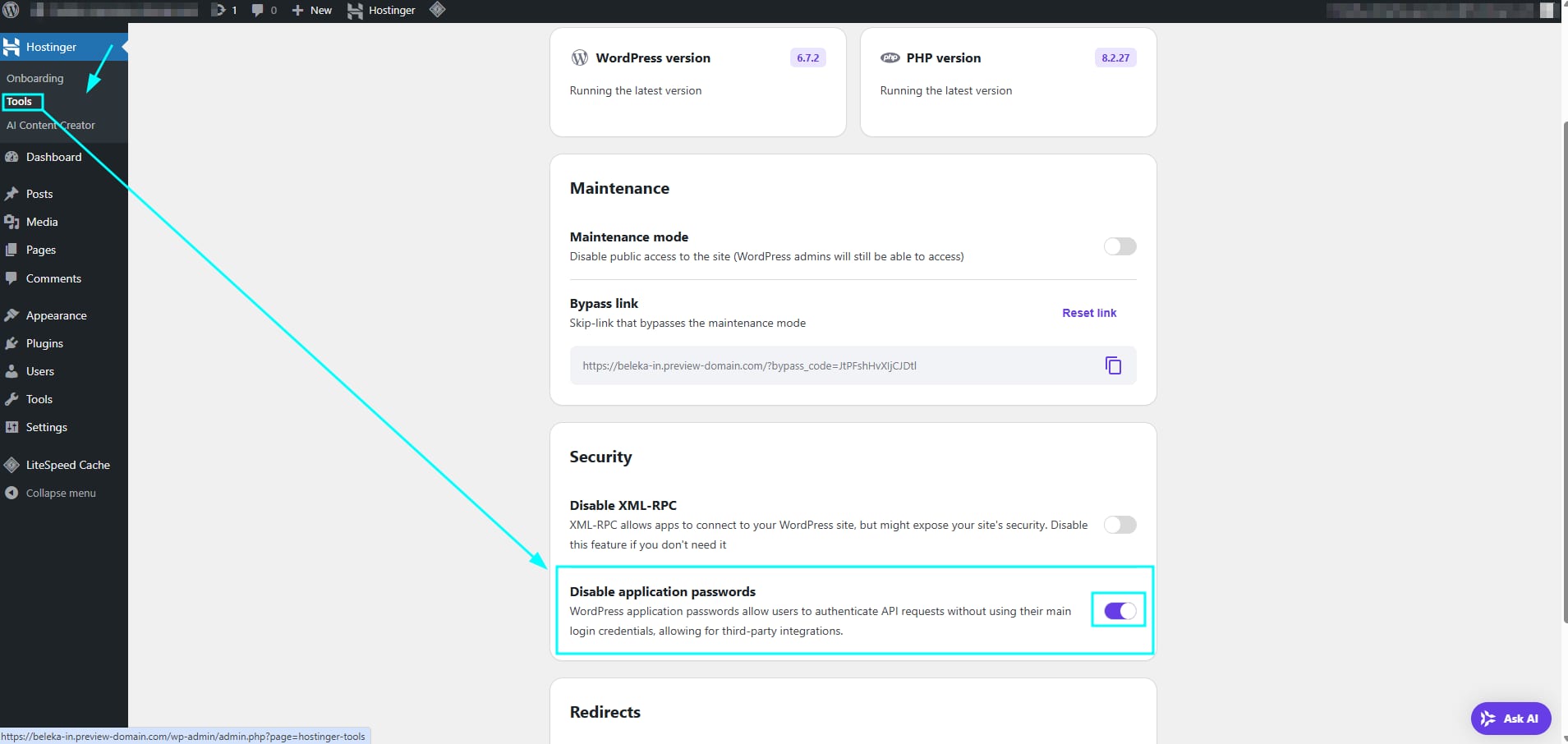
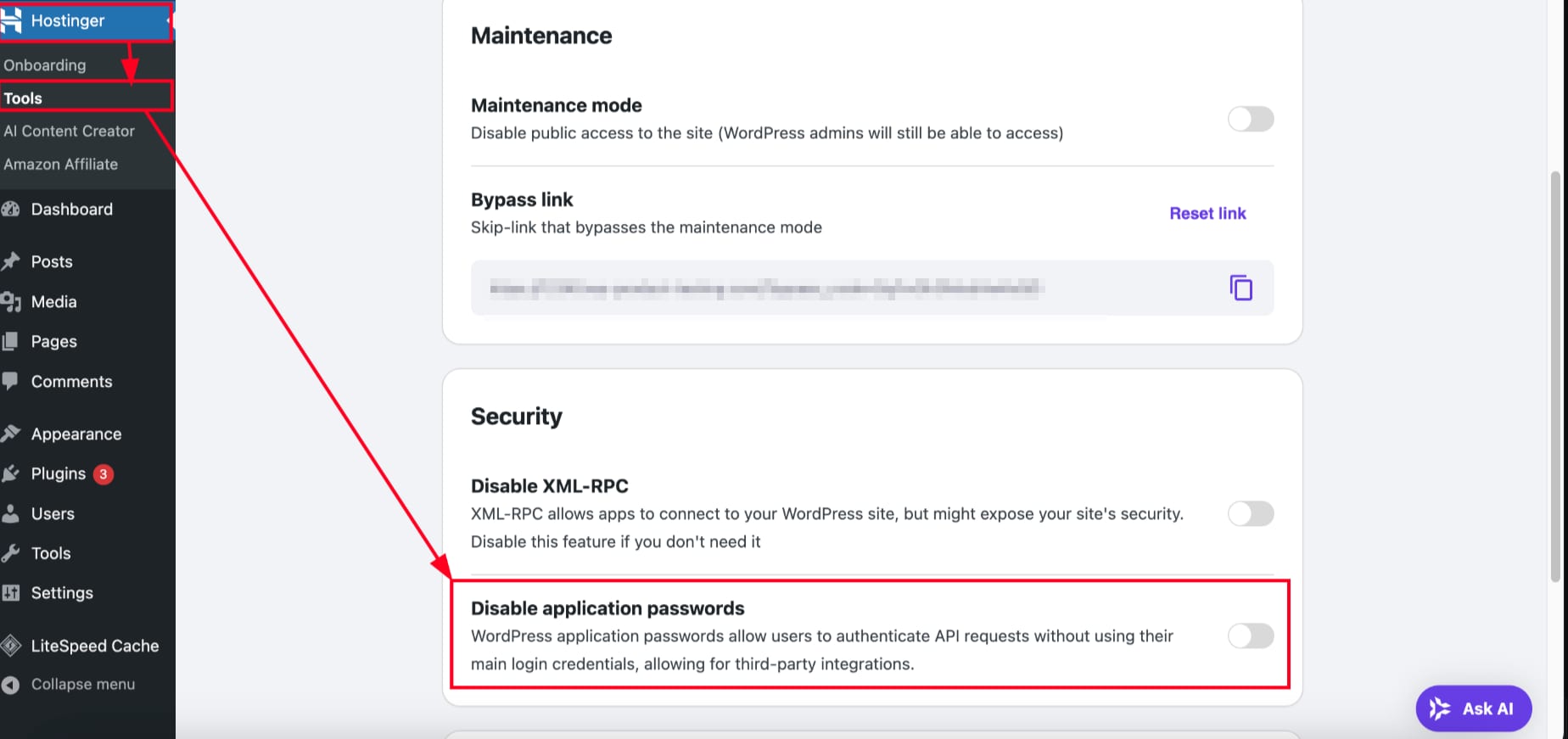
Vaya al apartado de herramientas (tools) y marque “Desactivar contraseñas de aplicaciones (Disable application passwords)”:
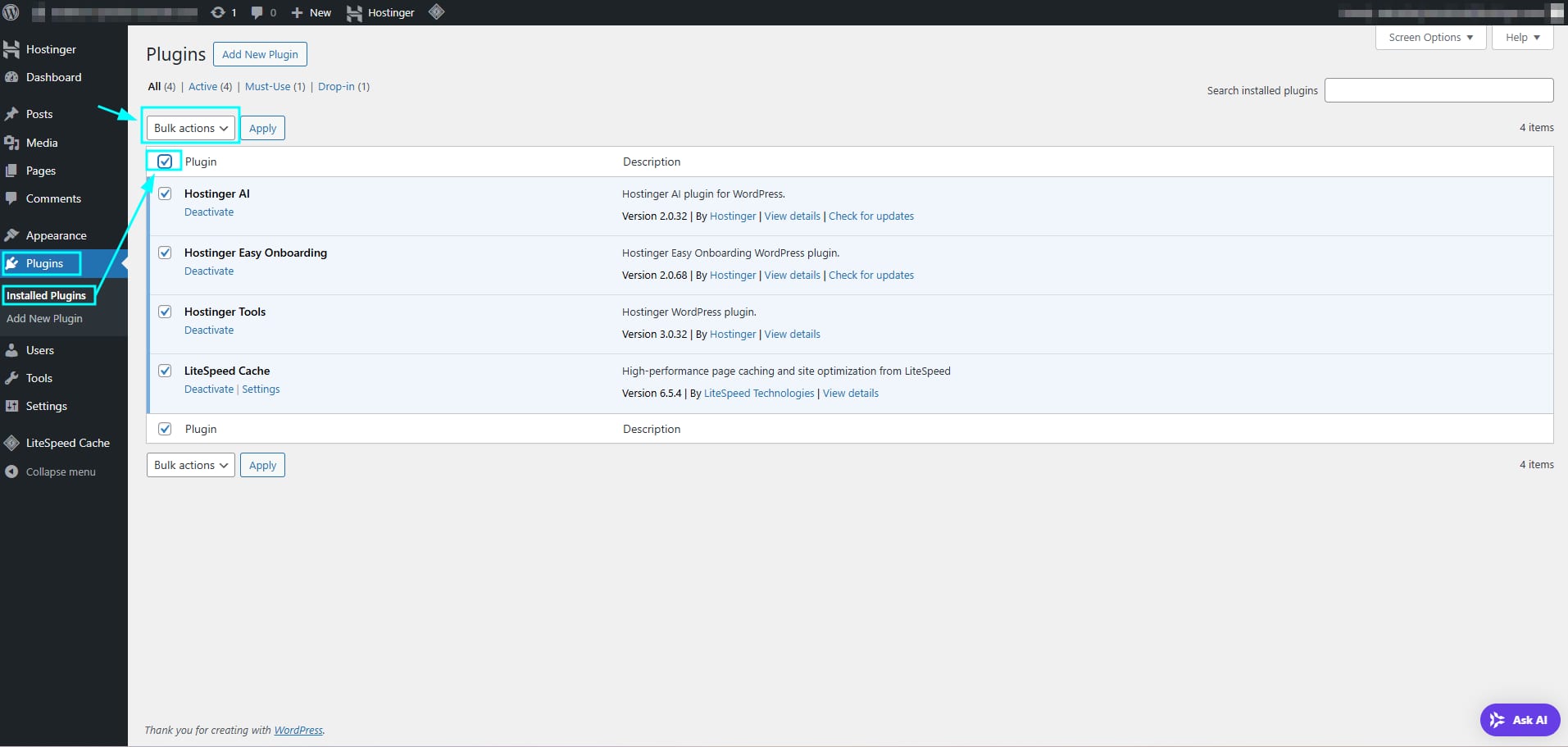
Asegúrese de desactivar los complementos de la siguiente manera:
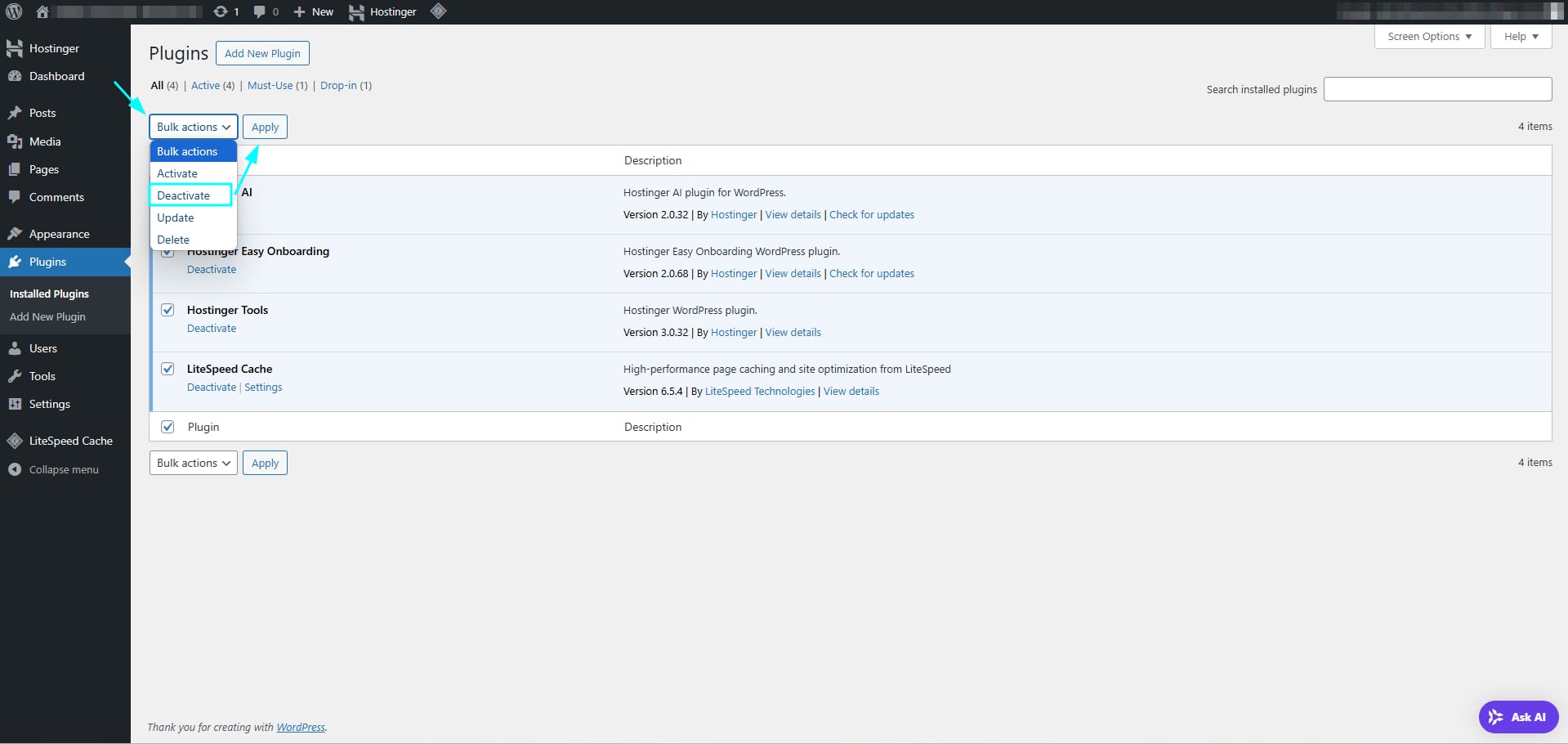
Seleccione todos los complementos, haga clic en “Acciones masivas (Bulk Actions)”, elija “Desactivar (Deactivate)” y luego haga clic en “Aplicar (Apply)”:
Una vez completados los pasos anteriores, puede comenzar a exportar contenido desde la herramienta de creación de sitios Hostinger.
Exportar contenido desde la herramienta de creación de sitios Hostinger
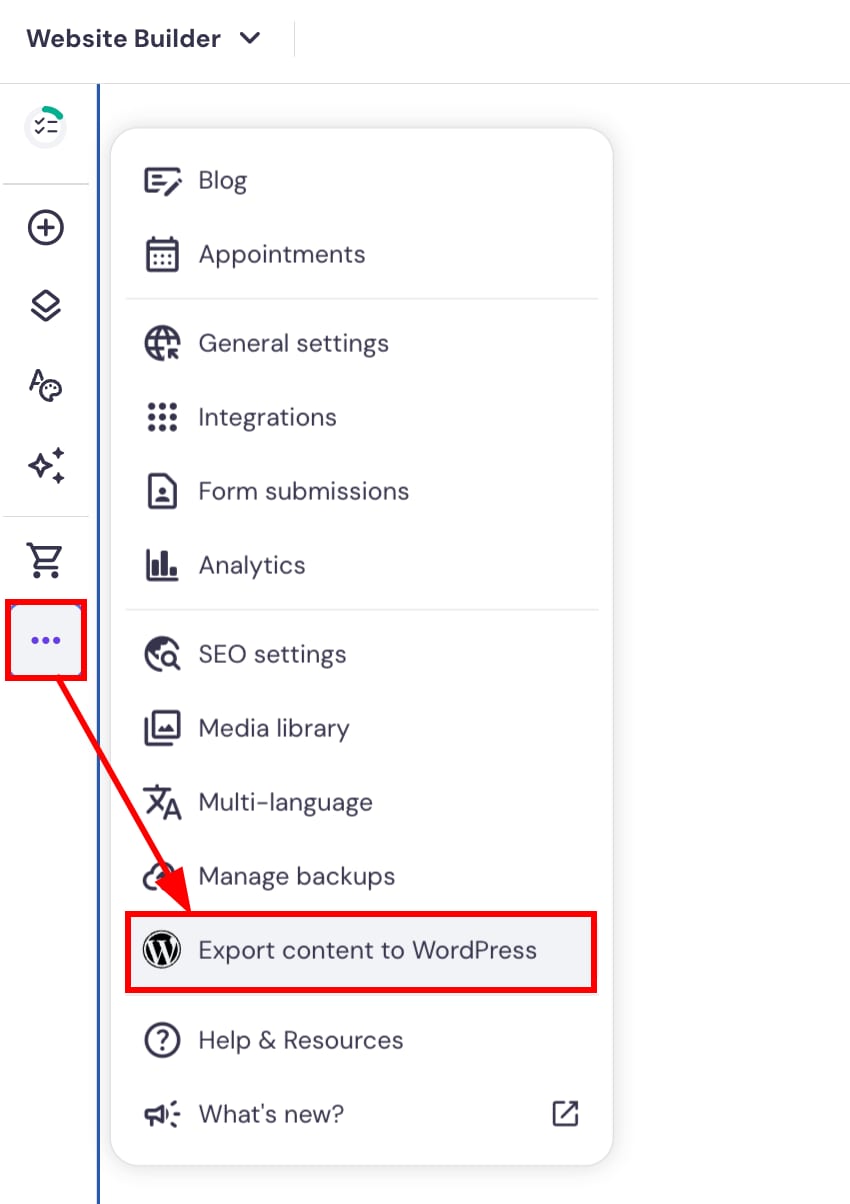
En la barra lateral del editor, haga clic en el botón de puntos suspensivos (⋯)para abrir la configuración, y seleccioneExportar contenido a WordPress (Export content to WordPress):
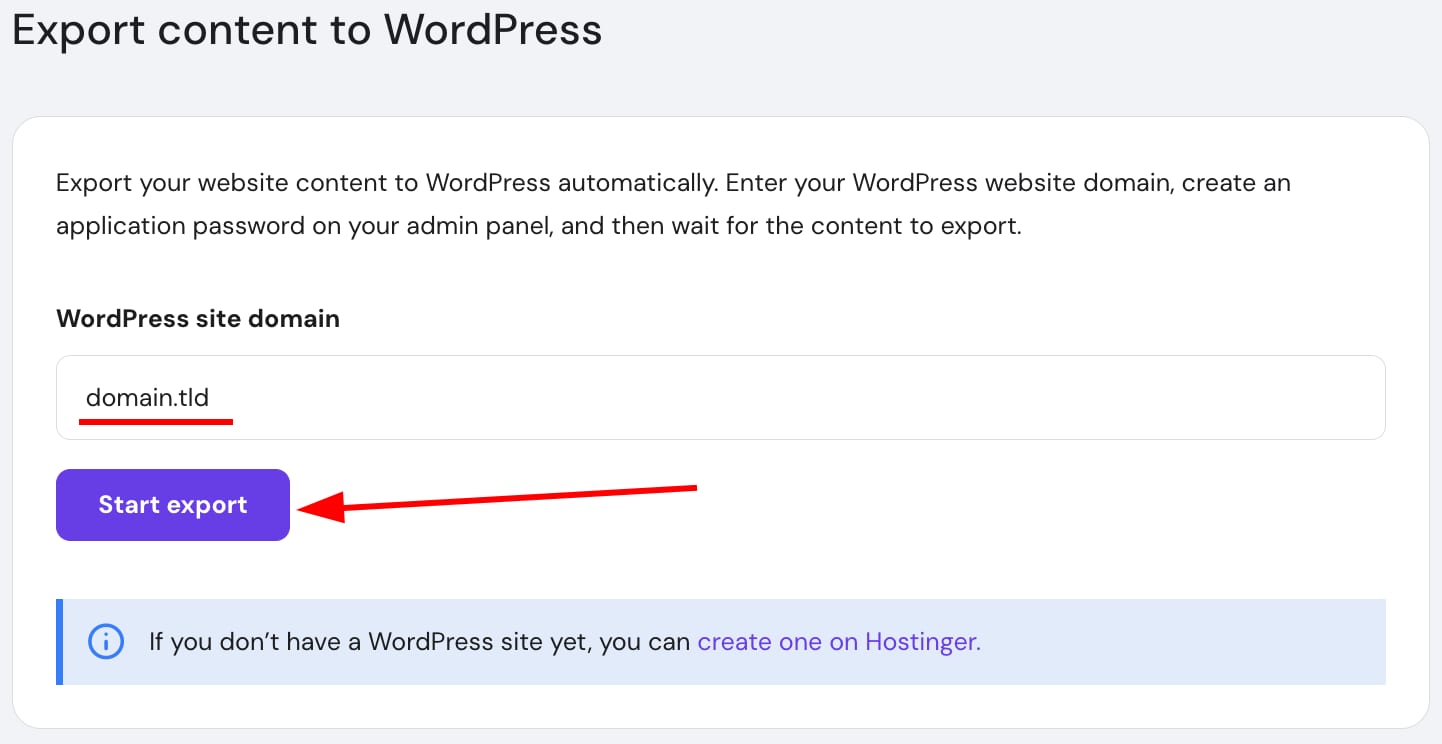
introducir el dominioasociado a tu sitio web WordPress, haz clicEmpezar export:
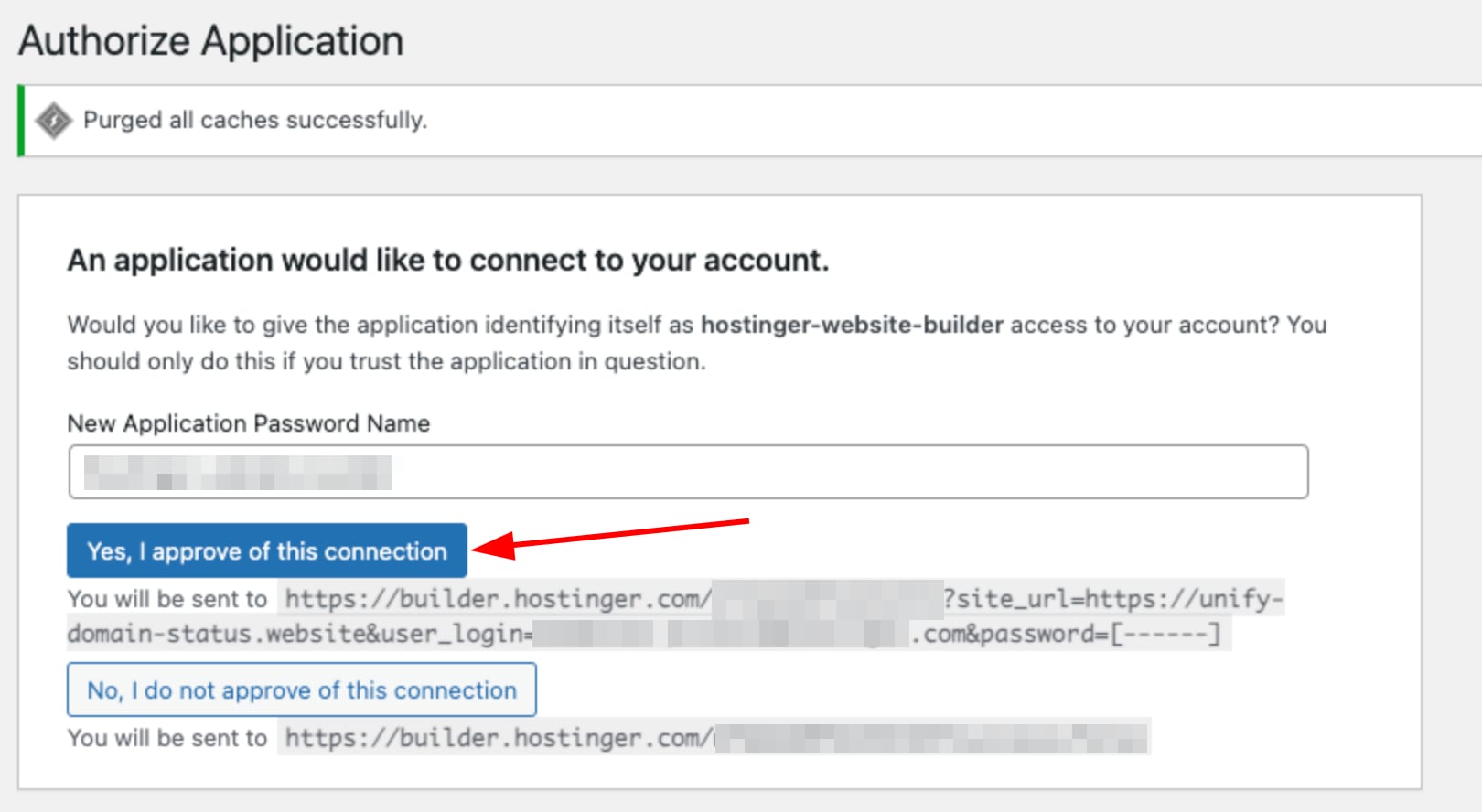
La página deredirigirá al backend de administración de WordPress, dondenecesitas crear una nuevade contraseñas de ApplicationPass. Esta contraseña es solo para aplicaciones de exportación de contenido. Creación completa, haz clicsí, estoy de acuerdo con este enlace (Sí, Apruv Oftis Konnekshăn):
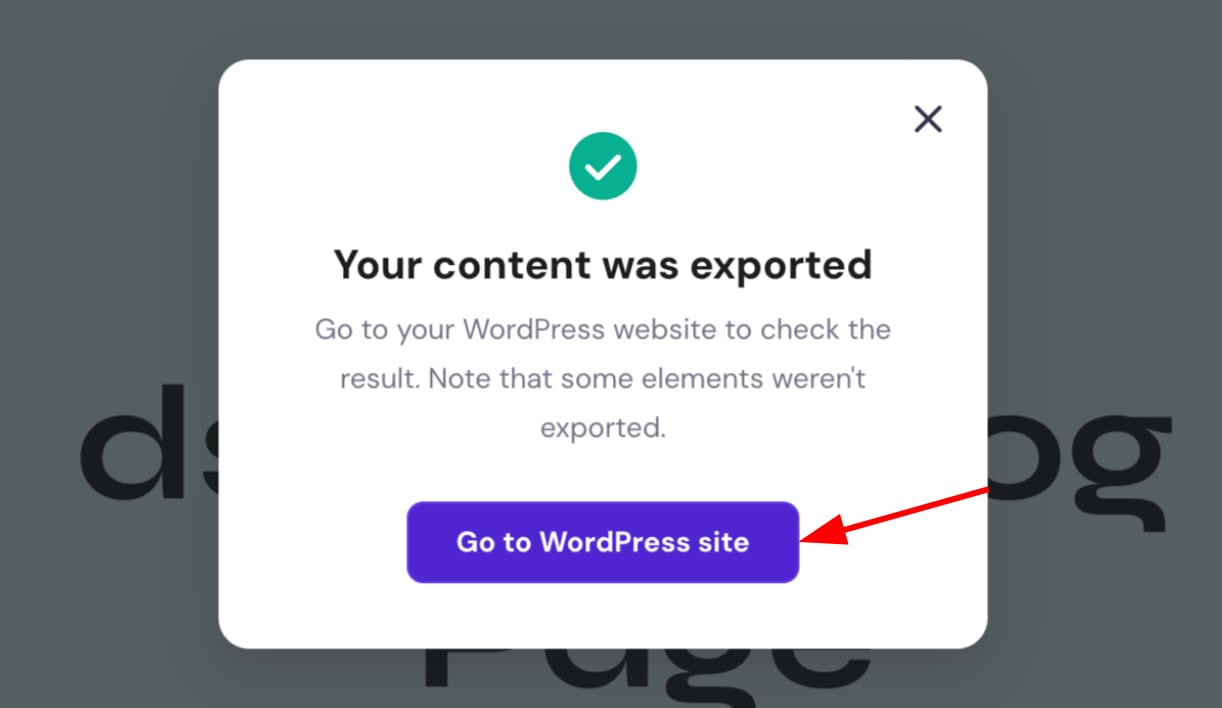
Después de exportar, haz clicpara ir a la web de WordPress (Goto WordPress Ster):
Finally, por razones de seguridad, se recomiendarevocar lade contraseña de la app.
exportación failed
exportación puede fallar debido a la función de contraseña de la app de, una función necesaria para exportar, pero deshabilitada en el sitio web de WordPress objetivo al que intentas exportar. El siguiente error suele ocurrir:contraseña de WordPress de la app seleccionada no está activada. Por favor, actívala primero antes de continuar exportando.
Puedes habilitarlo ingresando al panel de administración del sitio web WordPress, haciendo clic en el complemento Hostinger Tools, y siguiendo los pasos mostrados en la imagen a continuación.
Fuente: documentación oficial de Hostinger