Puedes usar phpMyAdmin para exportar fácilmente la base de datos desde un sitio web PHP o HTML personalizado alojado en planes de alojamiento Web, Cloud o Agency de Hostinger. Este proceso es útil cuando necesitas hacer una copia de seguridad local de los datos o migrar el sitio web.
Antes de comenzar
Esta guía es aplicable a bases de datos asociadas con sitios web PHP o HTML personalizados en planes de alojamiento Web, Cloud y Agency.
El constructor de sitios web (Website Builder) de Hostinger no es compatible con bases de datos.
Hostinger Horizons no utiliza phpMyAdmin, sino que usa un backend integrado.
Paso 1: Abrir la base de datos en phpMyAdmin
Ve a hPanelWebsites, y haz clic enDashboard (Panel de control) al lado del sitio web.
En el menú lateral, selecciona Bases de →Gestión.
haz clicphpMyAdmin de entrada (introduce phpMyAdmin).
para más formas de acceder a la phpMyAdmin, consulta esta guía: Cómoacceso phpMyAdmin.
Paso 2 — Empieza a exportar

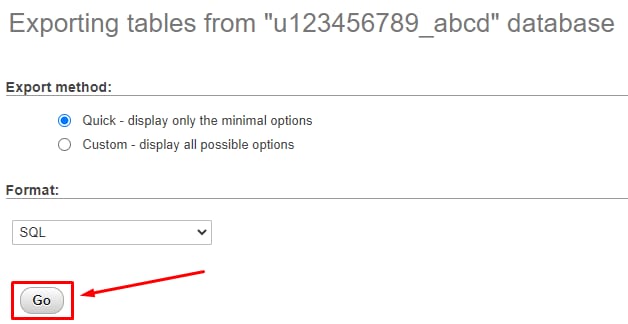
haz clic en el botónExportaren la barra superior de la phpMyAdmin.
Para exportar la base de datos en formato de archivo SQL (el formato estándar para migrar bases de datos), desplázate hacia abajo y haz clicGo (Ejecutar).
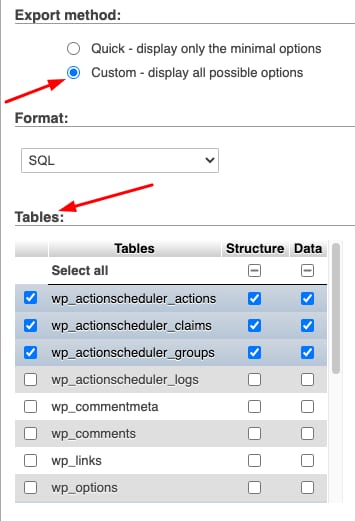
Si tienes necesidades especiales (como diferentes formatos de archivo, o exportar solo tablas seleccionadas), seleccionaCustom (Personalizado) para la exportación, ajusta la configuración y haz clic enGo (Ejecutar).
Una copia de la base de datos se descargará automáticamente en tu dispositivo local.
Nota
- Si tienes problemas al usar phpMyAdmin, puedes intentarexportar la base de datos a través de SSH.
Fuente: documentación oficial de Hostinger