Ver la versión PHP de un sitio web, subdominio o carpeta específica
La siguiente información no se aplica a los sitios web creados conHostinger Site Builder💡
Hay varias formas de ver la versión PHP de un sitio web 👇
En la sección de información PHP
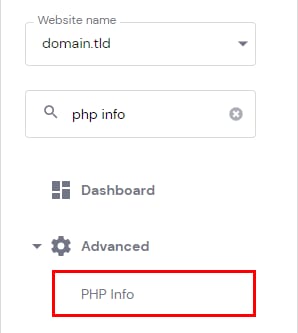
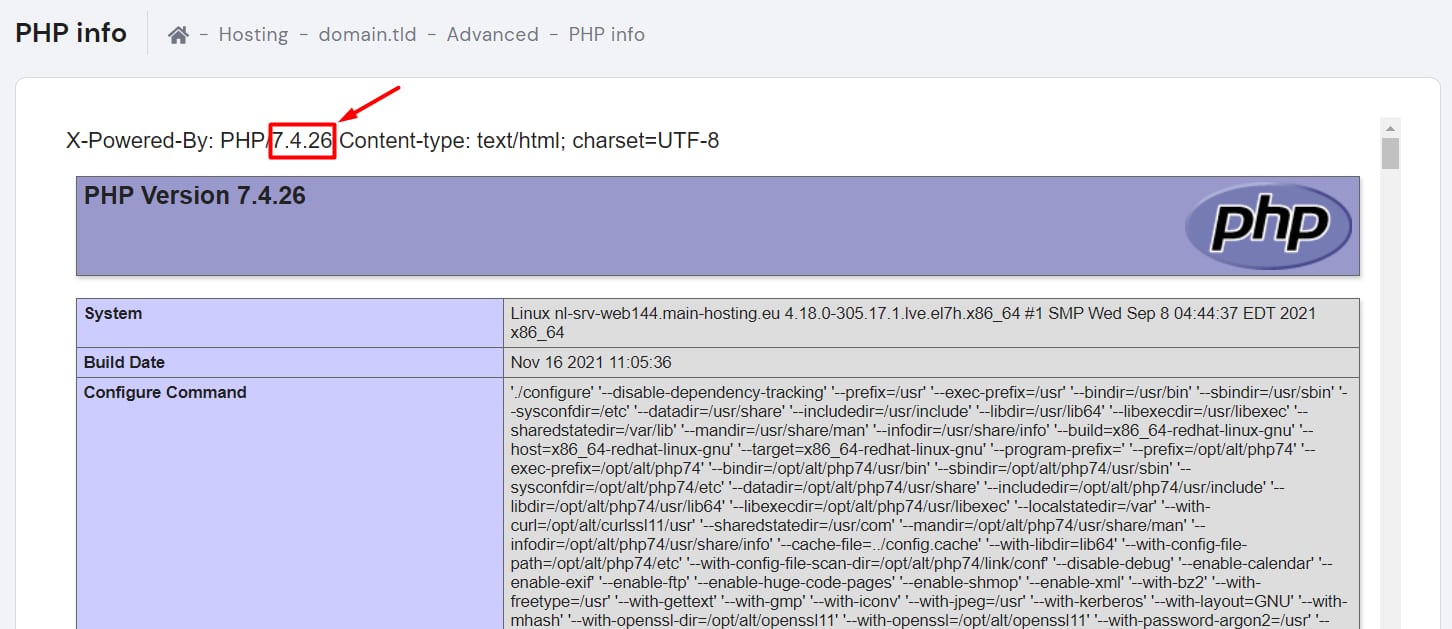
Para ver la versión PHP de un sitio web, vaya aSitio websección, haga clic en el panel junto al sitio web correspondiente (Dashboard). Luego, en la barra lateral, busqueinformación PHP (PHP Info)y haga clic:
Su versión actual de PHP se mostrará en la parte superior:
Para cambiarla, vaya aconfiguración de PHP💡
En el administrador de archivos
Puede aplicar diferentes versiones PHP acarpetas específicas o subdominios.
Para comprobar si los cambios se completaron correctamente:
- Accede a la carpeta que deseas probar
- Crea un nuevo archivo.php(por ejemplo
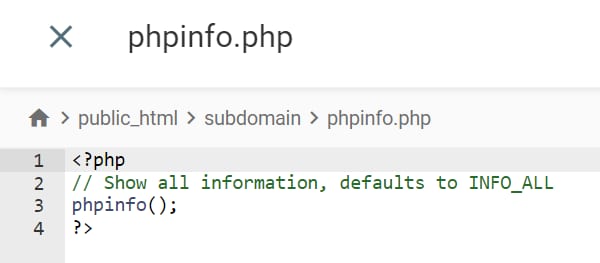
phpinfo.php) - Agrega el siguiente código al archivo:
<?php
// Muestra toda la información, por defecto INFO_ALL
phpinfo();
?>
El archivo se verá así:
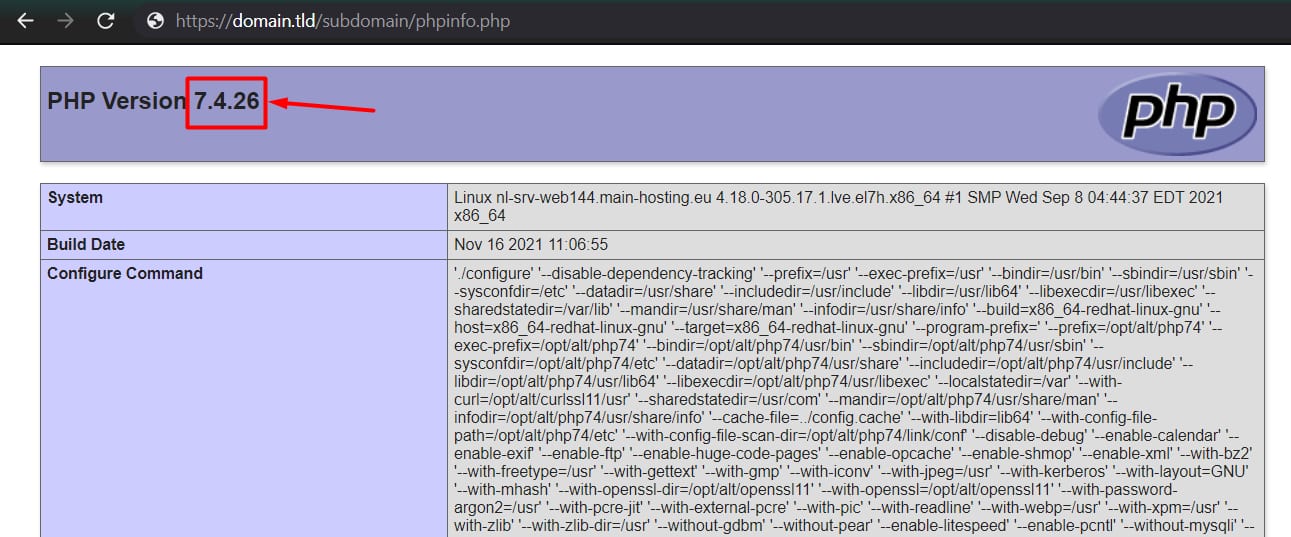
Luego, accede al archivo a través de la URL: ingresa tu dominio, luego el nombre de la carpeta y el nombre del archivo. Para el archivo anterior, la ruta será:
https://domain.tld/subdomain/phpinfo.phpPHP La versión se mostrará en la parte superior:
No se recomienda usar la versión PHP mediante archivoporque no incluye las extensiones y opciones de PHP.Por lo tanto, podría afectar el funcionamiento normal del sitio web 💡
Si estás usando PHP 8.1 o una versión anterior, estas versiones han sido desaprobadas y ya no reciben actualizaciones de seguridad. Para obtener la mejor seguridad y compatibilidad, recomendamos actualizar a PHP 8.2 o PHP 8.3. Aprende cómo actualizar tu versión de PHP:Cómo cambiar la versión de PHP de tu plan de hosting Hostinger
Fuente: documentación oficial de Hostinger