Si notas que el tiempo de carga del sitio web se ha alargado, podría significar que ha ocurrido unsobrecarga. Cuando el uso de los recursos del host supera los límites razonables, el sitio web se sobrecarga. Puedes seguir los siguientes pasos para encontrar la causa de la sobrecarga del sitio web encPanel:
Paso 1 – Acceder a Resource Usage
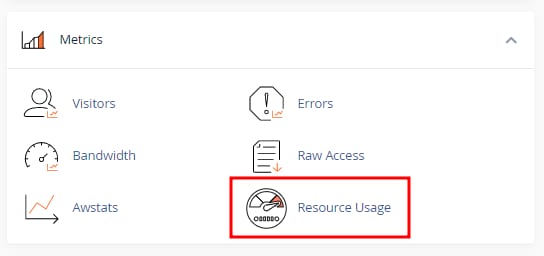
Inicia sesión en tu cuenta cPanel, entra en la sección Metrics y haz clic enResource Usage:
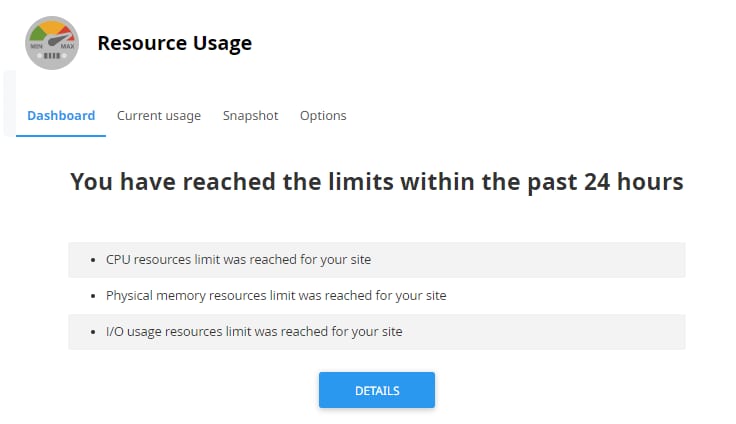
También puedes escribirlo en la barra de búsqueda para encontrar ese menú.Resource Usage Dashboardmostrará el estado de los recursos del host, como se muestra a continuación:
- Tu sitio no tuvo problemas en las últimas 24 horas– Tu sitio web está optimizado y no presenta sobrecarga
- Su sitio ha sido limitado en las últimas 24 horas– Indica que su sitio está sobrecargado, y todavía puede ver qué tipos de recursos han excedido el límite de recursos
- Su sitio podría alcanzar los límites de recursos pronto– Los límites de recursos de su plan han sido alcanzados, el sitio está a punto de sobrecargarse. cPanel también mostrará los tipos de recursos que han excedido el límite
Paso 2 – Ver detalles del uso de recursos
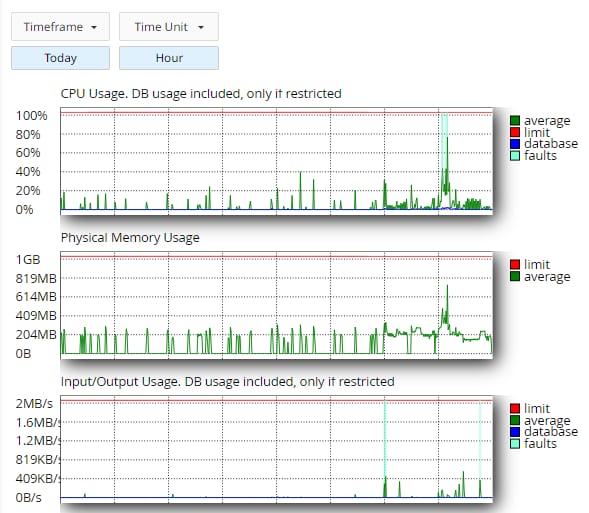
Haga clic enDetalleso vaya a la pestañaUso Actualpara identificar la causa del uso excesivo. Mostrará información detallada de cada tipo de recurso, como memoria, CPU, inode y entrada/salida:
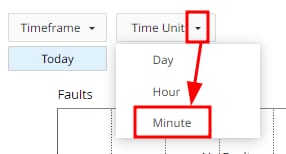
El gráfico muestra por defecto el uso de recursos por día y por hora. Para cambiar estas configuraciones, haga clic en el menú desplegableMarco de tiempo y unidad de tiempoy seleccione otras opciones, por ejemplo, cambiar la unidad de tiempo a minutos:
Paso 3 – Ver Snapshots
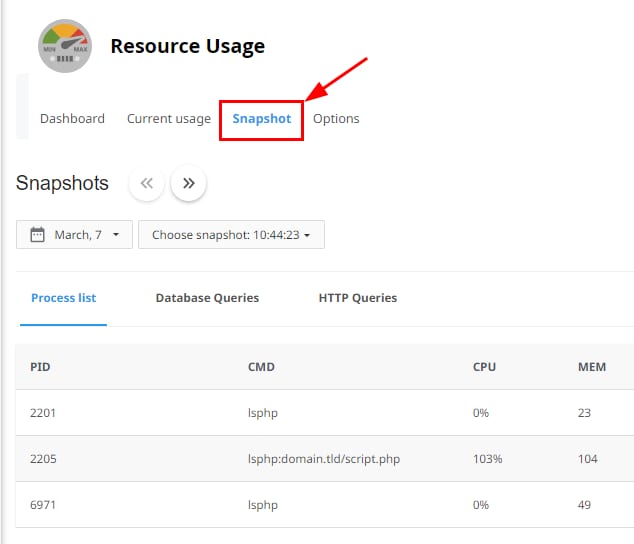
También puedes hacer clic enSnapshotpara encontrar la causa de la sobrecarga del sitio web, donde se enumerarán los procesos durante el período de tiempo seleccionado, como se muestra en el siguiente ejemplo:
La lista de procesos muestra cuatro columnas, como se muestra a continuación:
- PID– ID del proceso
- CMD– Nombre del proceso
- CPU– Uso de la CPU
- MEM– Cantidad de memoria utilizada
En el ejemplo anterior, el procesoscript.phptiene un uso de CPU del 103%, superando el límite. Esto indica que el script tiene un problema, ralentizando el rendimiento de la CPU.
Para ver problemas de sobrecarga del sitio en otras fechas, haz clic en el selector de fechas y, cuando esté disponible, haz clic enChoose snapshotpara seleccionar un tiempo diferente.
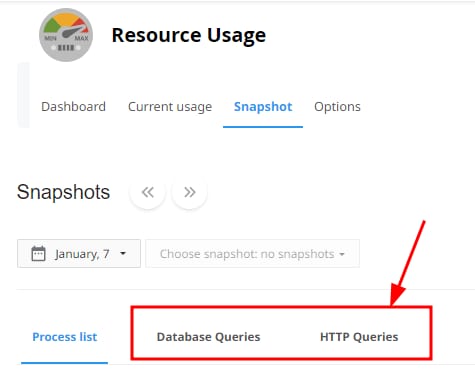
También puedes hacer clic enConsultas de Base de DatosyHTTP Consultaspestañas, para identificar posibles problemas en la base de datos y en el proceso HTTP:
Fuente: documentación oficial de Hostinger