Si ya has creado un sitio web pero quieres usar un dominio diferente para él, solo necesitas unos pocos pasos para cambiar fácilmente el dominio del sitio.
Constructor de sitios web
Antes de comenzar
Si recientemente cambiaste de otro CMS a Hostinger Constructor de sitios web, es posible que aún no puedas cambiar el dominio.
Una vez que cambias de otra plataforma al constructor, tienes 14 días para restaurar el sitio web original construido en la otra plataforma. Durante este período, no puedes cambiar el dominio ni eliminar el sitio web. En su lugar, puedes:
- Esperar a que terminen los 14 días, o
- Hacer clic enRestaurar sitio web anterior (Restore previous website), y podrás cambiar el dominio de inmediato.
Ten en cuenta también que al cambiar el dominio de un sitio creado con el constructor, perderás todos los datos de correo asociados con ese dominio y tu plan de correo se restablecerá. Para evitar que se eliminen los correos, puedes hacer una copia de seguridad de tu correo.
Cambiar dominio
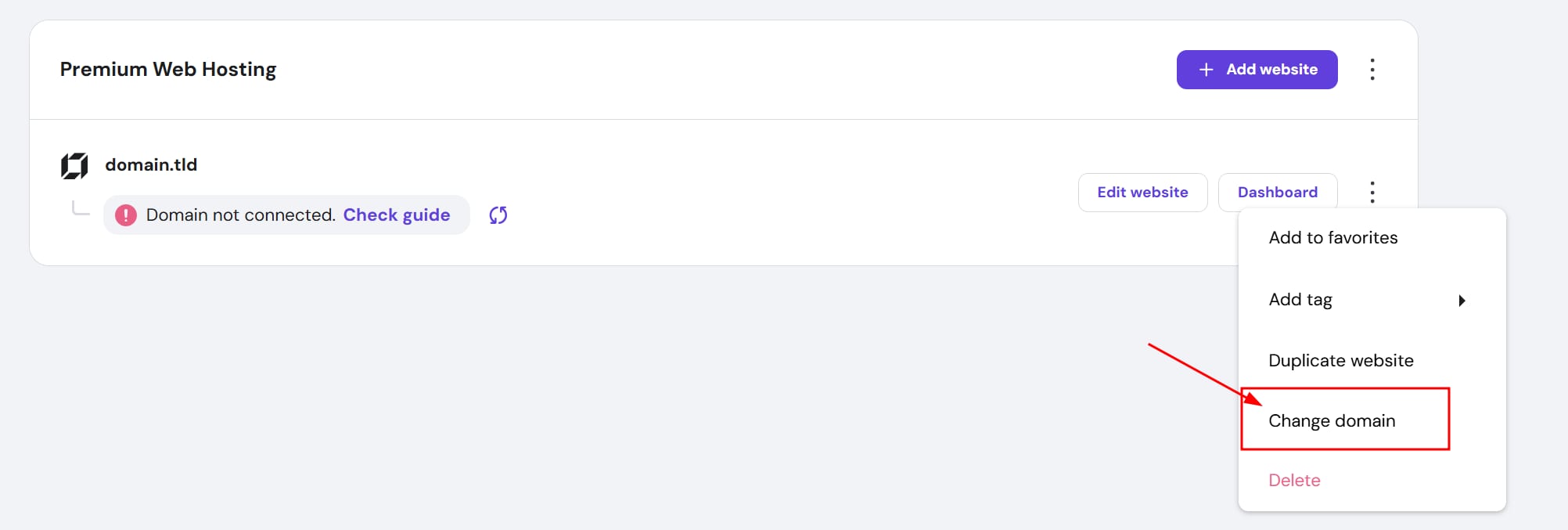
Encuentra el sitio web correspondiente en la sección de sitios web (Websites).Luego, haz clic en el botón de los puntos suspensivos ⋯ y selecciona Cambiar dominio (
)Confirma que entiendes que todos los datos de correo electrónico asociados con este dominio se eliminarán y que los registros DNS se reiniciarán, luego haz clic en Cambiar (
)Finalmente, selecciona el dominio preferido que deseas conectar y haz clic en Cambiar nuevamente. Después de cambiar el dominio, tu sitio web estará en línea y funcionando endentro de 24 horas
Una vez que el dominio mismo está registrado, no se puede cambiar directamente ni intercambiar con otro dominio. Esto significa que no puedes simplemente reemplazar el dominio existente con uno nuevo. Para usar un dominio diferente, necesitas registrar un nuevo dominio por separado.
Sitios web WordPress, Hostinger Horizons u otros tipos
Antes de empezar
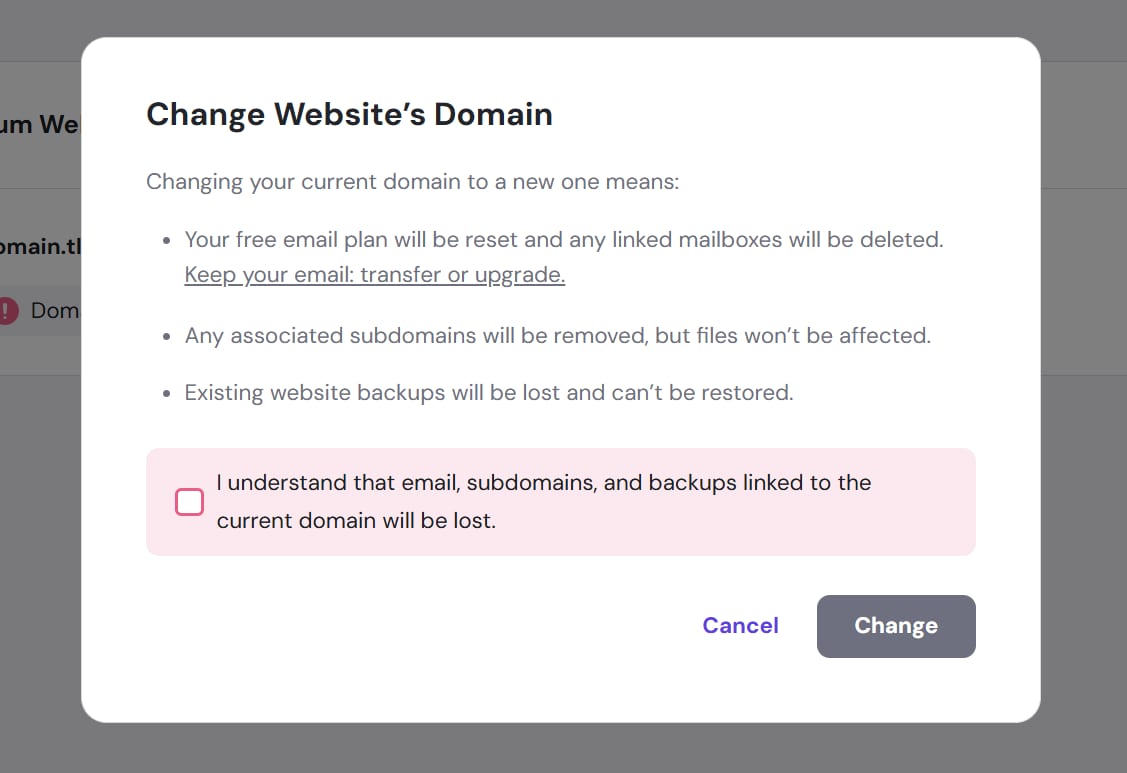
Cambiar el dominio de un sitio web resultará en la pérdida de todos los datos de correo electrónico asociados con ese dominio y tu plan de correo electrónico se reiniciará. La bandeja de entrada no cambiará automáticamente y se deberá recrear siguiendo las siguientes instrucciones:
- Cómo crear y gestionar cuentas de correo ( Hostinger Email )
- Cómo crear y gestionar cuentas de correo ( Titan Email )
Si hay algún subdominio, también necesitarán ser recreados:
Los archivos del subdominio permanecerán sin cambios; debes recrearlos en la herramienta de subdominios de hPanel siguiendo la guía anterior.
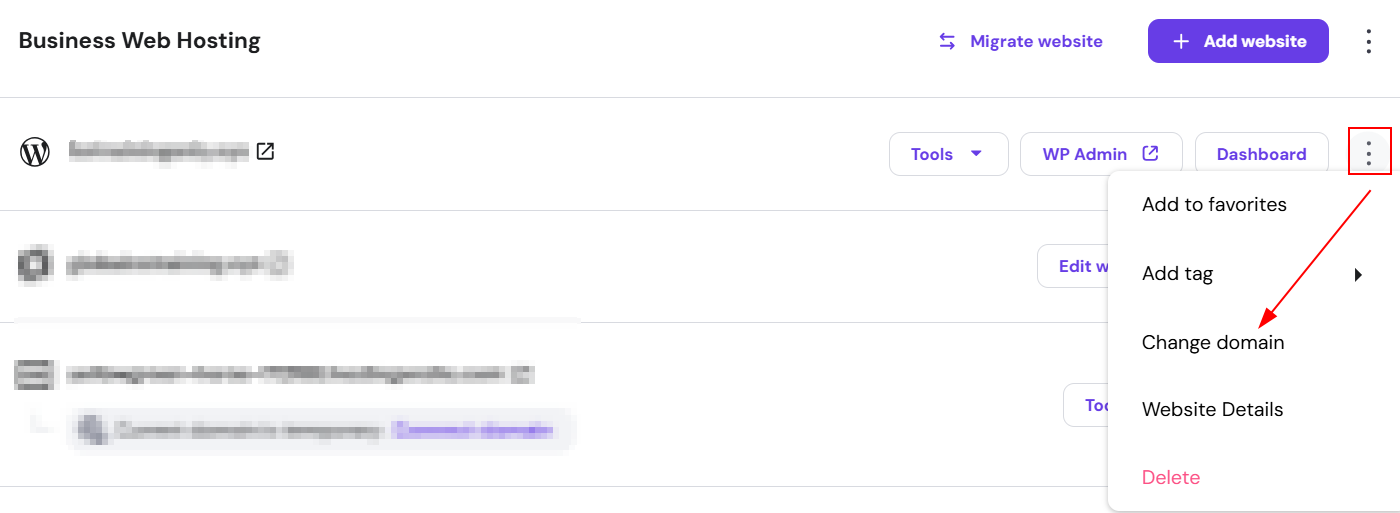
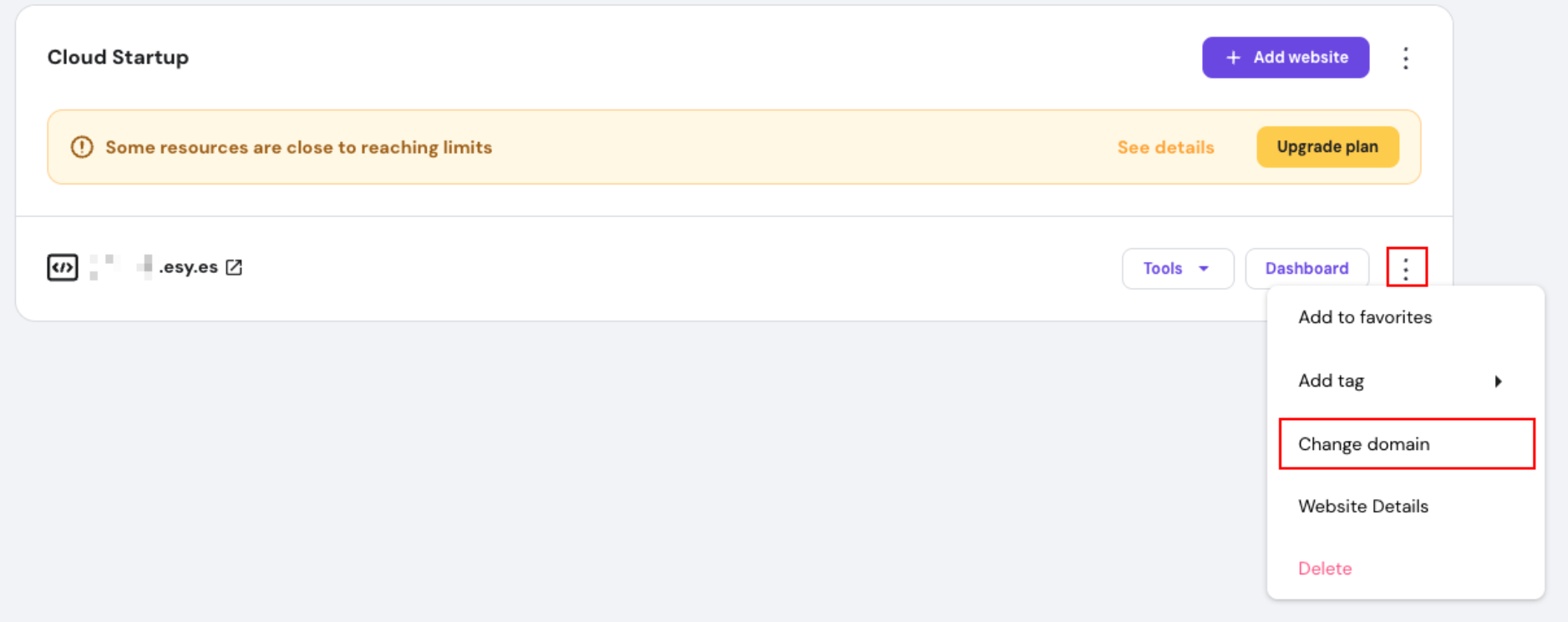
Para cambiar el dominio, encuentra el sitio web en la sección (.Websites) del sitio web. Luego, haz clic en el botón de los tres puntos y selecciona Change domain (Cambiar dominio):
En general, una vez que un dominio está registrado, no se puede cambiar ni editar. En otras palabras, no puedes renunciar a un dominio registrado y reemplazarlo con otro. Como alternativa, puedes registrar un nuevo dominio por separado.
Cambiar el dominio a un dominio temporal
Si necesitas cambiar temporalmente el dominio del sitio web, Hostinger ahora te permite cambiar del dominio real a un dominio temporal.
Para cambiar el dominio a un dominio temporal:
- Dirígete asitio web (Websites)→ Websites List (Lista de sitios web), y navega hasta Change Domain (Cambiar dominio).
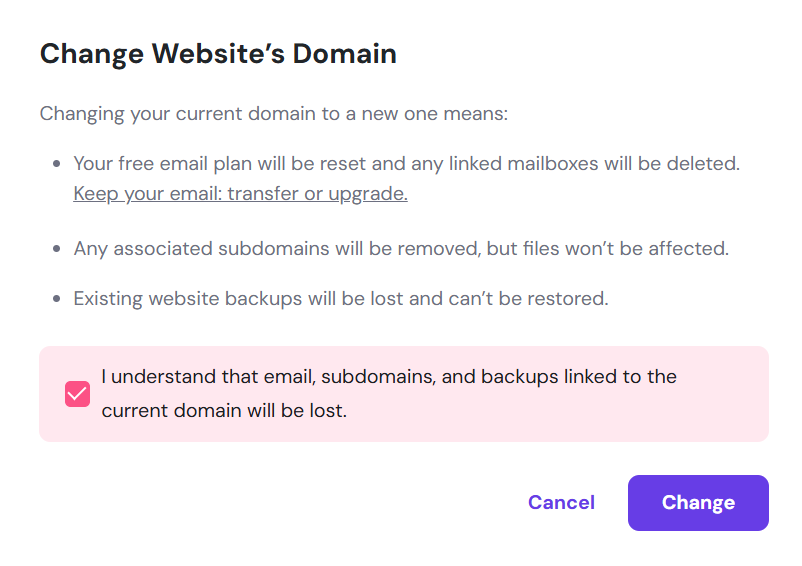
- Confirma que entiendes que todos los datos de correo electrónico asociados con el dominio (incluidos tus subdominios y las copias de seguridad del sitio web existentes) serán eliminados, y luego haz clic enConfirmar.
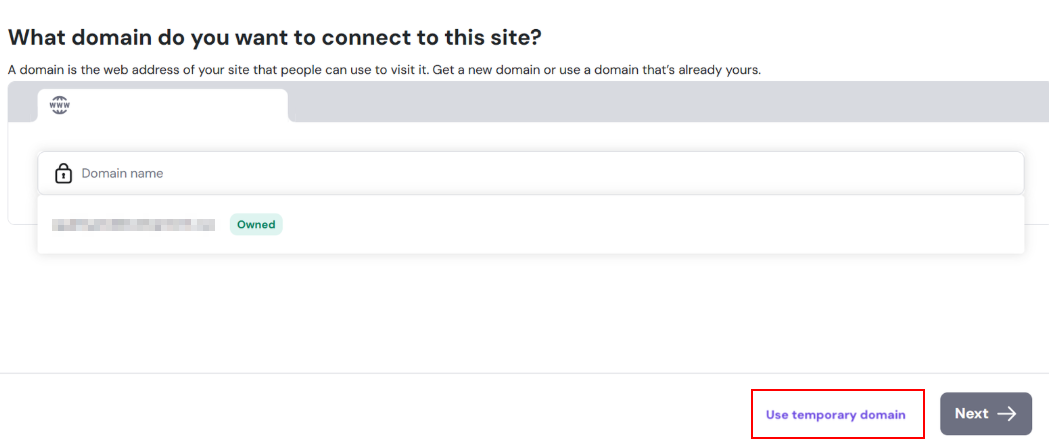
- Seleccionadominio temporalopción.
Fuente: documentación oficial de Hostinger