MetaTrader 5 en Hostinger Linux en XFCE y RDP. Mercados de forex, CFD y futuros. La plantilla Ubuntu 22.04 con escritorio VPS de Hostinger Incluye un entorno.22.04.VPS VPS , puedes ver las oportunidades disponibles aquí:Hospedaje Forex VPS 🚀
Acceda a su VPS mediante escritorio remoto
- Abreuso de la Conexión Escritorio Remoto en Windows.
- VPS:
- En el campo de la Computación (Computer) ingresala dirección IP de VPS, y luego haz clic enConnect (Conectar).
- Inicia sesión en nombre de usuariordpusery la contraseña proporcionada durante la instalación de la plantilla.
Para instrucciones másUbuntu 22.04 en VPS.
Instalar MetaTrader 5
- Terminal Emulator (Emulador de Terminal).
- Ejecute MetaTrader 5:
wget https://download.mql5.com/cdn/web/metaquotes.software.corp/mt5/mt5ubuntu.sh; chmod +xmt5ubuntu.sh; ./mt5ubuntu.shEjecutar MetaTrader 5
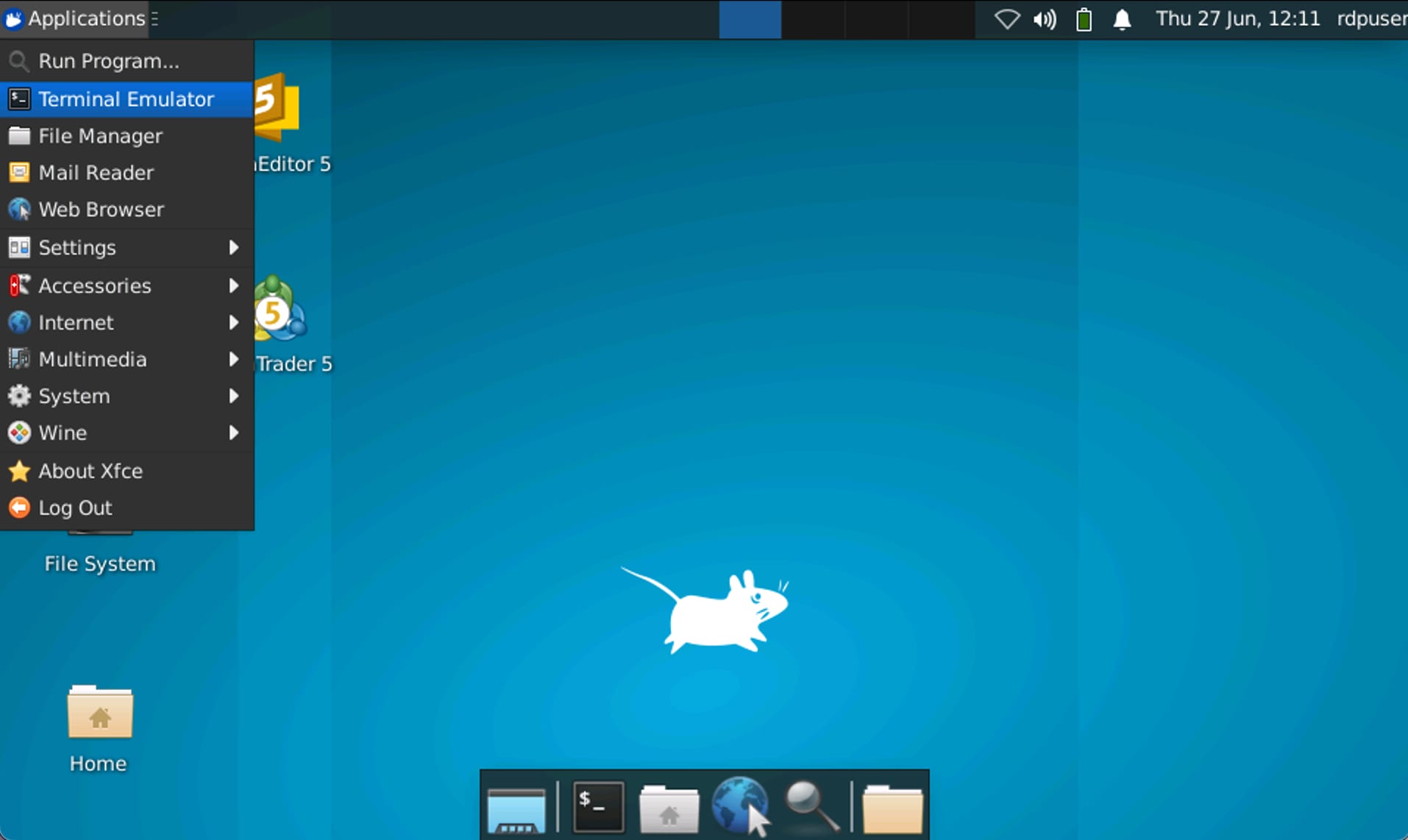
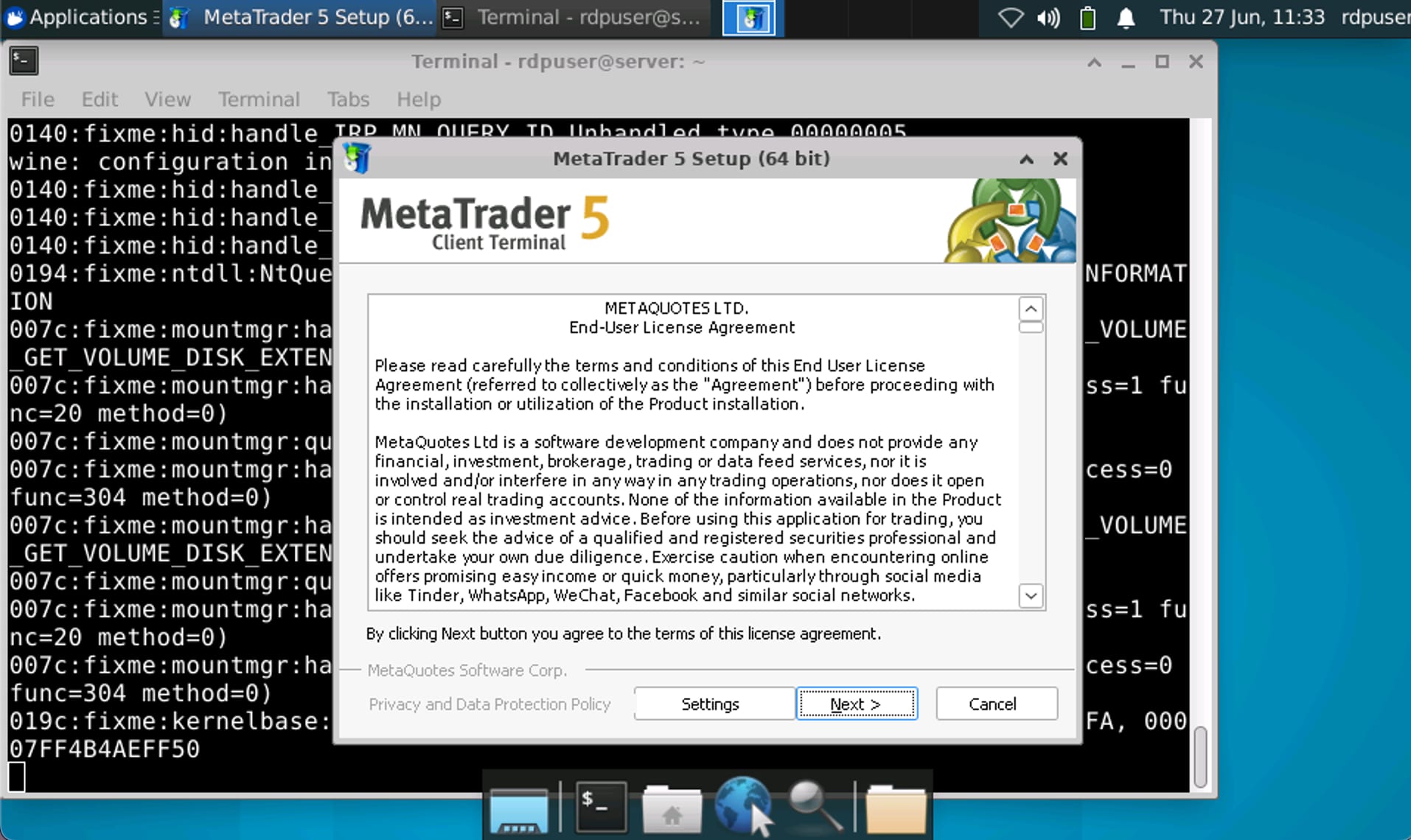
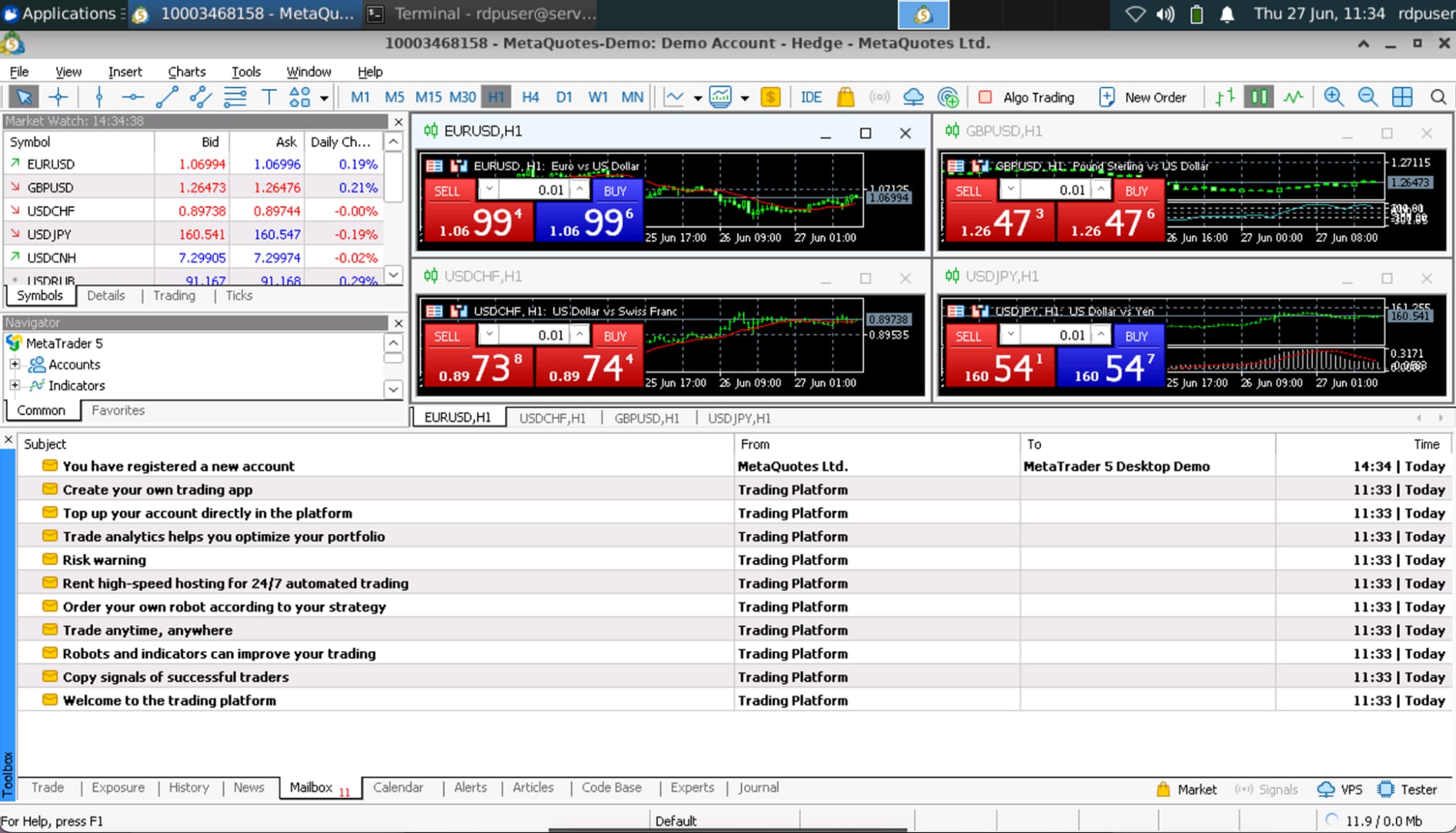
- Inicie MetaTrader 5 – Una vez finalizada la instalación, inicie MetaTrader 5 desde
metatrader5en la terminal. - Configurar el trading – Siga las instrucciones en el configurador y el entorno de trading.
Optimizar el rendimiento del escritorio remoto
Para garantizar una experiencia fluida en escritorio remoto, siga las siguientes recomendaciones:
- _TAG0069__
- VPS VPS VPS VPS VPS VPS VPS VPS VPS VPSactualizatu VPS.
Para personalizar y optimizar aún más su experiencia de trading, explore la configuración adicional en MetaTrader 5 y VPS.
Recursiones adicionales
Fuente: documentación oficial de Hostinger