Comienza a usar la plantilla VPS de CloudPanel.
CloudPaneles un panel de control de alojamiento web intuitivo, diseñado para gestionar sitios web y aplicaciones fácilmente. Cuando eligesUbuntu 24.04 64bit con CloudPanelVPS en Hostinger, CloudPanel ya está preinstalado. Esta guía te ayudará a comenzar a usar CloudPanel en Hostinger VPS.
Visita nuestrapágina de alojamiento de CloudPanel VPSpara obtener más información sobre los planes disponibles.
Instalar CloudPanel
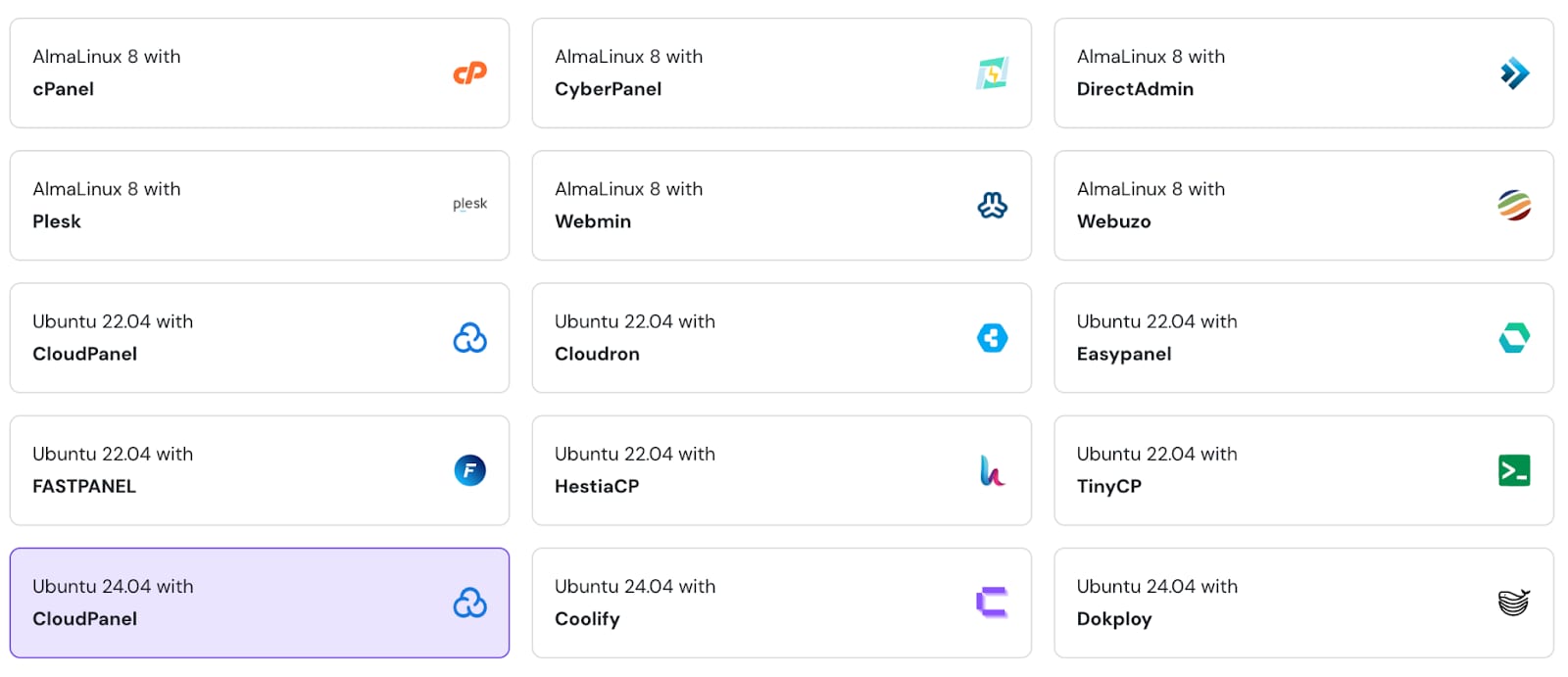
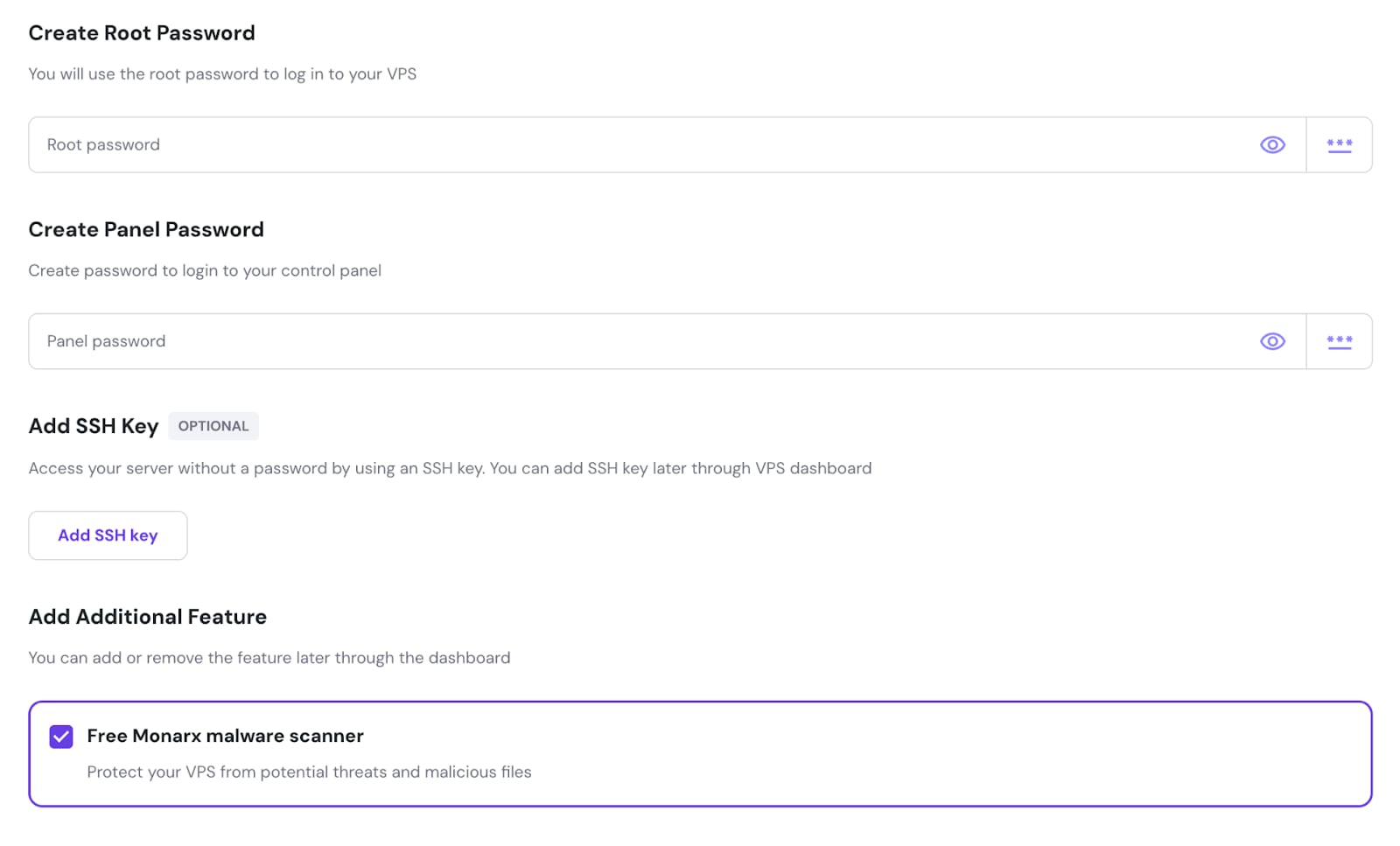
Crea una contraseña root y una contraseña de administrador de CloudPanel para tu VPS. También puedes optar por agregar una clave SSH para acceder al servidor más fácilmente e instalar el escáner de malware Monarx para la revisión de vulnerabilidades.
Acceder a CloudPanel
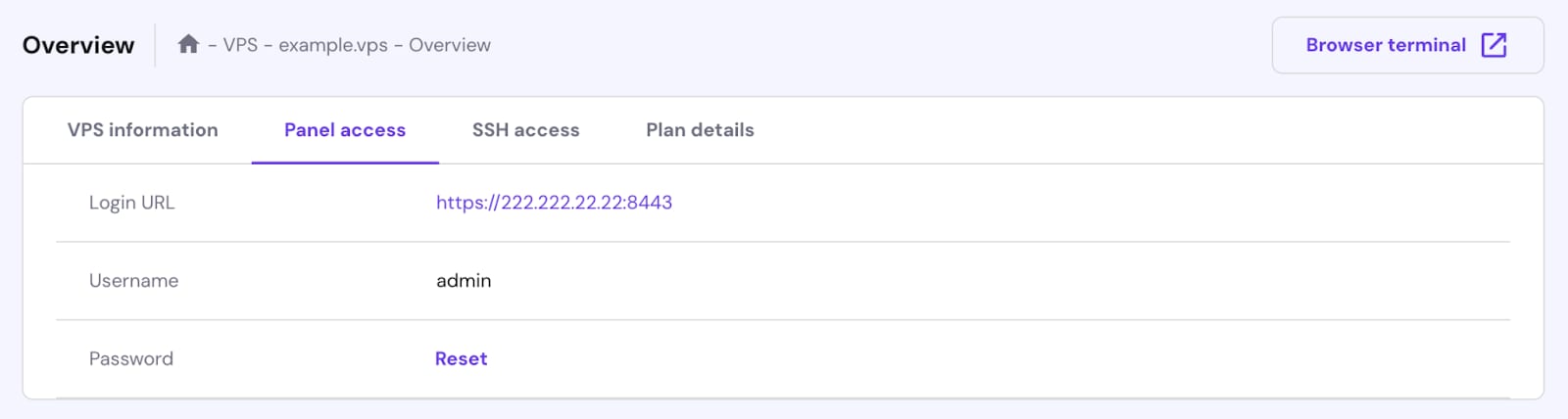
Para acceder a CloudPanel, abre VPS hPanel, luego ve a la pestaña "Panel access (acceso al panel)" y haz clic en el enlace de URL de inicio de sesión.
O navega en tu navegador web a https://your-vps-ip:8443. Sustituye your-vps-ip portu dirección IP de VPS.
Si deseas que CloudPanel funcione en tu dominio, por favorapunta tu dominio a la dirección IP de VPSycambia el nombre de host del servidor💡
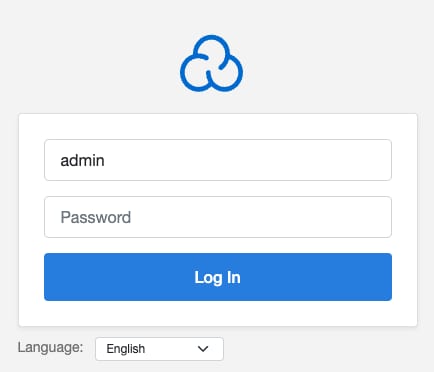
Para iniciar sesión en CloudPanel, utiliza las credenciales que proporcionaste durante la instalación de la plantilla:
Agregar un sitio web a CloudPanel

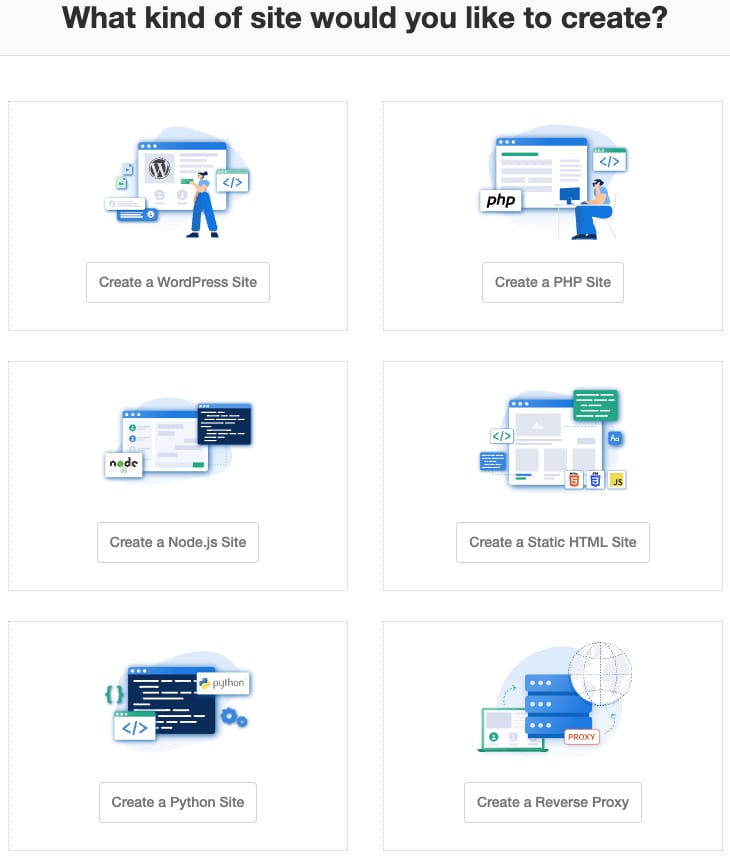
Después de iniciar sesión en CloudPanel, dirígete altablero en la pestaña Sites (sitios), luego haz clic enAdd Site (agregar sitio):
Selecciona el tipo de sitio web que deseas agregar:
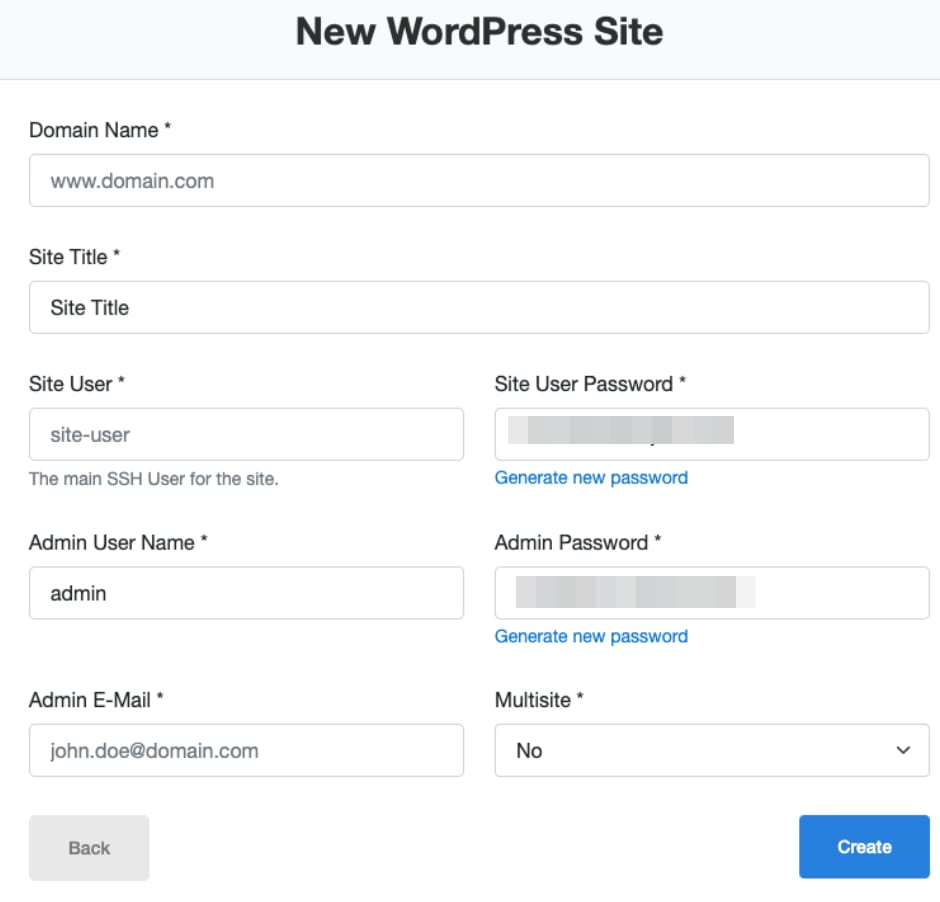
Por ejemplo, si eliges agregar un sitio WordPress, en el siguiente paso necesitarás proporcionar la siguiente información detallada:
- Ya hasapuntando al IP VPSdel dominio
- Título del sitio
- Nombre de usuario y contraseña del sitio (CloudPanel)
- Nombre de usuario y contraseña del administrador (WordPress)
- Correo electrónico del administrador (WordPress)
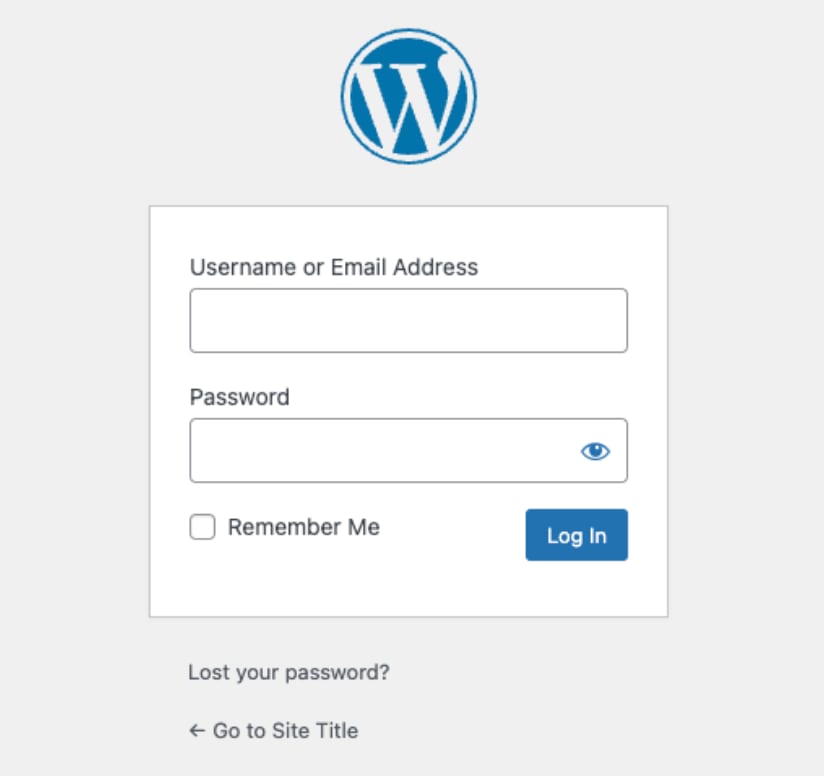
¡Eso es todo! Una vez completada la instalación, recibirás un resumen del sitio WordPress y podrás acceder a su panel de administración:
Has accedido correctamente a CloudPanel en Hostinger VPS y agregado un nuevo sitio web.
Para información más detallada y resolución de problemas, consultala documentación de CloudPanel💡
Fuente: documentación oficial de Hostinger