Migra tu sitio web desde hPanel a VPS con cPanel.
Si deseas migrar desde una solución de alojamiento Web o Cloud acon cPanel/WHM de alojamiento VPS, sigue los siguientes pasos:
Paso 1 – Descargar la copia de seguridad desde hPanel
Para obtener fácilmente información desde hPanel, solo necesitasdescargar la copia de seguridad. Si tu sitio web usabase de datos, asegúrate de descargarla también.
Como alternativa a la función Backup (copia de seguridad) en hPanel, puedesdescargar archivos a través de FTP, yexportar la base de datos a través de phpMyAdmin.
Paso 2 – Importar los datos del sitio web a tu VPS
- Si el pedido VPS todavía está en estado pendiente de configuración, por favoractiva tu pedido VPS
- Inicia sesiónen tu cPanel/WHM y ejecutael Asistente de Configuración Inicial (Initial Setup Wizard). Si aún no estás familiarizado, asegúrate de revisar este tutorial:Cómo configurar cPanel/WHM en VPS
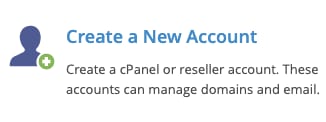
- Crear una nueva cuenta (Create New Account):
- Agrega tu nombre de dominioa tu cPanel
- Usa el método que prefieras para transferir archivos: a través de cPanel deFile Managero usandoFTP
- Si tu sitio web utiliza una base de datos, por favor en cPanelcreaysube la base de datos
- Después de subir la base de datos, actualiza tuarchivo de configuración con los nuevos parámetros de la base de datos
Paso 3 – Apuntar el nombre de dominio
Una vez que tu contenido se haya migrado completamente a VPS, puedes seguir esta guía para apuntar el dominio:Cómo apuntar el nombre de dominio a tu VPS.
Después de actualizar los registros DNS del dominio, considera hasta 24 horas para queel proceso de propagaciónse complete.
Recursos adicionales
- cPanel/WHM Documentación oficial
- Artículo cPanel en Hostinger
Fuente: documentación oficial de Hostinger