En Hostinger migra tu VPS de OpenVZ a KVM.
A partir del 1 de marzo de 2026, Hostinger ha descontinuado por completo la virtualización OpenVZ. OpenVZ es una tecnología de virtualización heredada basada en contenedores. Debido a la diferencia fundamental en la forma en que OpenVZ y KVM funcionan a nivel de infraestructura, los planes de OpenVZ ya no se pueden renovar ni actualizar, y tampoco existe un camino de conversión automática. Para continuar alojando tu proyecto, necesitas migrar a un VPS basado en KVM.
En Hostinger, nuestros servidores privados virtuales (VPS) sonservidores autogestionados, que te brindancontrol total sobre el entorno del servidor. Esto significa que deberás encargarte de la configuración y el ajuste del proyecto, incluyendo el proceso de migración manual si deseas mover tu VPS actual a otro servidor dentro de tu cuenta en Hostinger.
¿Por qué mi VPS OpenVZ no puede convertirse automáticamente?
OpenVZ utiliza virtualización basada en contenedores; tu VPS comparte el kernel del host con otros contenedores. KVM utiliza virtualización de máquina completa; tu VPS ejecuta su propio kernel independiente. Son incompatibles a nivel arquitectónico. No existen herramientas de actualización in situ ni de conversión automática. La migración requiere configurar un nuevo VPS con KVM y transferir los datos manualmente.
¿Qué pasa si no hago nada?
Una vez que tu OpenVZ VPS haya expirado, Hostinger destruirá permanentemente ese servidor y todos sus datos, incluidos archivos, bases de datos, correos y configuraciones.
No se podrá recuperar después. Una vez que el servidor sea destruido, Hostinger no podrá recuperar tus datos.
Si tu VPS ha sido suspendido o ha expirado, contacta de inmediato a Kodee para solicitar un período temporal de reactivación de 48 horas para rescatar los datos. Kodee puede asistir en todo el proceso de recuperación.
Resumen rápido: lo que necesitas hacer
- Compra un nuevo plan KVM VPS.
- Instala tu sistema operativo y aplicaciones preferidas en el nuevo KVM VPS.
- Transfiere los archivos, bases de datos y correos del servidor antiguo al nuevo.
- Apunta tu dominio a la nueva dirección IP VPS de.
El resto de este documento explicará detalladamente cada paso.
Elegir el plan KVM adecuado
Usa la tabla a continuación como referencia inicial. Consulta la página de precios actual de VPS para obtener las últimas especificaciones y tarifas.
| Plan OpenVZ | Especificaciones (aproximadas) | Plan KVM recomendado |
|---|---|---|
| VPS Plan de Servidor 1 | 1 vCPU · 1 GB RAM · 20 GB de almacenamiento | KVM 1 o KVM 2 |
| VPS Plan de Servidor 2 | 2 vCPU · 2 GB RAM · 40 GB de almacenamiento | KVM 2 |
| VPS Plan de Servidor 4 | 4 vCPU · 4 GB RAM · 80 GB de almacenamiento | KVM 4 |
| VPS Plan de Servidor 6 | 6 vCPU · 6 GB RAM · 120 GB de almacenamiento | KVM 4 o KVM 8 |
Ver los planes y precios actuales de KVM:hostinger.com/vps-hosting
Antes de comenzar: confirma que estás usando OpenVZ
Si se cumple cualquiera de las siguientes condiciones, estás usando OpenVZ:
- Fecha de compra: tu VPS fue comprado antes del 18 de abril de 2023.
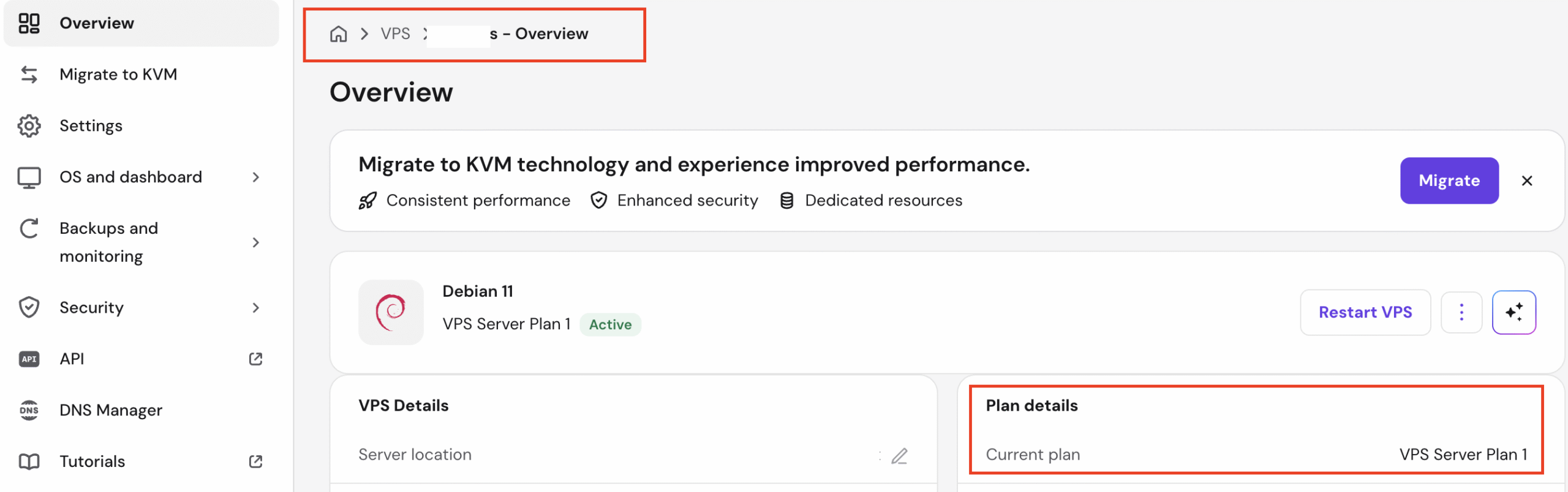
- hPanel Verificación: ve a VPS → Administrar → Resumen. Si el tipo de plan es VPS Plan de Servidor 1, significa que estás usando OpenVZ.
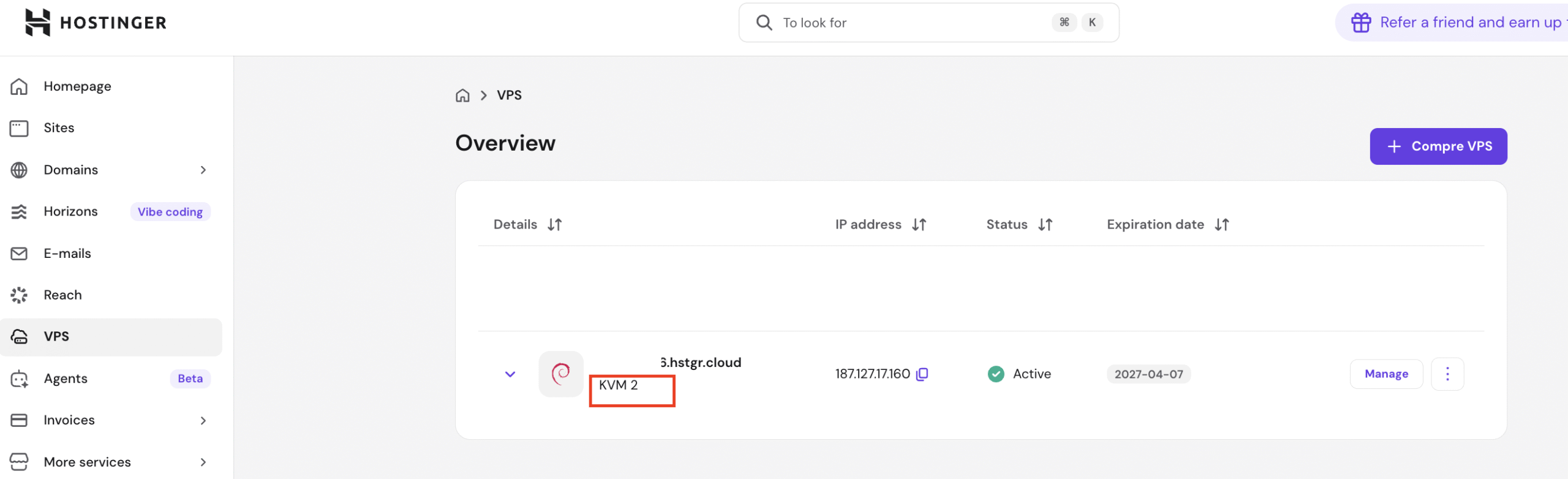
- Otra opción es revisarFacturación → Suscripcionespara buscar “VPS Server Plan 1”, “VPS Server Plan 2”, “VPS Server Plan 4” o “VPS Server Plan 6”: estos son los nombres de los planes OpenVZ heredados.
Si ves KVM cerca de los detalles del plan, significa que estás usando nuestros planes KVM.
Si compraste antes del18 de abril de 2023, tienes unservidor OpenVZ. Esta es una tecnología de virtualización basada en contenedores. Debido a las diferencias entre los métodos de virtualización, no es posible pasar automáticamente de OpenVZ a KVM. Para actualizar a nuestra infraestructura actual basada en KVM VPS, necesitas comprar un nuevo plan KVM VPS y transferir manualmente los datos y la configuración al nuevo servidor.
Relacionado:¿Qué es la virtualización KVM?
Hemos preparado una guía detallada a continuación para ayudarte con la migración. Aunque los pasos pueden variar según tu sistema operativo y las aplicaciones que uses, esta guía proporciona instrucciones generales aplicables a la mayoría de los servidores basados en Linux.
Atención:
- Recomendamos programar la migración en periodos de bajo tráfico para minimizar la interrupción del servicio de la aplicación.
- Durante el proceso de migración, también deje 24 horas para la propagación de DNS.
Opción 1: Reinstalación directa (recomendada para la mayoría de los usuarios)

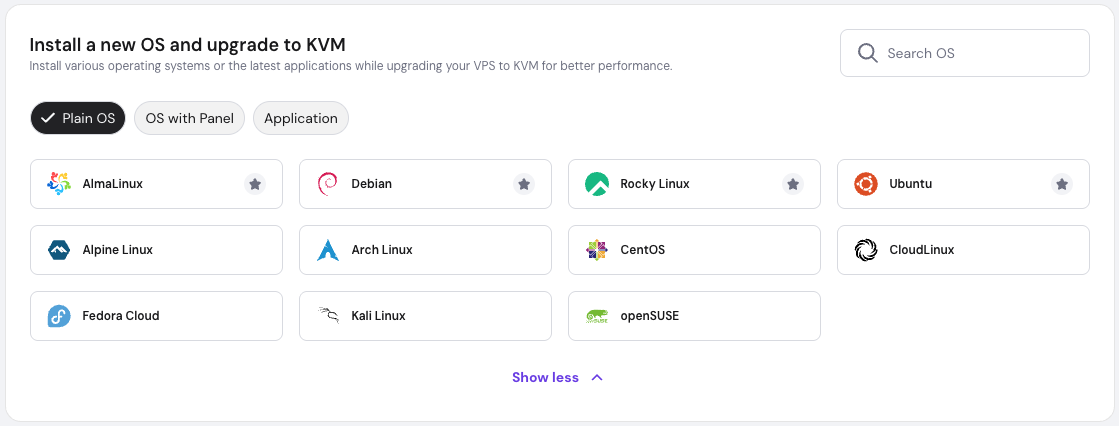
El método más simple de actualización es reinstalar directamente tu OpenVZ VPS como KVM a través de hPanel.
Este proceso:
- Te permite elegir un nuevo plan KVM durante la configuración
- Ajusta automáticamente el período de suscripción de OpenVZ no utilizado
- Aplica el importe deducido a tu nuevo VPS KVM
- Completa la actualización en un proceso simplificado
Importante:Este método eliminará por completo tu servidor actual. Antes de continuar, debes hacer una copia de seguridad de todos los datos.
Opción 2: Migración manual (apta para entornos complejos)
Paso 1 – Preparar la copia de seguridad
Antes de iniciar la migración, necesitas realizar algunas verificaciones previas:
- Asegúrate de tener la copia de seguridad más reciente, incluyendo todos los archivos que necesitarás transferir, y confirma la ubicación de la copia de seguridad en el servidor.
- Si usas base de datos, realiza unnuevo dumpsegún sea necesario y confirma la ubicación de la copia de seguridad de la base de datos.
Paso 2 – Configura tu nuevo VPS
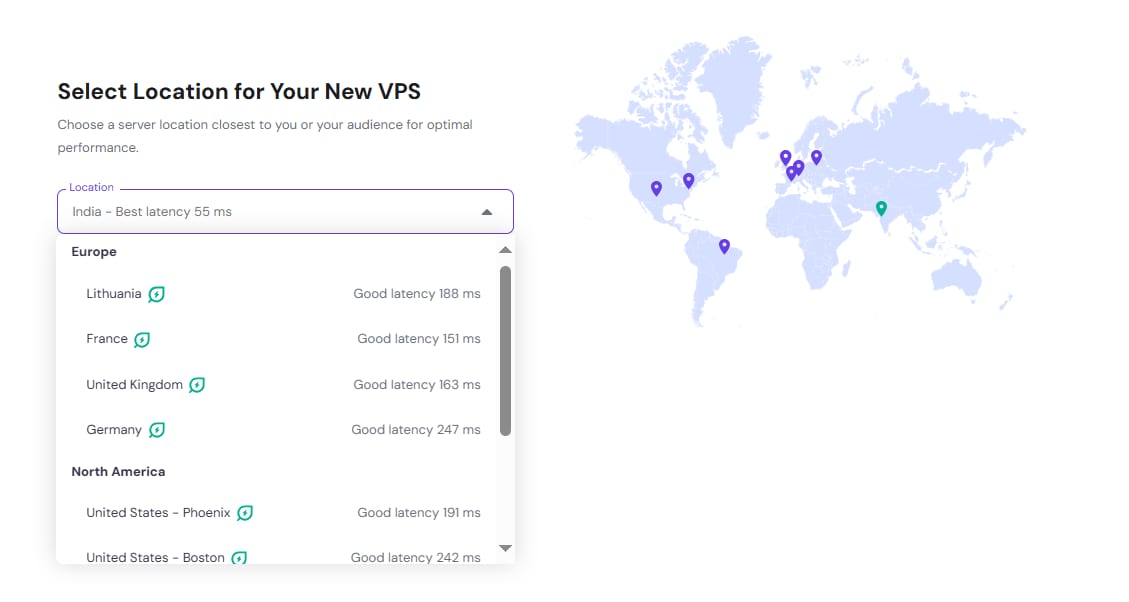
Después de completar la copia de seguridad, asegúrate de que tu nuevo VPS esté configurado. Es recomendable ubicar el servidor en el centro de datos más cercano a ti o a tu audiencia. Puedes consultar la lista completa de nuestros centros de datosaquí.
La selección de ubicación también es más sencilla, porque la configuración detectará la menor latencia desde tu ubicación actual.
Nota: Si estás usando una licencia comprada a través de Hostinger, no se puede transferir a tu nuevo VPS. Necesitas adquirir una nueva licencia para el nuevo servidor.
Importante: Dado que los servidores OpenVZ y KVM no pueden comunicarse si se alojan en la misma ubicación, no es posible la transferencia directa de datos usando herramientas de transferencia como SCP, rsync y WHM. Puedes elegir una ubicación diferente, o descargar los datos desde OpenVZ y subirlos manualmente al nuevo VPS.
Si tu servidor antiguo está en Arizona, EE. UU.—por favor, configura el nuevo VPS en nuestras ubicaciones de Phoenix o Boston (EE. UU.).
- Si tu servidor previo usaba una versión antigua del sistema operativo preferido—esta es una buena oportunidad para instalar la última versión en el nuevo VPS 😊
- Luego, puedes instalar las mismas aplicaciones que estás usando actualmente, como Apache, PHP, MariaDB, Redis, Node.JS, etc.
Paso 3 – Transferencia de datos

Inicia sesión en el servidor como usuario root y detén todos los servicios en ejecución para evitar errores durante la transferencia, comenzando así el proceso de transferencia de datos.
A continuación, usa herramientas como FTP, SCP o rsync para subir la copia de seguridad al nuevo VPS. Una vez completada la subida, mueve los archivos de la aplicación a la ubicación correcta.
Relacionado:Cómo subir archivos a un sistema remoto a través de SSH
Paso 4 – Pruebas
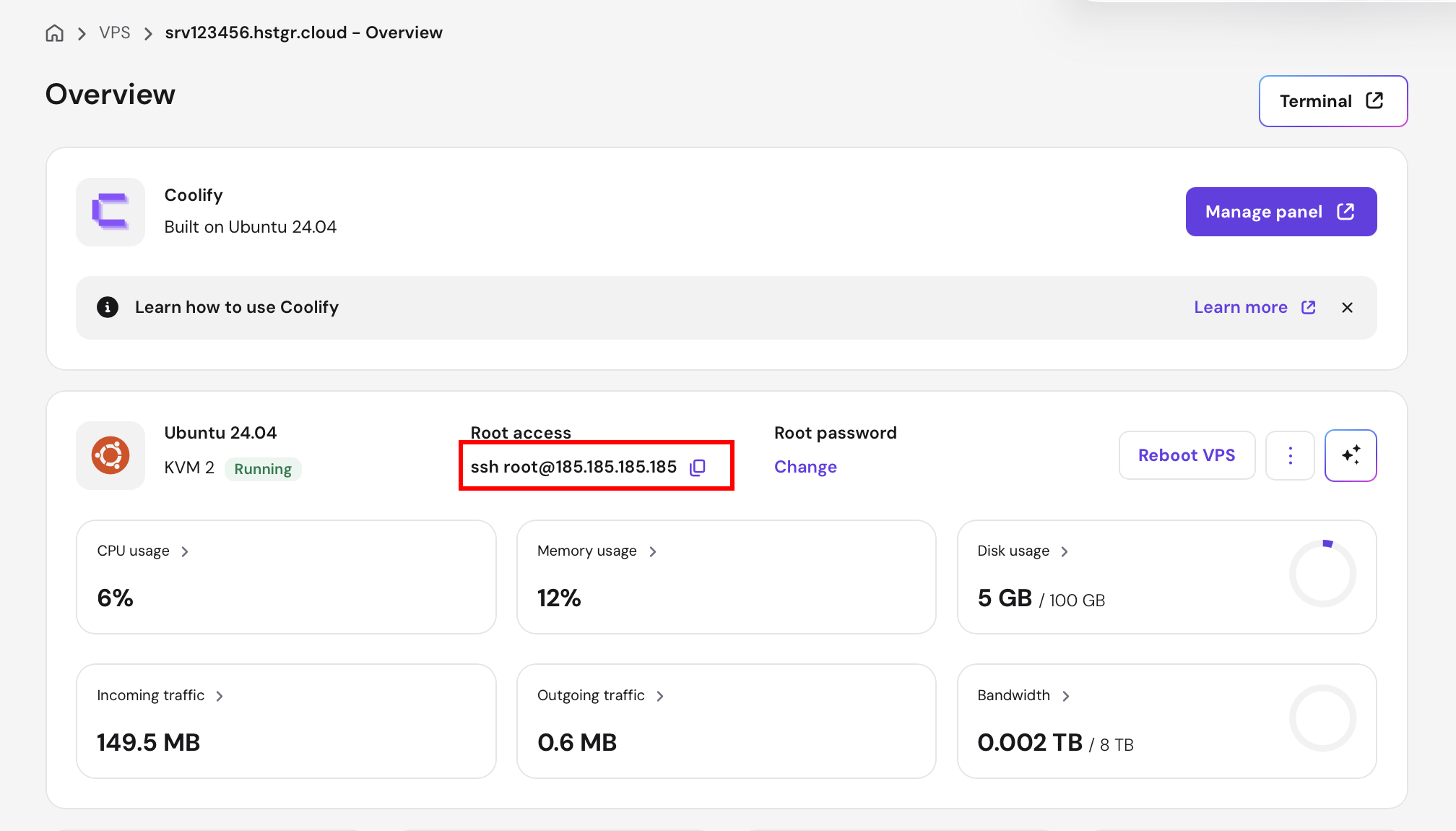
Después de restaurar la copia de seguridad, prueba todas las aplicaciones para asegurarte de que funcionan correctamente. Es posible que necesites cambiar archivos de configuración para actualizar el nombre del host, la dirección IP, etc.
Si alojas un sitio web y el dominio aún no apunta a él, puedes usarSkipDNSu otras herramientas o modificar tu archivo hosts para previsualizar el sitio web.
Nota: si encuentras dificultades tras la transferencia o problemas relacionados con la configuración, te recomendamos contactar al desarrollador o a unfreelancerpara obtener ayuda adicional.
Paso 5 – Apuntar tu dominio
Una vez que hayas completado las pruebas y todo esté listo, apunta tu dominio actualizando el registro A para que coincida con la nueva dirección IP de VPS.
Unas horas después, cuando el proceso depropagaciónse complete, tu aplicación funcionará completamente desde el nuevo VPS 😊Preguntas frecuentes:
Pregunta: Recibí un correo electrónico de 'Renovación inmediata' — ¿por qué no puedo renovar desde hPanel?
A partir del 1 de marzo de 2026, los planes OpenVZ no podrán renovarse. Los correos electrónicos de renovación enviados antes de esta fecha límite no podrán completarse. Los enlaces de 'Renovación inmediata' en estos correos conducirán a un callejón sin salida. Por favor, siga esta guía de migración.
Pregunta: ¿Puedo conservar la dirección IP actual en el nuevo VPS?
No. Las direcciones IP de OpenVZ antiguas se desactivarán permanentemente con el servidor. Su nuevo VPS KVM recibirá una IP diferente. Necesitará actualizar cualquier registro DNS y cualquier sistema ascendente que use la IP antigua (dispositivos IoT, integraciones de entrega de archivos, pasarelas de pago, etc.).
Pregunta: ¿Hostinger puede migrar los datos por mí?
No. Los técnicos de soporte de Hostinger no pueden iniciar sesión en su servidor ni realizar pasos de migración en su nombre. Si necesita ayuda técnica, contrate a un desarrollador.
Pregunta: ¿Mi sitio web, dominio y correos electrónicos se verán afectados?
Solo si están configurados para ejecutarse en este VPS. Ejecute los comandos de auditoría de la sección 'Antes de comenzar' para verificar con precisión lo que está alojado allí.Si tu desarrollador ha configurado VPS, solicítales esta información antes de que se destruya el servidor.
Pregunta: Si ya no necesito seguir usando Hostinger, ¿todavía puedo obtener mis datos?
Sí. Contacta a Kodee para solicitar una ventana de reactivación de emergencia de 48 horas. Kodee puede asistirte durante todo el proceso. No necesitas comprar un nuevo plan para recuperar los datos. Como se indicó anteriormente en la sección de rescate de datos de emergencia, descarga archivos a través de SFTP y la base de datos a través de mysqldump.
Pregunta: La guía de migración indica usar SCP/rsync, pero no funciona.
Si tu antiguo OpenVZ VPS y el nuevo KVM VPS se encuentran en el mismo centro de datos, esto es normal. La transferencia directa de servidor a servidor usando SCP, rsync o herramientas WHM entre OpenVZ y KVM en la misma ubicación no funciona. Por favor, utiliza el método de descargar/subir: descarga los archivos del servidor antiguo a tu computadora local y luego súbelos al nuevo KVM VPS.
Fuente: documentación oficial de Hostinger