Usando la herramienta de creación de sitios web Hostinger AI (WordPress), puedes lanzar un sitio web funcional y personalizado en cuestión de minutos. Esta herramienta utiliza una interfaz conversacional para comprender tu marca y configura automáticamente el tema, los colores y el contenido.
Paso 1 — Selecciona el flujo de creación de AI
Cuando agregas un nuevo sitio web WordPress a tu plan de alojamiento, la herramienta de creación de sitios AI se inicia automáticamente. Entrarás directamente en la configuración, donde podrás describir las ideas de tu sitio web y elegir un editor.
Paso 2 — Proporciona las ideas de tu sitio web
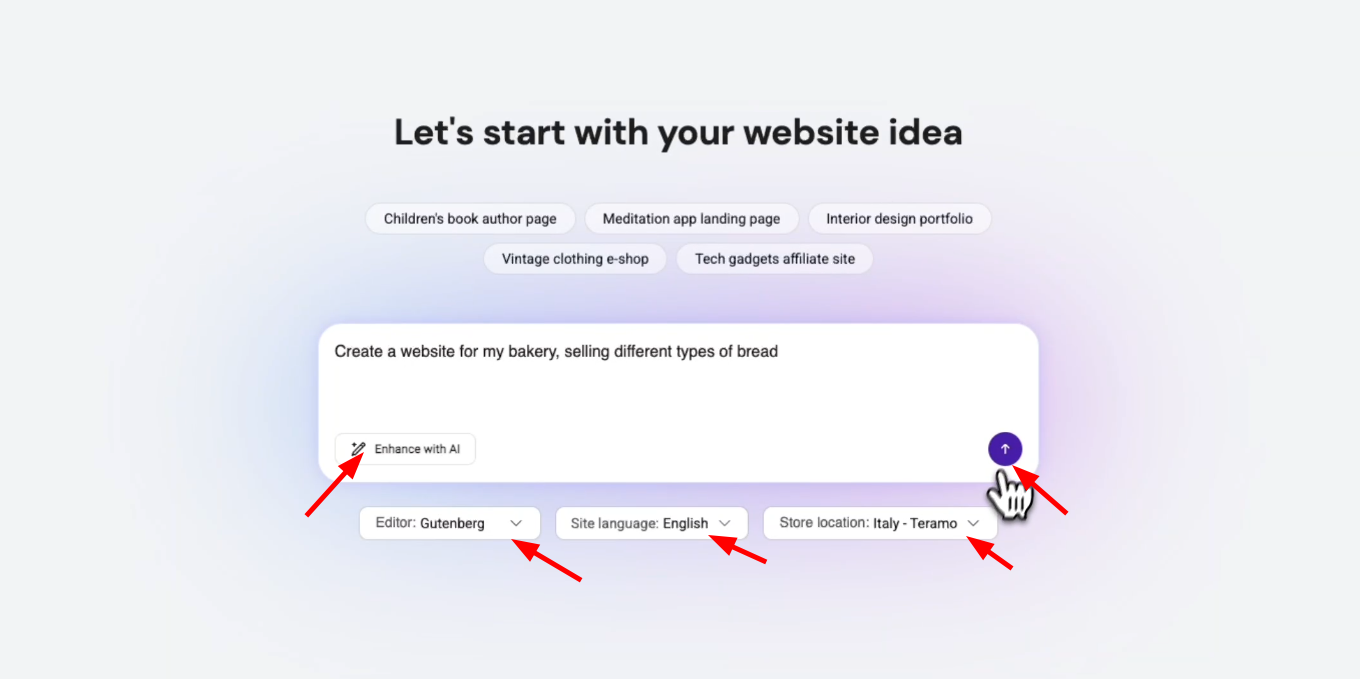
Una vez que se activa el flujo AI, necesitas definir el propósito de tu sitio web:
- Describe tus ideas: Ingresa la descripción de lo que quieres que sea tu sitio web (por ejemplo, “un sitio web de una panadería que vende todo tipo de panes”).
- Mejorar con AI (opcional): Haz clic en el botónEnhance with AI para expandir automáticamente tu indicación hacia una descripción más detallada y obtener resultados de mayor calidad.
- Seleccionar editor:Elige de la lista desplegableGutenbergoElementorcomo tu creador de páginas preferido.
- Configurar idioma y ubicación:SeleccionaIdioma del sitio——para generar soporte para todos los idiomas compatibles con WordPress.Ubicación de la tienda(solo para tiendas en línea) ahora se detectará automáticamente según tu país de facturación, pero también se puede cambiar manualmente.
- Enviar:Haz clic en el icono de flecha para continuar.
Paso 3 — Interactuar con Kodee (asistente AI)
Se abrirá una interfaz de chat para recopilar las necesidades de tu marca.
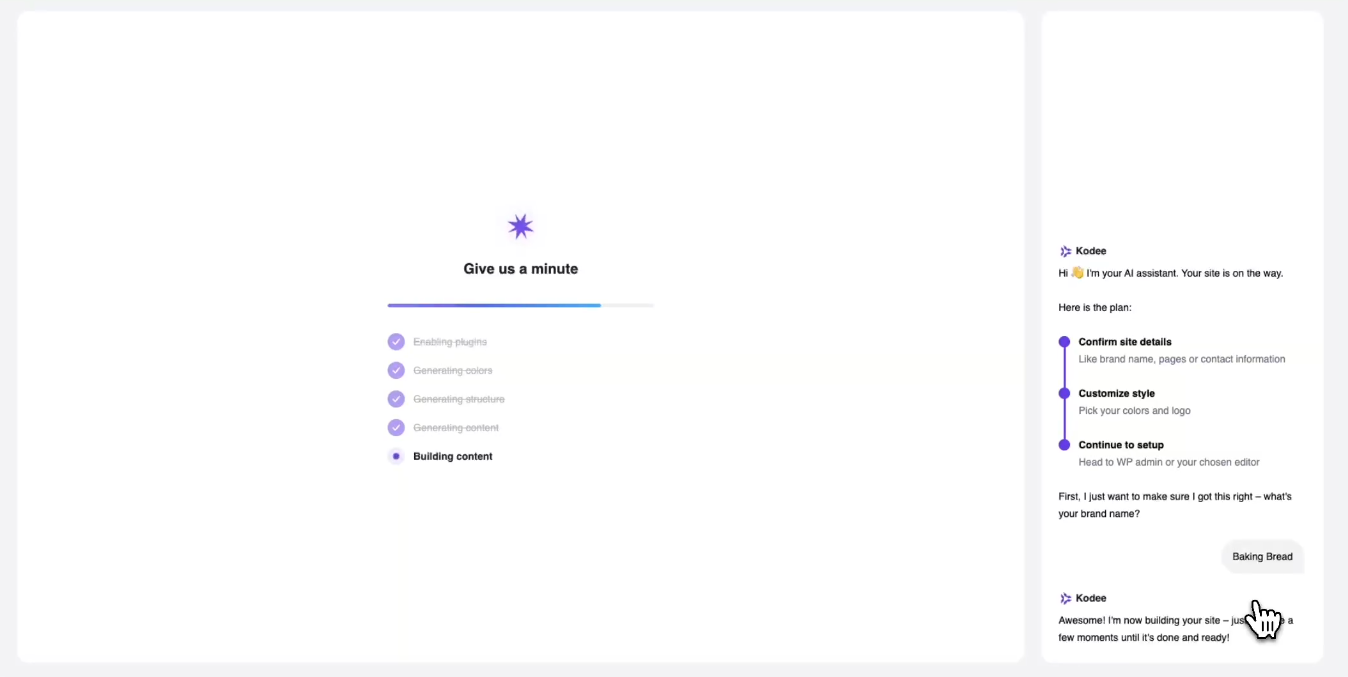
- Confirmar nombre de la marca:Kodee te preguntará el nombre de tu marca. Ingresa el nombre en la ventana de chat y envíalo.
- Esperar generación:AI comenzará a habilitar los complementos y generar la estructura del sitio, colores y contenido.Puedes seguir el progreso en la pantalla “Give us a minute”.
Si estás construyendo una tienda en línea, WooCommerce la ubicación de la tienda se detectará automáticamente según el país de tu factura, sin necesidad de seleccionar manualmente.
Paso 3b — Revisar la estructura de la página (opcional)
Antes de que comience la generación, Kodee mostrará AI la lista de páginas sugeridas para que la revises.
Puedes:
- Agregarlas páginas que necesites
- Eliminarlas páginas que no quieras
- Renombrarcualquier página
- Reordenarlas páginas para que coincidan con la estructura que prefieras
Cuando estés satisfecho con la lista de páginas, confirma para continuar con la generación. Este paso reduce la necesidad de reajustar la estructura después de que el sitio esté construido.
Paso 3c — Agregar información de contacto y enlaces sociales (opcional)
Kodee Luego, opcionalmente, te preguntará por tu información de contacto y redes sociales:
- Información de contacto:Proporciona dirección de correo electrónico, número de teléfono y dirección física.
- Enlaces a redes sociales:Agrega tu Facebook, Instagram y TikTok, puedes usar el nombre de usuario o la URL completa.
- Botón de WhatsApp:Elige si deseas agregar un botón de chat de WhatsApp en el sitio web.
Todos los campos aquí son opcionales, puedes omitir cualquiera. Cualquier información que proporciones se usará automáticamente para llenar el pie de página y las secciones de contacto/ubicación en el sitio, por lo que después no necesitarás editar estas partes manualmente en WordPress.
Paso 4 — Personaliza tu estilo
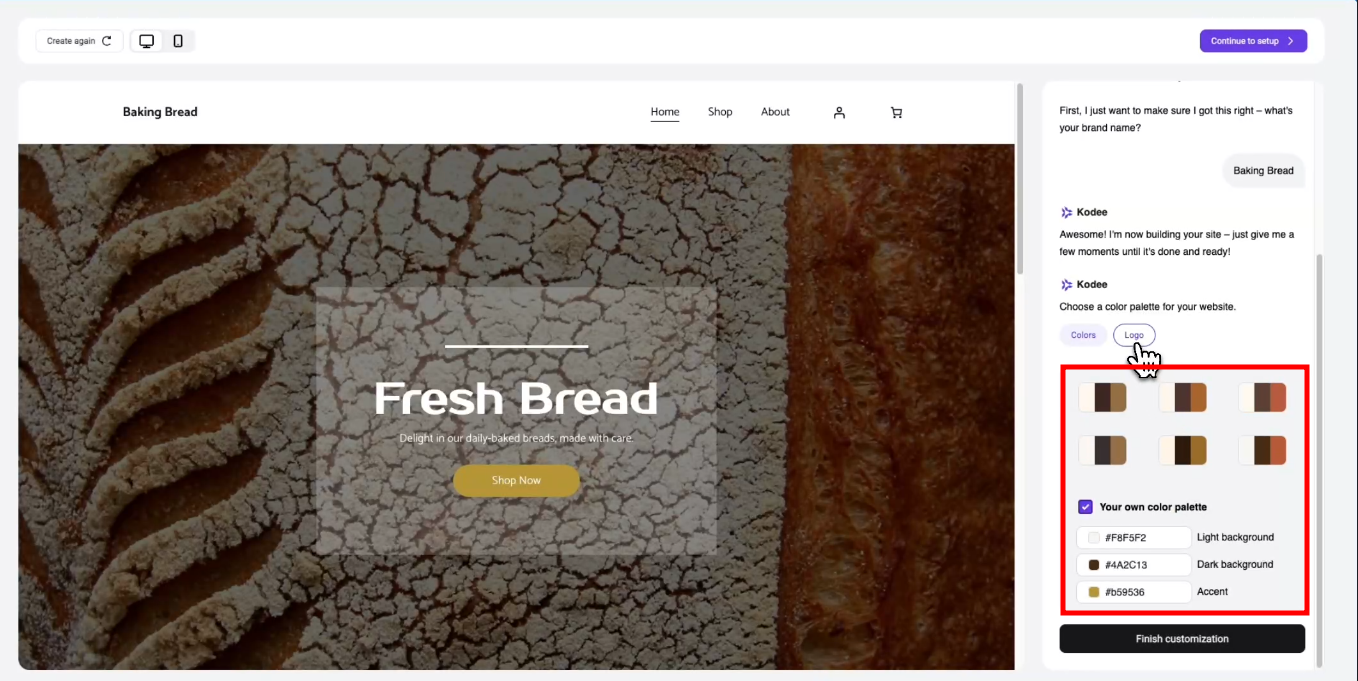
Después de que se cargue la vista previa inicial del sitio web, puedes ajustar finamente la identidad visual:
- Esquema de colores:Elige entre múltiples esquemas de color generados por AI. La selección del esquema de color se aplicará globalmente a tu tema, asegurando coherencia visual.
- Color personalizado:Si tienes un color de marca específico, marcaYour own color palettey usa el selector de color hexadecimal para establecer colores claros, oscuros y de acento.
- Subir logo:Cambia a la pestañaLogoen el panel personalizado para subir el logo de la marca (PNG, JPG, máximo 5MB). Se inyectará automáticamente en el título y la cabecera de tu sitio WordPress.
- Combinación de fuentes:AI sugerirá combinaciones de fuentes según el tipo de tu sitio web. También puedes elegir tus propias fuentes manualmente durante el proceso de construcción.
Paso 5 — Previsualizar y finalizar
Antes de confirmar, asegúrate de que el sitio se vea excelente en todas las pantallas:
- Cambio de vista:Usa el ícono de vista en la esquina superior izquierda de la ventana de previsualización para alternar entreescritorio,tabletaymóvil—— para comprobar el rendimiento responsivo en los tres puntos de quiebre.
- Zoom:Usa los controles de zoom en la vista previa para ver de cerca bloques específicos o para obtener una vista general de toda la página.
- Completar:Si estás satisfecho con la vista previa, haz clic enFinish customization.
- Configuración WordPress:Haz clic enSetup in WP adminpara ir a tu panel de control de WordPress, y el nuevo sitio estará listo para administrar.
Si deseas probar un enfoque diferente, puedes hacer clic enCustomize againpara reiniciar el proceso de generación de AI con nuevos parámetros. Si realizas una nueva generación, los contenidos existentes serán sobrescritos.
WordPress AI La herramienta de creación de sitios web sigue actualizándose, añadiendo nuevas capacidades como combinaciones de fuentes AI, zoom en la vista previa, vista previa en tablet, nuevos bloques Elementor, y mejorando la interfaz de construcción móvil, la detección automática de ubicación de tiendas, la ampliación del soporte de idiomas, el formato local de fecha y hora, y la selección más inteligente de imágenes y textos.
Fuente: documentación oficial de Hostinger