Hostinger El complemento de herramientas de marketing de afiliación te ayuda a agregar enlaces de afiliado en varios formatos de visualización. Actualmente, es compatible con la integración con dos plataformas:Amazon(global) yMercado Livre(actualmente dirigido a usuarios de Brasil y México).
Después de la instalación, puedes buscar e insertar productos de afiliados directamente desde el editor de bloques WordPress — sin necesidad de cambiar de pestaña o salir del panel de control.
También se integra con nuestra herramienta de creación de sitios web WordPress AI, por lo que puedes lanzar un sitio web de marketing de afiliación en cuestión de minutos. Ten en cuenta que esta integración actualmente solo admite Gutenberg (editor de bloques) — el soporte Elementor se añadirá más adelante.
Cómo obtener el complemento de herramientas de marketing de afiliación Hostinger WordPress
Este complemento se incluye con los planes de alojamientoBusiness y Cloud WordPress.
El plan Businesses una excelente opción para iniciar un negocio de marketing de afiliación, con capacidad para hasta 100,000 visitas por mes. A medida que el sitio web crezca, el plan de alojamiento en la nube es la siguiente opción lógica.
Además del plugin, también obtendrás un dominio personalizado gratuito,WordPress herramientas temporales, así como optimización avanzada WordPress con almacenamiento en caché LiteSpeed. Lo mejor de todo es que puedes instalar WordPress con un solo clic.
Si es la primera vez quecreas un sitio web de afiliados, puedes usarWordPress AI herramientas de creación de sitios webpara comenzar rápidamente:
- SeleccionaCrear un sitio web, y luego eligeWordPress.
- Configura la información de inicio de sesión de tu cuenta WordPress.
- Puedes elegirCrear un sitio web con AI. Este tutorial selecciona esta opción para una configuración rápida y sencilla.
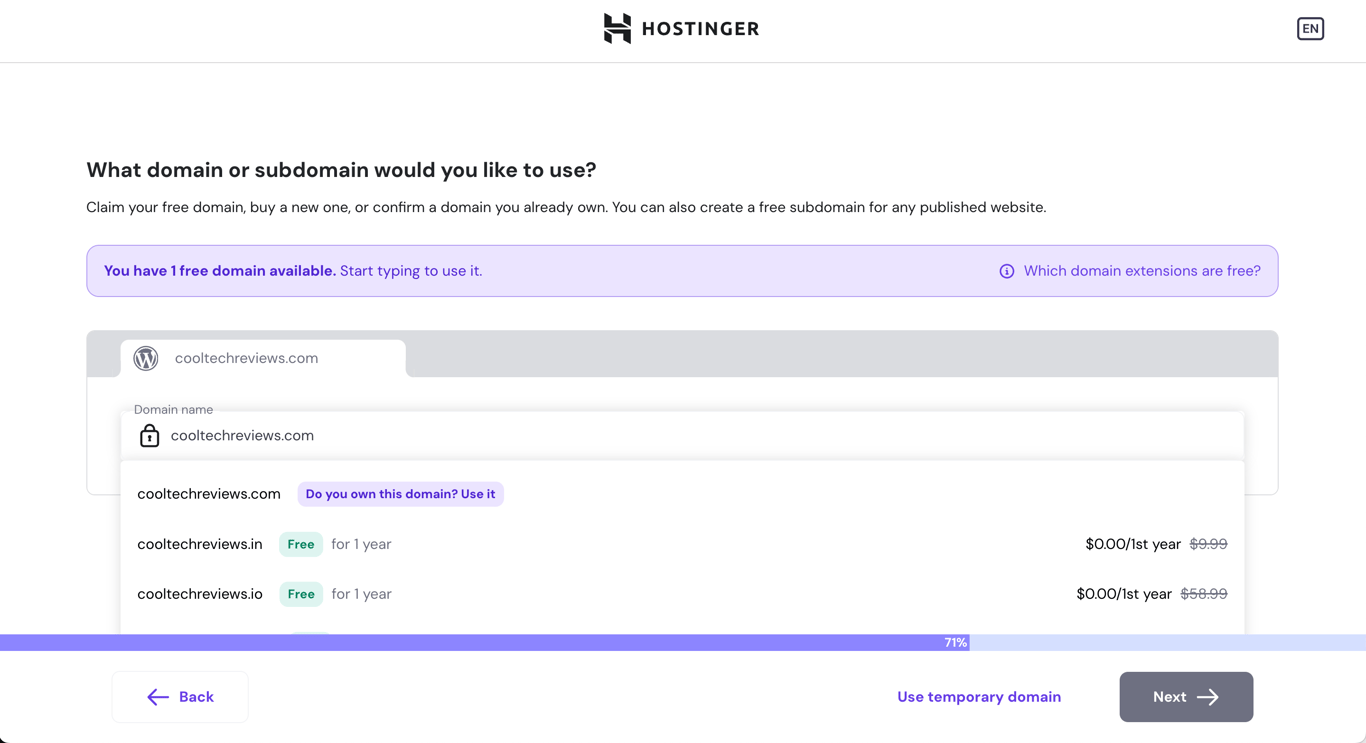
- Ingresa el dominio que deseas usar para el sitio web. Si no está disponible, considera las alternativas que sugerimos.
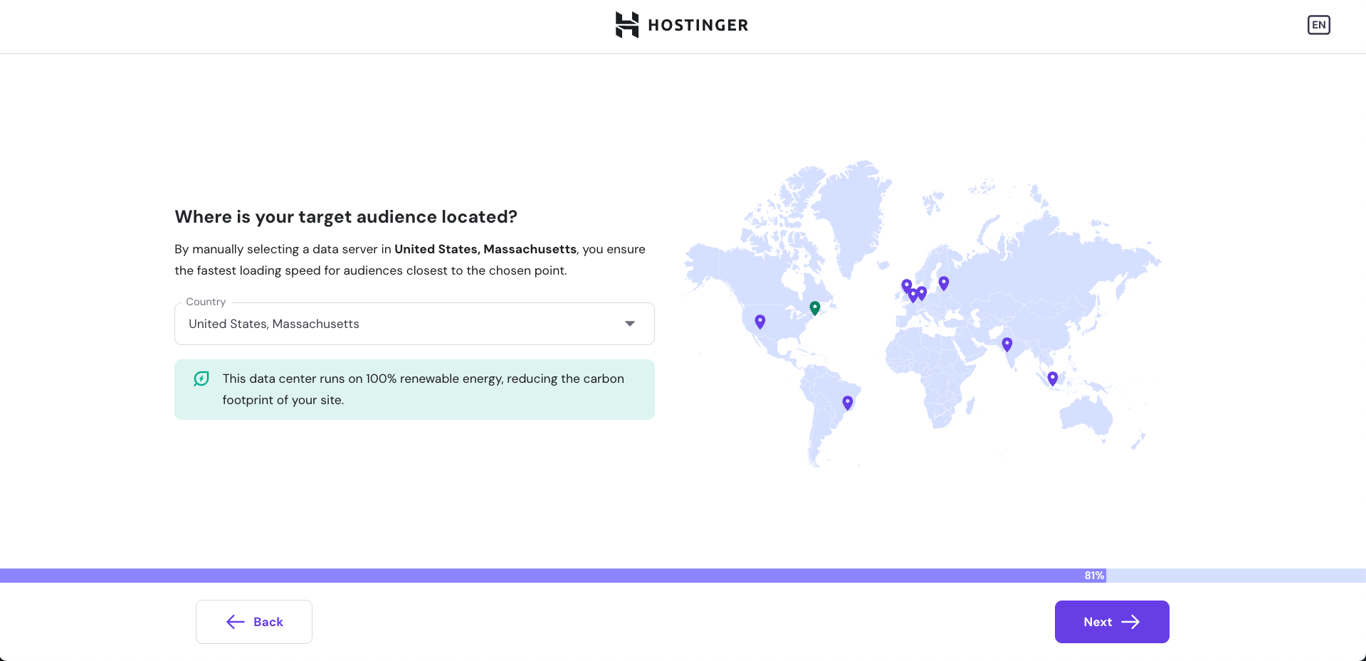
- Elige el centro de datos más cercano a tu audiencia objetivo para garantizar la velocidad de carga.
- Espera a que se complete la instalación de WordPress. Puede tardar unos minutos.
- Describe tu idea de sitio web en el cuadro de sugerencias. Para asegurarte de que AI configure el sitio web para fines de marketing de afiliación, indica en la descripción que deseas incluir enlaces de afiliado. Antes de enviar, asegúrate de establecer el menú desplegableEditorenGutenberg (Editor de Bloques), ya que el complemento de herramientas de marketing de afiliación actualmente solo es compatible con Gutenberg.
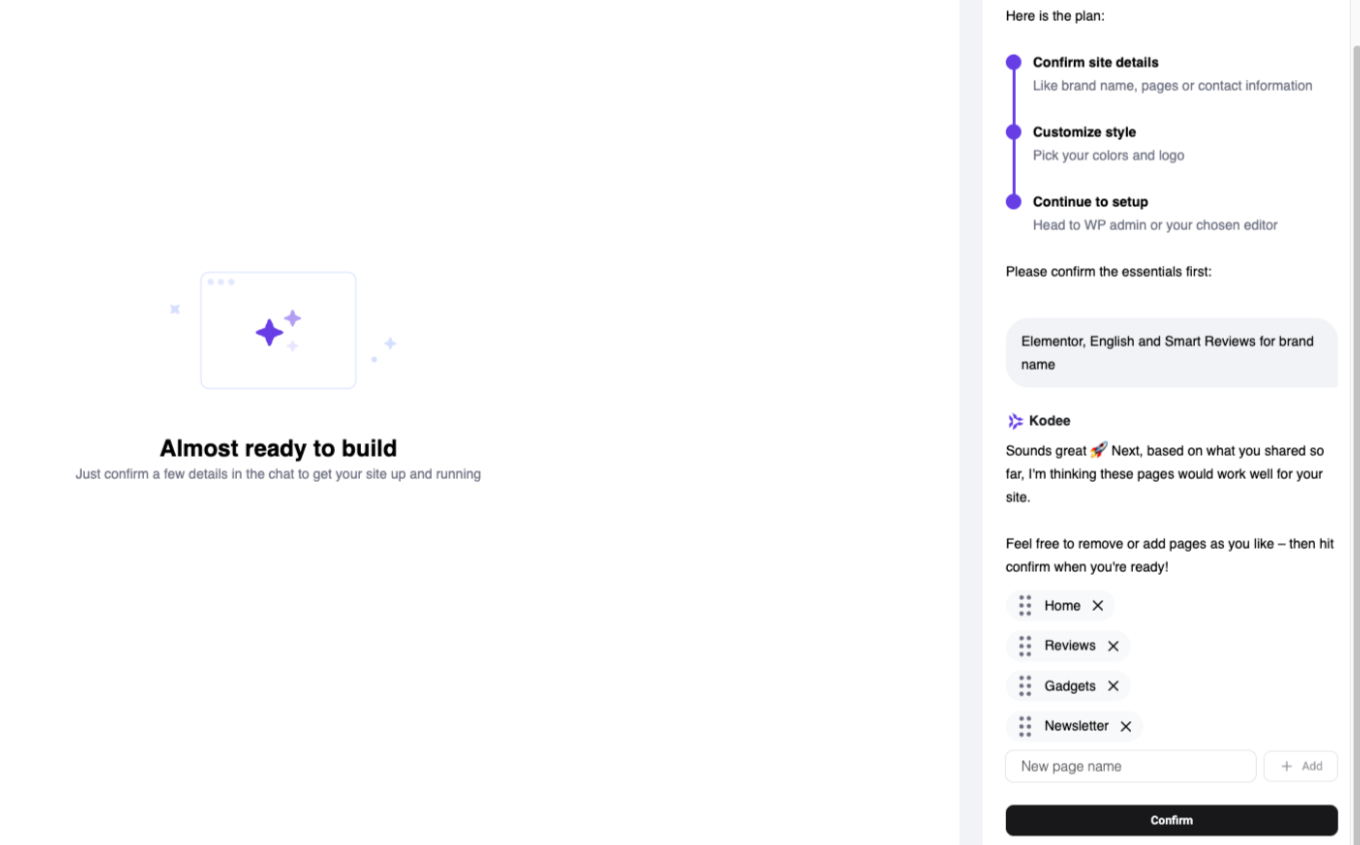
- Kodee (nuestro asistente de AI) te guiará para confirmar el nombre de la marca, revisar la página de sugerencias y elegir colores, fuentes y logotipo. Una vez confirmado, Kodee construirá tu sitio web.
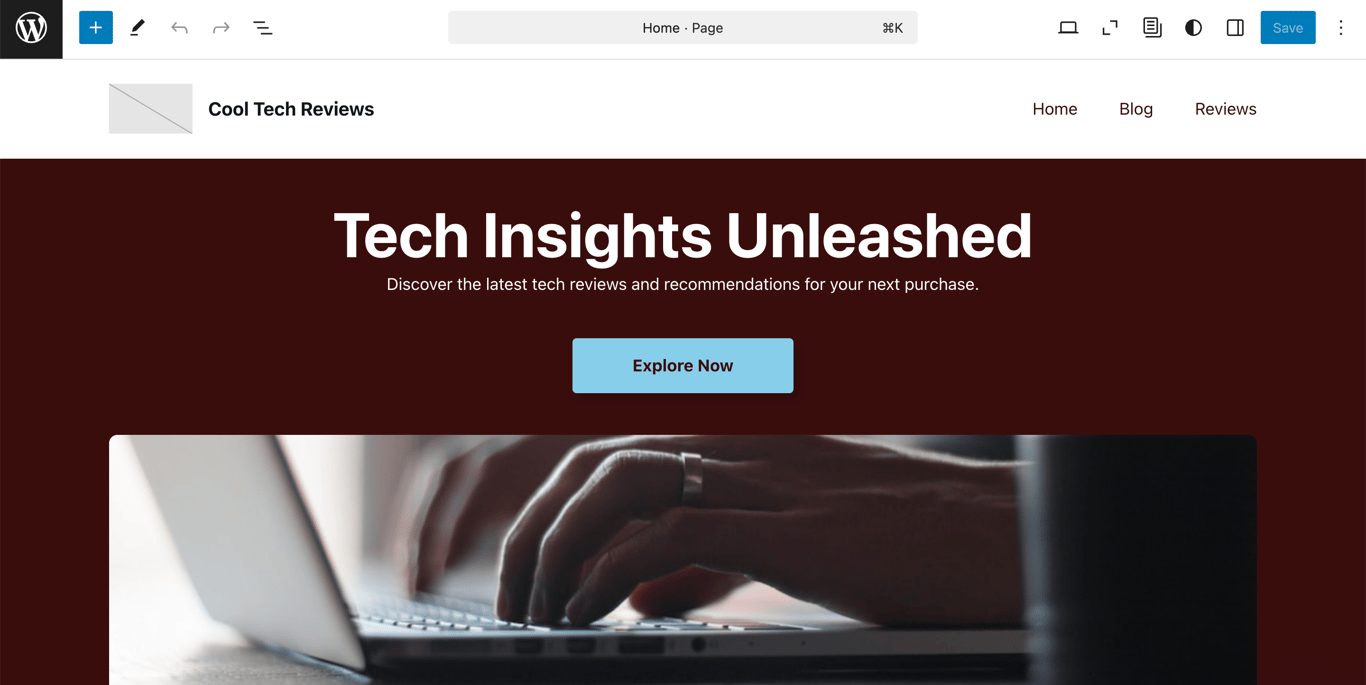
- Cuando esté listo, puedes ir al editor o al administrador de WP para continuar personalizando.
Atención: para usar el complemento de herramientas de marketing de afiliación en el sitio web generado por AI, asegúrate de seleccionar Gutenberg (Editor de Bloques) durante el proceso de creación del sitio web. La integración de Elementor se proporcionará más adelante.
Si ya tienes un sitio web existente en el que deseas activar el complemento, puedes hacerlo a través de hPanel:
- Inicia sesión en tu cuenta de hosting y ve a la pestañaWebsites.
- Haga clic en el botónDashboardjunto al nombre de dominio del sitio web.
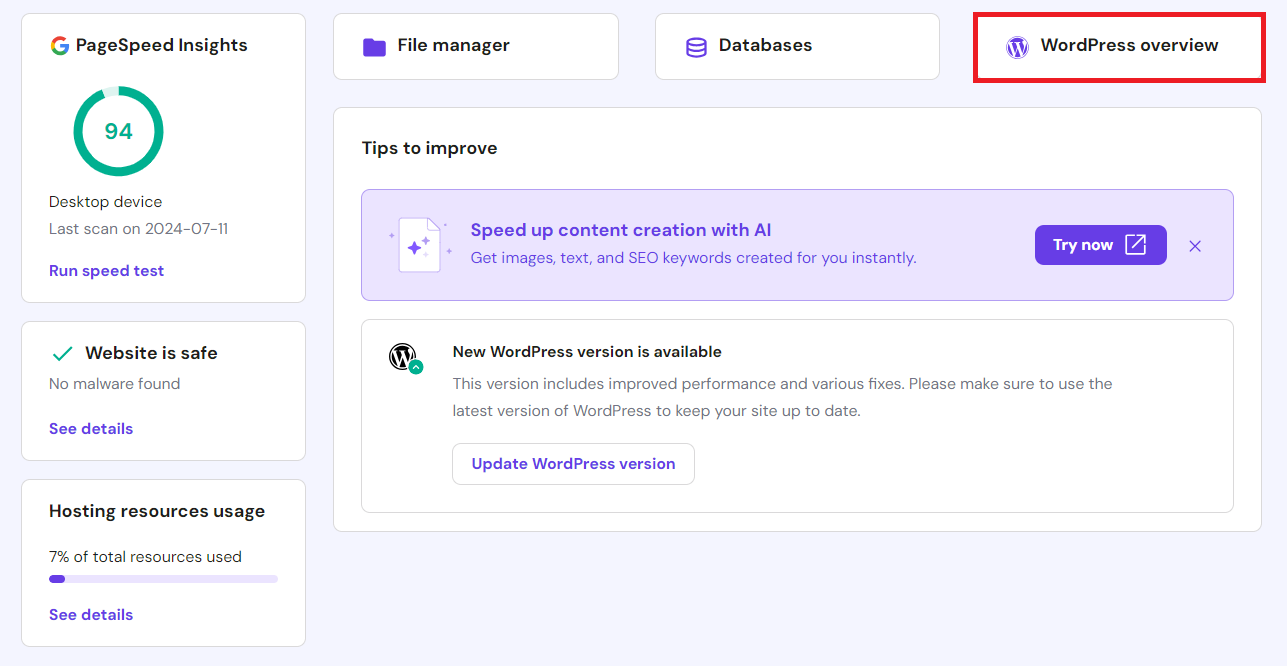
- SeleccioneWordPress overview.
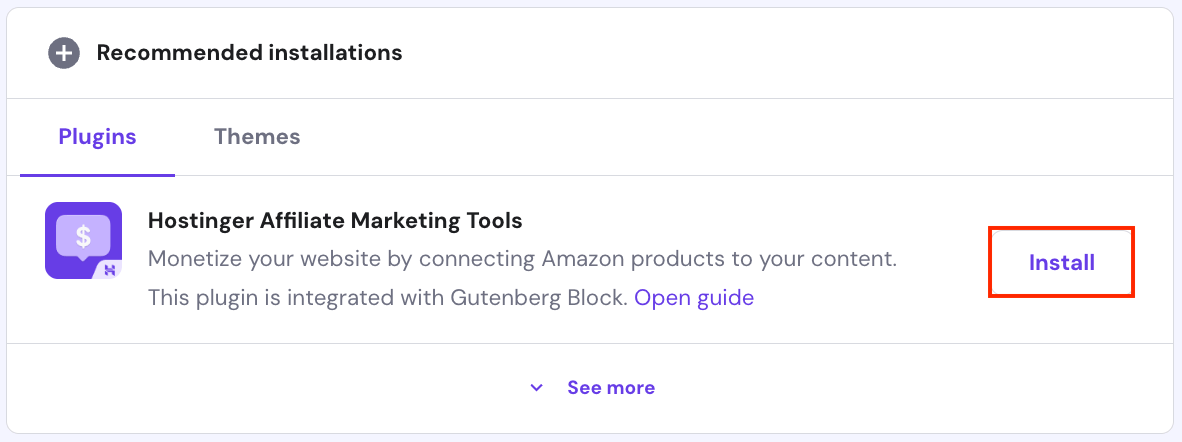
- Desplácese hacia abajo hasta la secciónRecommended installationspara encontrar el pluginHostinger Affiliate Marketing Tools.
- Haga clic enInstallpara activarlo en el sitio web.
Cómo configurar el plugin Hostinger Affiliate Marketing Tools WordPress
Después de instalar el plugin, desde el WordPress panel de control seleccione el menúHostinger, donde verá la pestañaAffiliate Marketing.
Este tutorial muestra cómo integrar Amazon Associates con el plugin (Mercado Livre tiene un tutorial separado en portugués).
Primero, configura tu cuenta de Amazon Associates con el sitio WordPress:
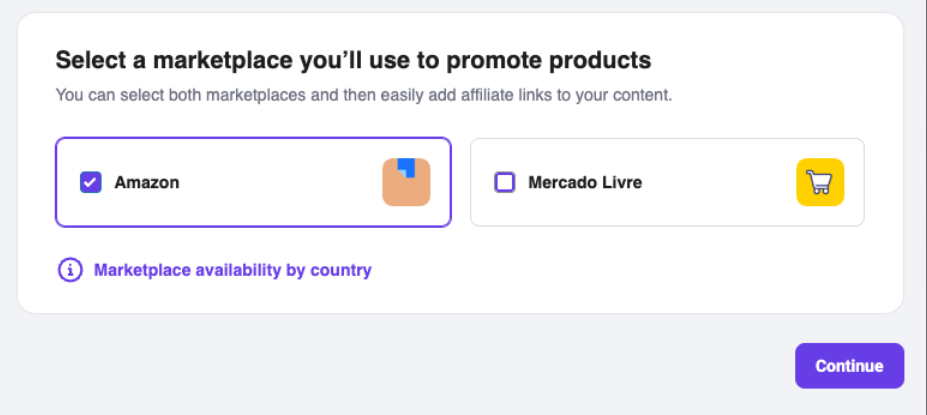
- Accede al panel de administración de WordPress → Hostinger → Marketing de Afiliados, selecciona el mercado de Amazon y haz clic en Continuar.
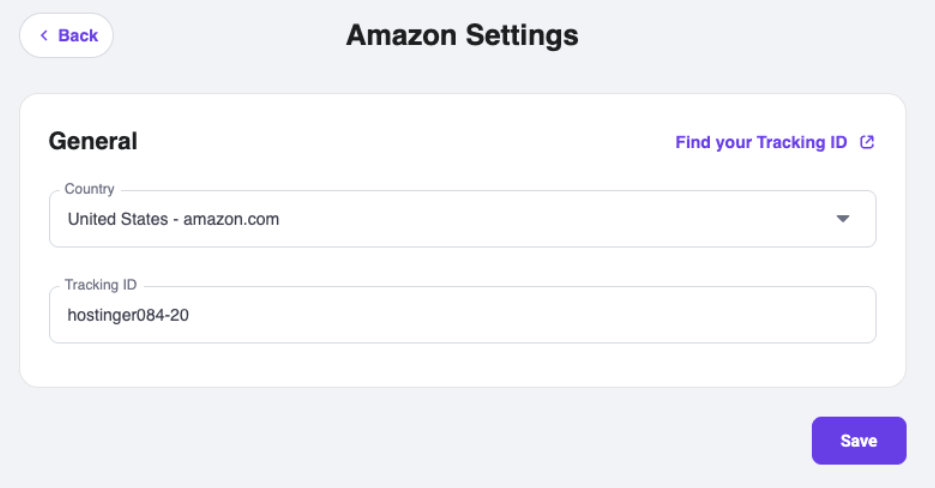
- Selecciona el país donde configuraste tu cuenta de Amazon Associates e ingresa tu ID de seguimiento.
- Cuando termines, haz clic en Guardar. Si la integración es exitosa, verás un mensaje de confirmación.
Cómo usar el plugin para agregar listas de productos
Una vez que el plugin esté configurado, puedes agregar enlacesde afiliadosa tus publicaciones del blog con unos pocos clics. A continuación se toma Amazon como ejemplo; el proceso para Mercado Livre es el mismo.
- Desde el panel de WordPress, accede aPublicaciones→Agregar nueva publicación.
- Escribe artículos como de costumbre, o utiliza nuestra herramientaAI Content Creatorpara preparar borradores, o directamente permite que Kodee cree artículos para ti desde el backend de WordPress.
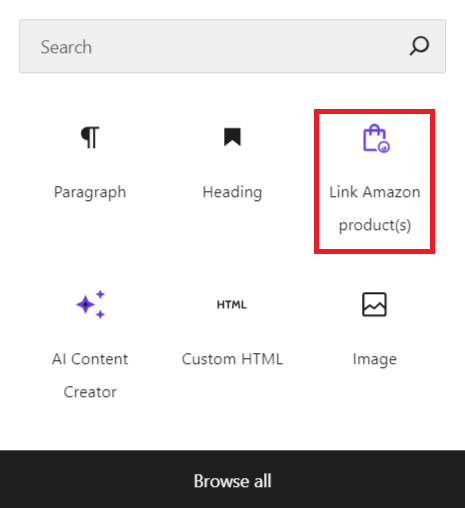
- Haz clic en el botónAdd block, y encuentraLink Amazon product(s).
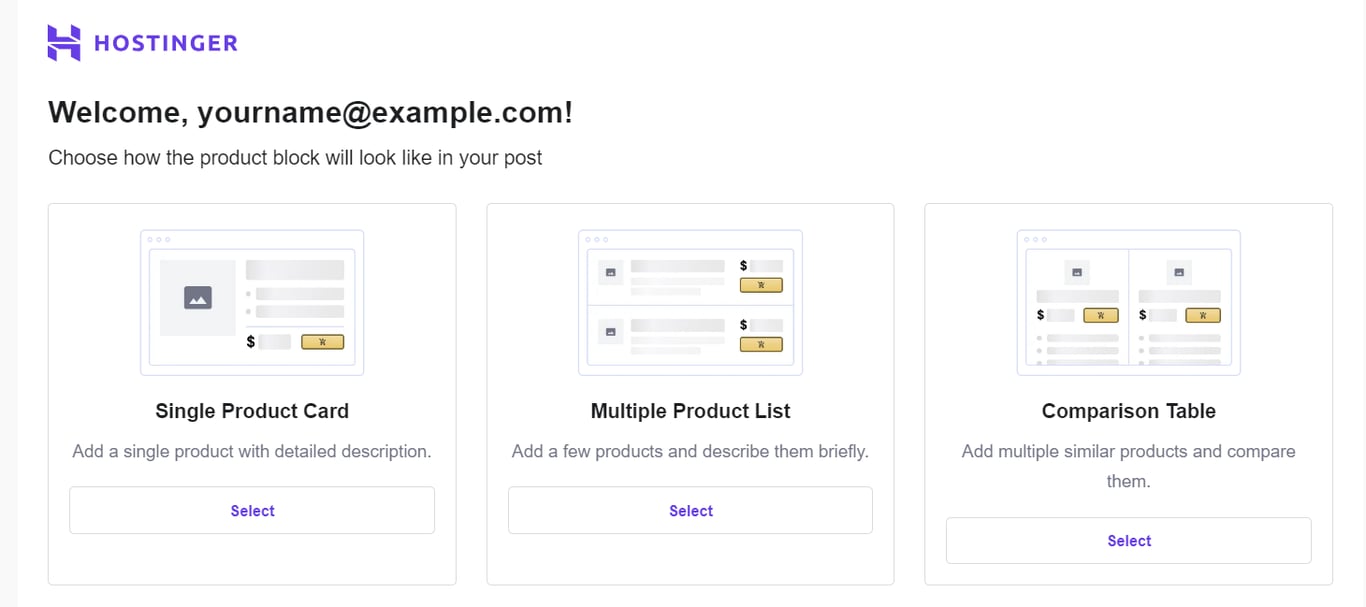
- Haz clic en el botónSelectpara añadir un solo producto, una lista de productos o una tabla comparativa al artículo.
Según el diseño de presentación del producto seleccionado, los pasos para agregar enlaces de afiliados son diferentes:
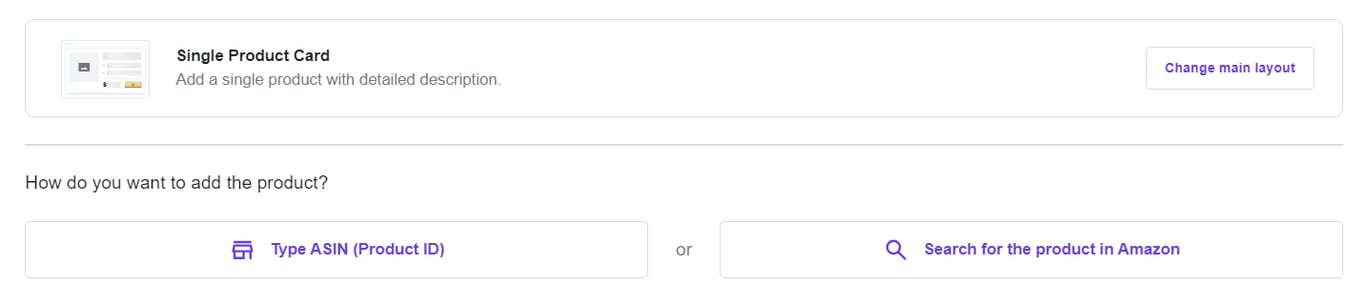
Tarjeta de producto individual

Para mostrar un solo producto en el sitio web WordPress, selecciona introducir el númeroASINo elige directamente del catálogo de Amazon.
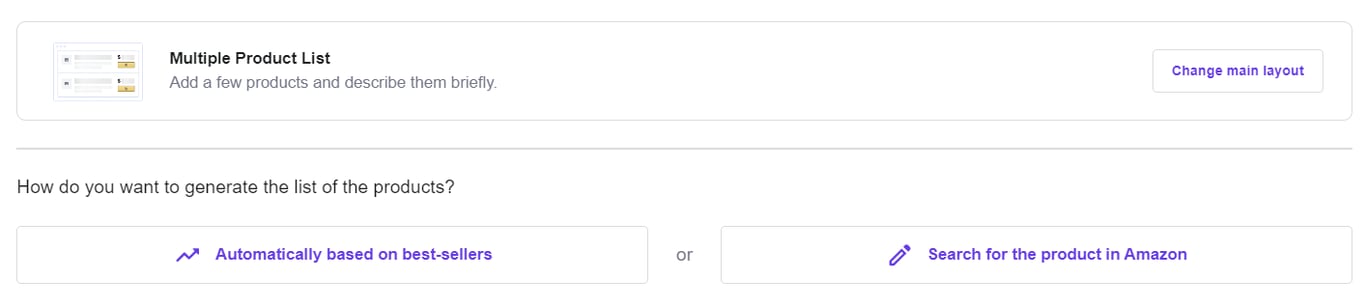
Lista de múltiples productos
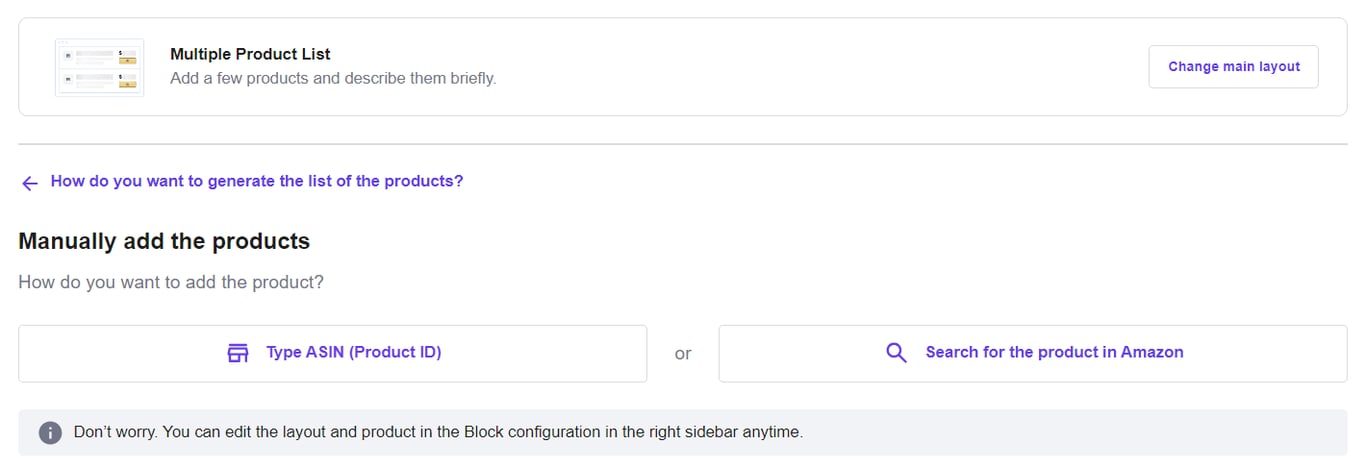
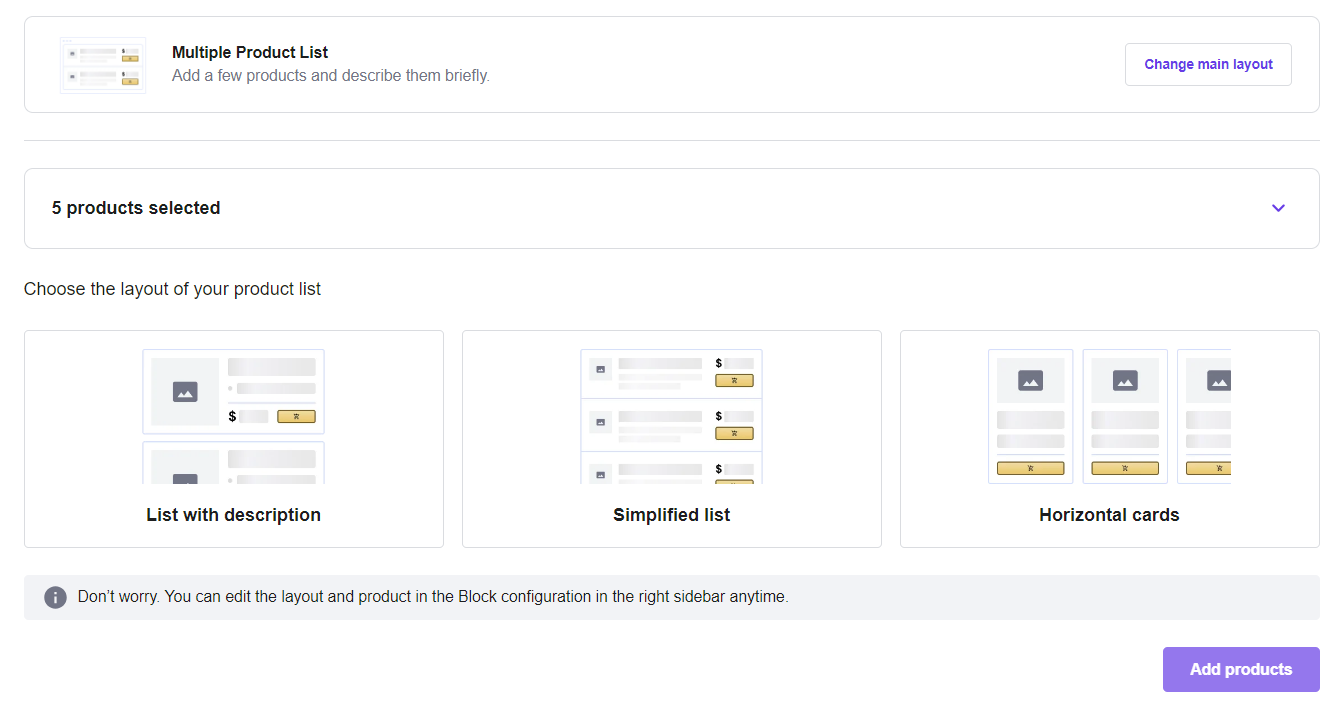
Si deseas mostrar múltiples productos, puedes optar por extraer automáticamente los datos de los productos más vendidos de Amazon. Para agregarlos manualmente, puedes proporcionar el número ASIN o buscarlos en Amazon. Después de agregarlos, puedes elegir la preferencia de diseño de presentación (lista con descripción, lista simplificada o tarjeta horizontal).Finalmente, haga clic enAñadir productos.
Tabla de comparación
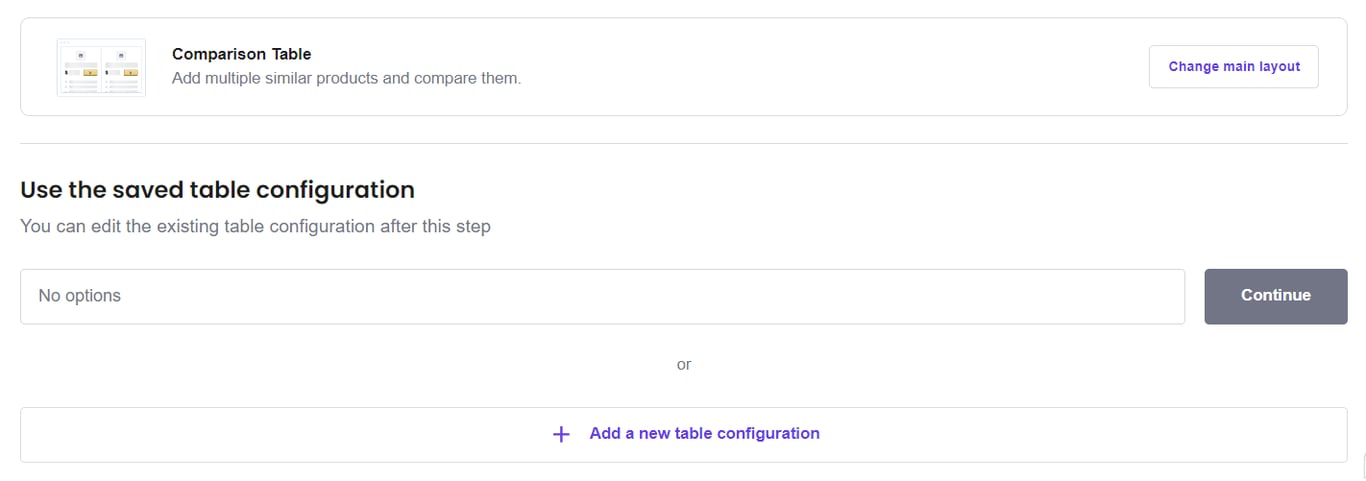
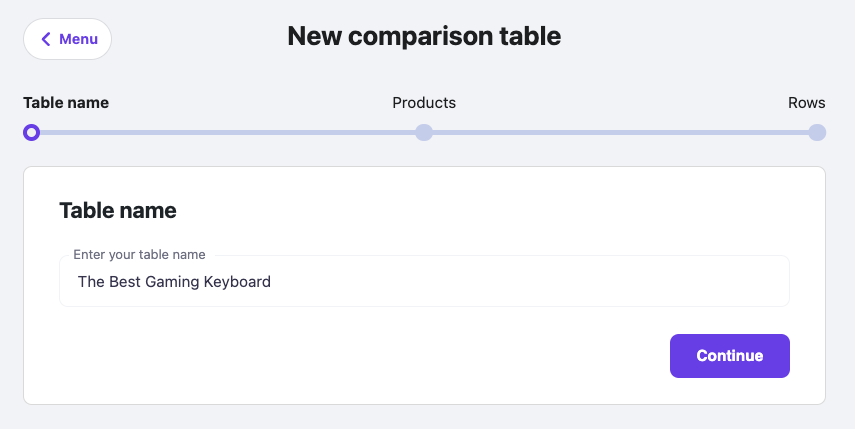
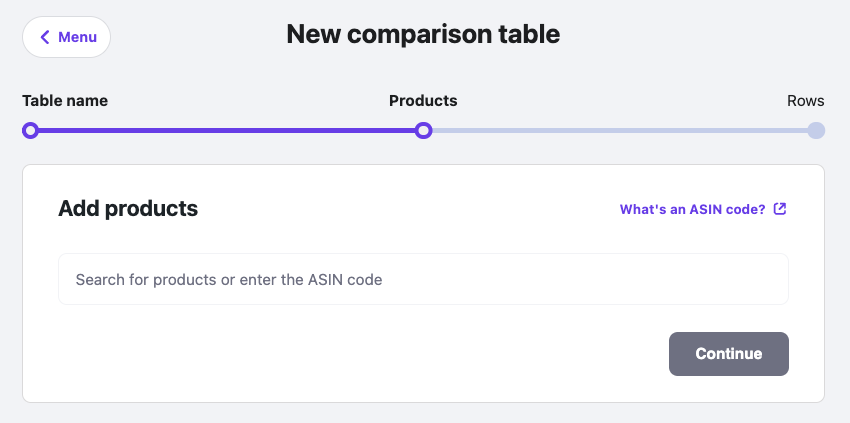
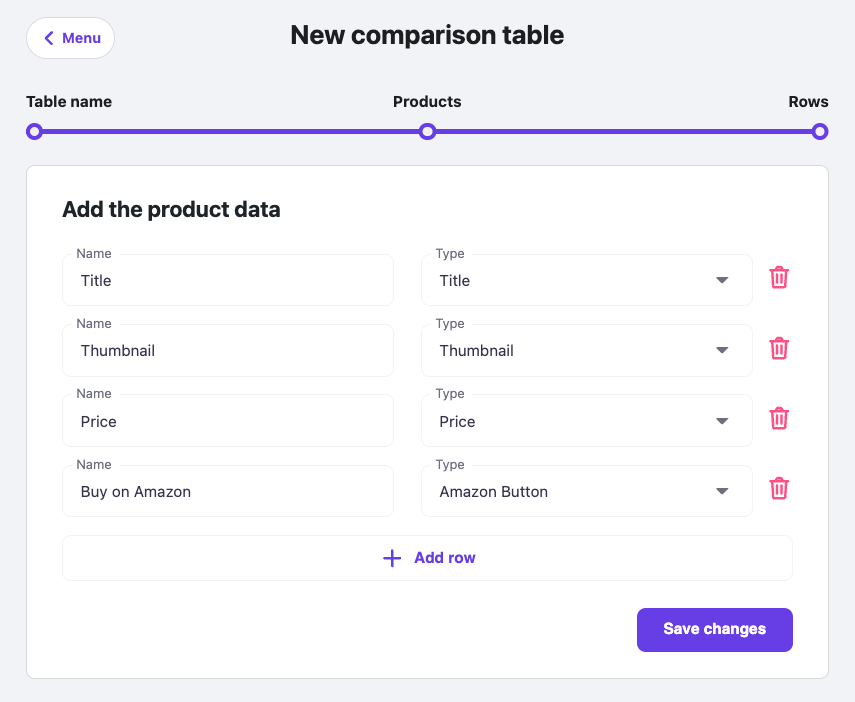
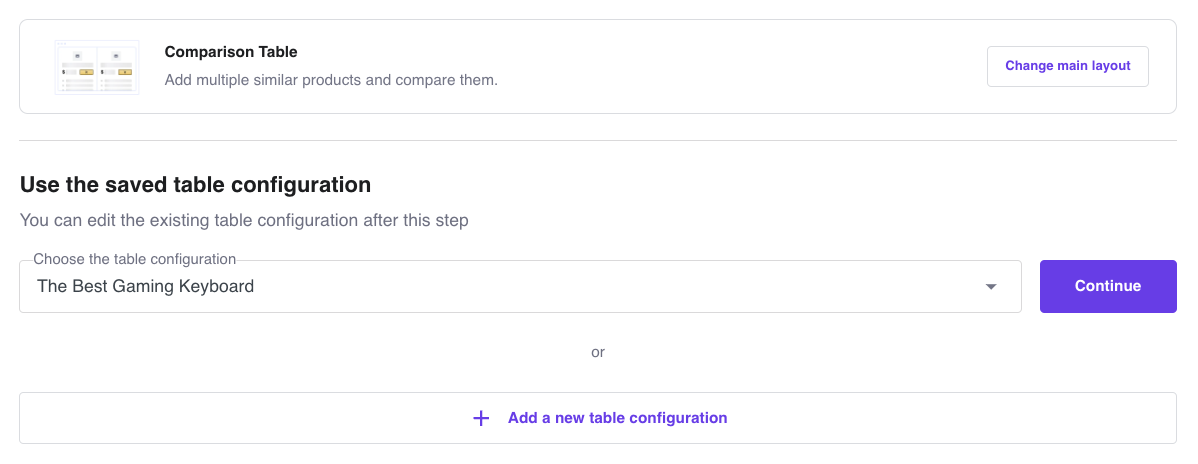
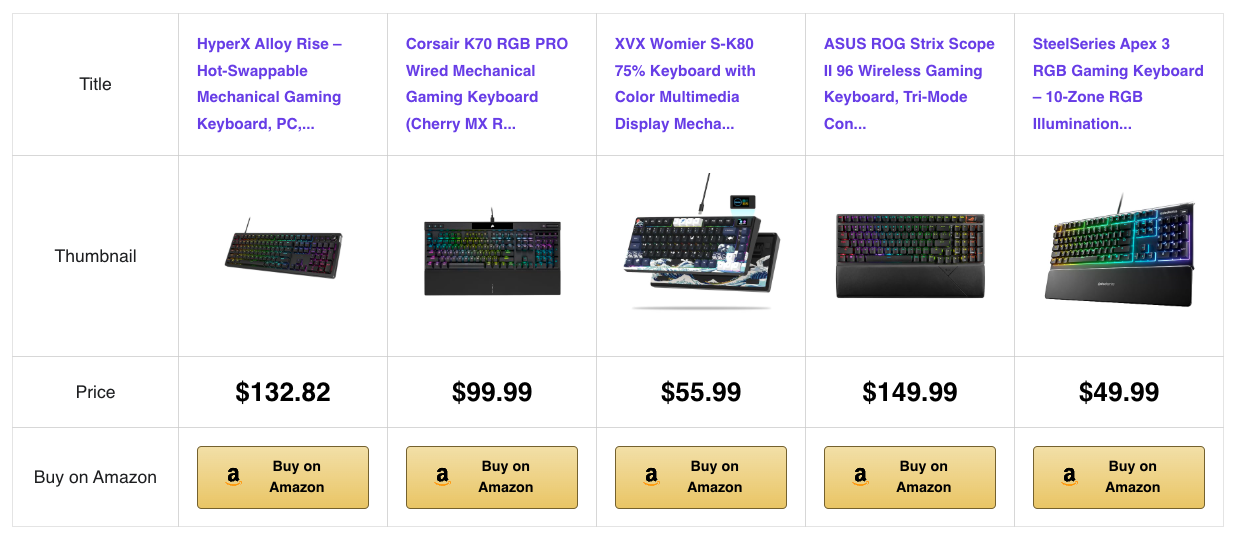
Para usar el plugin para agregar una tabla de comparación de productos, debe configurarse previamente. Haga clic enAñadir una nueva configuración de tablapara entrar al panel de control WordPress en el menúHostinger. Primero nombre la tabla y luego agregue los productos que desea incluir (proporcione ASIN o busque). Finalmente, configure los valores que desea mostrar en la tabla; puede agregar o eliminar filas. Una vez completado, haga clic enGuardar cambios. Regresando al editor de bloques, el nuevo nombre de la tabla aparecerá en el menú desplegable. Haga clic enContinuarpara agregar.
Una vez mostrado, puede ajustar el contenido desde el panel de configuración del bloque. Configuraciones comunes: Configuración general, Listas, Título, Configuración de tabla, Templates y Estilos, Descripción, Botón de compra, Avanzado. Cuando esté satisfecho, haga clic enPublicar.
Pasos siguientes para construir un sitio web afiliado de Amazon
Por favor, consulte las leyes locales sobre el marketing de afiliación y la protección de datos del consumidor.Asegúrate de que el sitio web sea legal y cumpla con las normativas. Información adicional común: página de política de privacidad, divulgación de marketing de afiliados, página de aviso de derechos de autor. Al mismo tiempo, realiza un buen SEO: puedes instalar complementos como AIOSEO y enviar el mapa del sitio aGoogle Search Console. Finalmente, personaliza la apariencia del sitio web para que sea atractiva y genere confianza en tu público objetivo.
Fuente: documentación oficial de Hostinger