WordPress El correo electrónico del administrador se utiliza para notificaciones importantes del sitio, restablecimiento de contraseña y actualizaciones principales. Si ya no puedes acceder al correo electrónico original o estás transfiriendo la propiedad del sitio, es posible que necesites cambiar este correo electrónico. Puedes hacerlo fácilmente a través deHostinger hPanelo manualmente mediantela base de datos.
Requisitos previos
- Tener acceso a tuHostinger hPanel.
- Tener instalado y en funcionamiento WordPress.
Cambiar el correo electrónico a través del panel de control de WordPress
Este es el método más rápido y recomendado, sin necesidad de editar directamente las tablas de la base de datos.
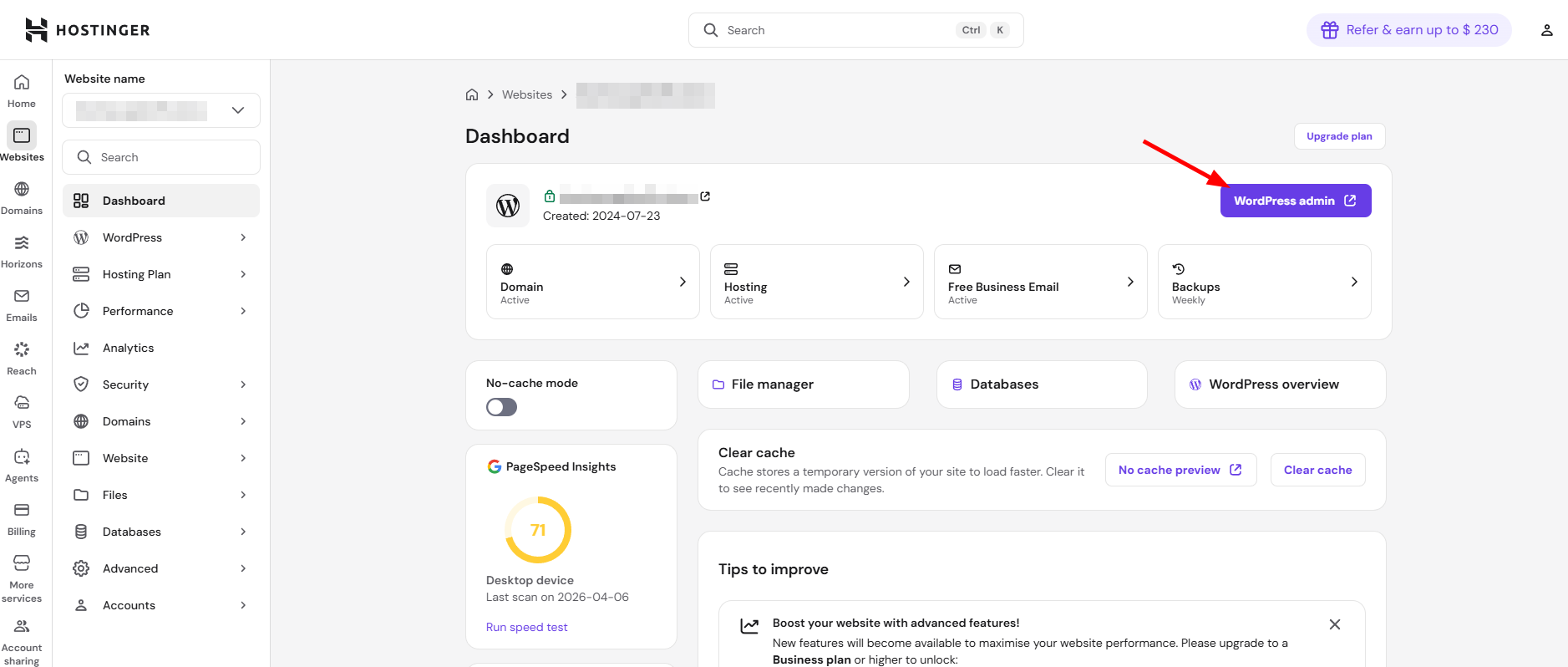
- Inicia sesión en tuhPanely ve a la secciónWebsites.
- Haz clic en Managejunto al sitio web que deseas gestionar.
- En la barra lateral izquierda buscaWordPressy haz clic enWordPress admin.
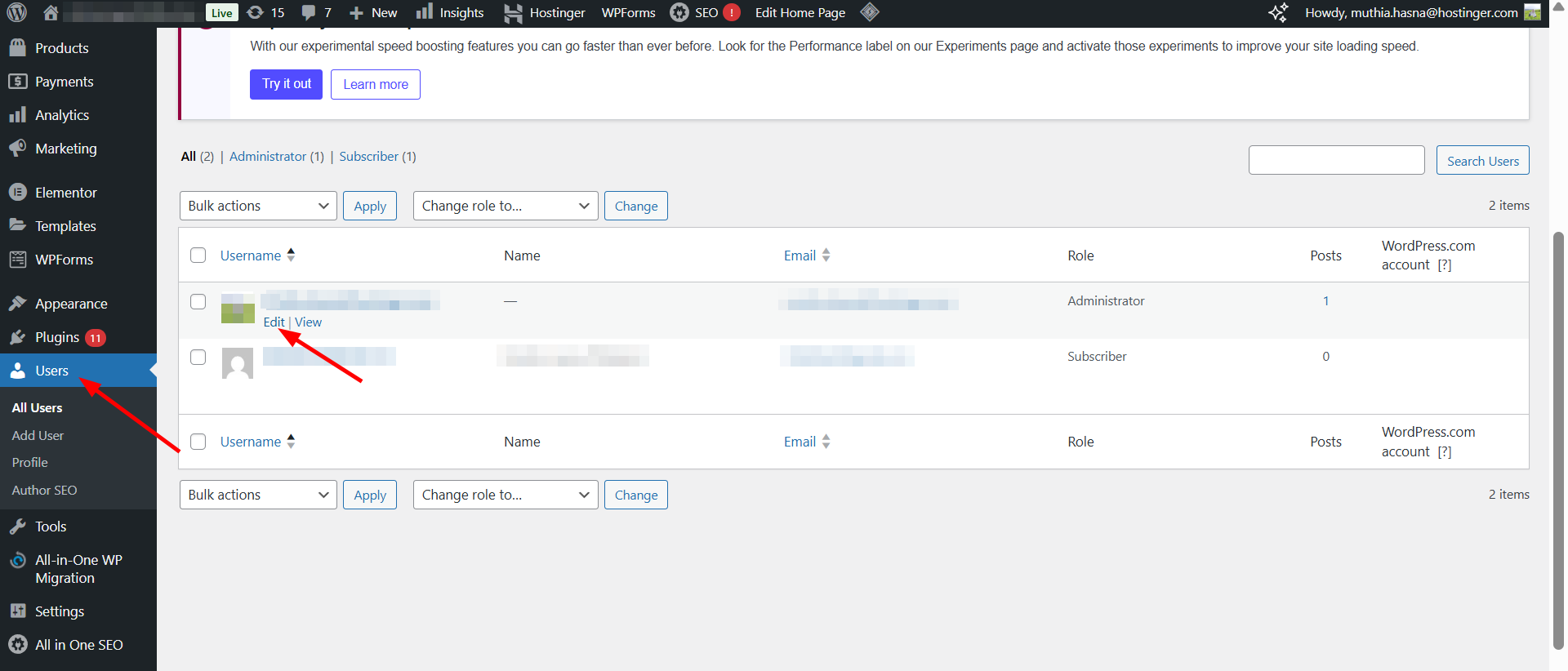
- EncuentraUsuarios (Users).
- Haz clic enEditar (Edit, icono de lápiz).
- Ingresa la nueva dirección de correo electrónico y haz clic enGuardar (Save).
Cambiar el correo electrónico manualmente
Si no puedes acceder a WordPress el panel de control o hPanel la herramienta de resumen, puedes actualizar directamente el correo electrónico en la base de datos del sitio web.
Paso 1 – Confirmar la base de datos correcta
Antes de entrar en phpMyAdmin, confirma la base de datos que usa el sitio web:
- Abre en hPanel elAdministrador de archivos (File Manager).
- Entrar en la carpetapublic_html.
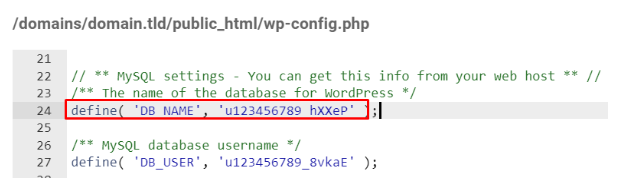
- Abrir el archivowp-config.phpy encontrar esta línea:
define('DB_NAME', 'database_name');. Tomar nota de este nombre.
Paso 2 – Actualizar el valor de user_email
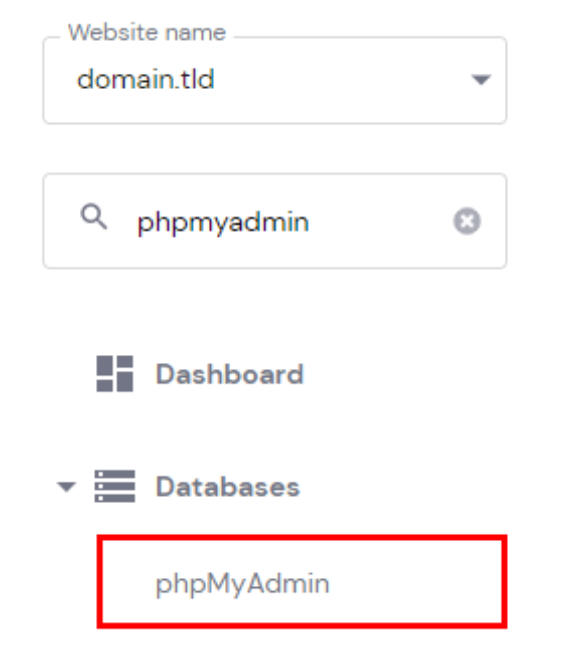
- Volver a hPanel y entrar enDatabases→phpMyAdmin.
- Hacer clic enEnter phpMyAdminjunto a la base de datos confirmada en el Paso 1.
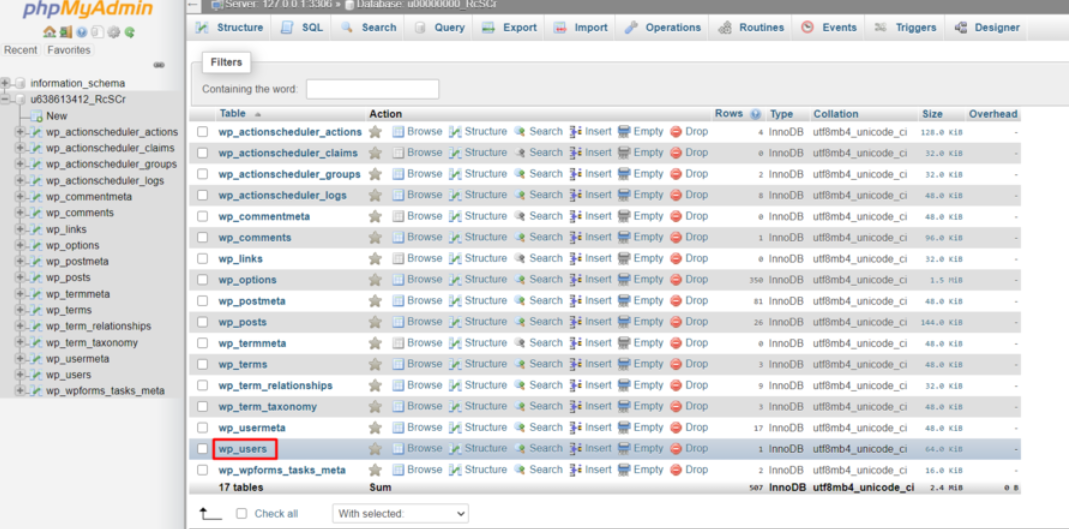
- En la barra lateral izquierda, hacer clic en la tablawp_users(nota: tu prefijo puede ser diferente de
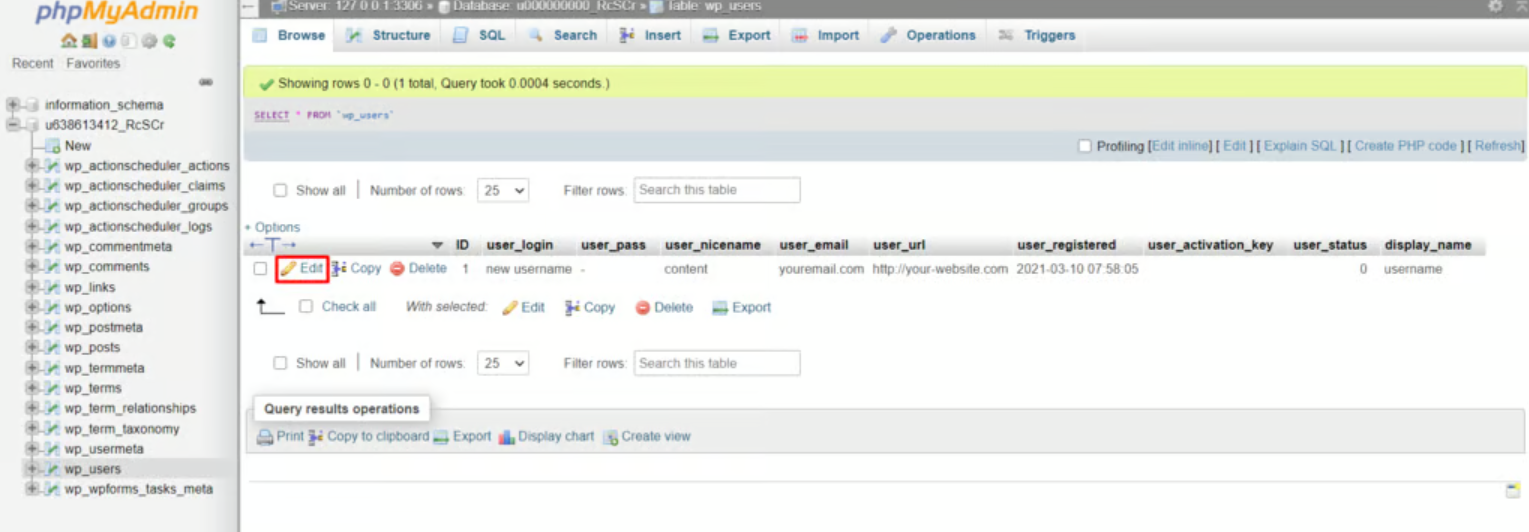
wp_, por ejemplo,wp123_users). - Encuentra el usuario administrador que deseas cambiar y haz clic enEditar.
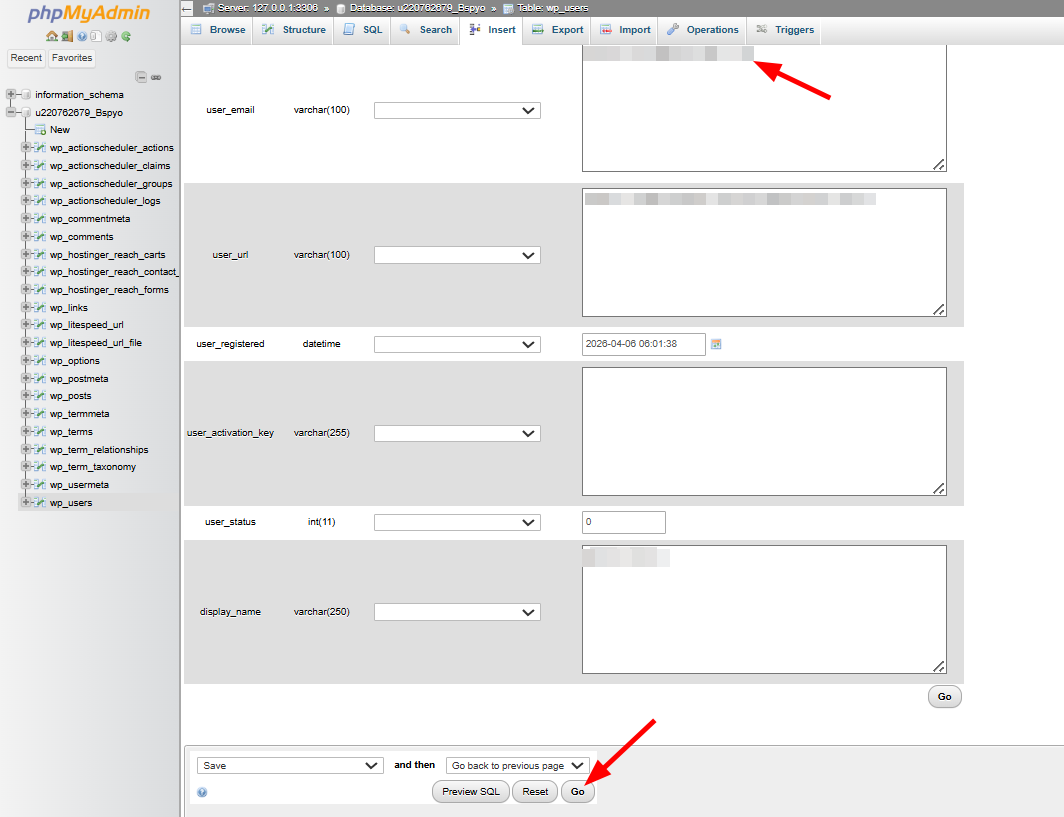
- Encuentra la filauser_email, e ingresa la nueva dirección de correo electrónico en la columnaValue.
- Haz clic enIren la parte inferior de la página para guardar los cambios.
Actualizar el correo electrónico del administrador de WordPress asegura que recibas información oportuna sobre el estado del sitio. Aunque el panel de WordPress es el método más directo, phpMyAdmin proporciona una opción confiable para ajustes manuales.
Fuente: documentación oficial de Hostinger