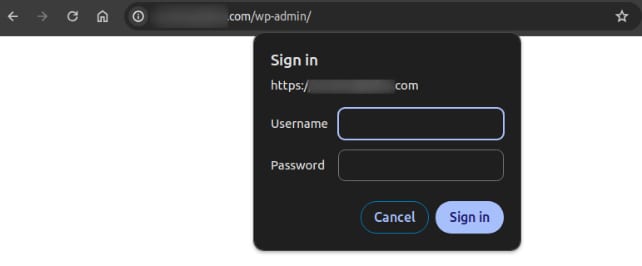
Si experimentas problemas al acceder a la zona de administración de WordPress usando la página de inicio de sesión predeterminada (domain.tld/wp-admin), como ser bloqueado, no encontrarla o que se requiera una contraseña adicional, podría deberse a que se ha colocado una capa de seguridad extra sobre ella.
Si no puedes acceder a la página de inicio de sesión del administrador de WordPress (/wp-admin), generalmente se debe a una configuración incorrecta del dominio, conflicto de plugins o ajustes de seguridad. Esta guía integra varios métodos de solución de problemas en un camino claro, ayudándote a recuperar el acceso rápidamente.
Paso 1: Verificar el firewall o el bloqueo de IP
Si ves un error 403 Forbidden o la conexión se agota, es posible que tu IP haya sido marcada por nuestro sistema de seguridad. Esto ocurre frecuentemente si una IP está asociada con actividades maliciosas anteriores o tiene mala reputación.
- Verifica tu IP: encuentra tu dirección IP actual (por ejemplo, buscando "what is my IP" en Google).
- Contacta al equipo de éxito del cliente: ponte en contacto con nuestro equipo de soporte mediante el chat en línea. Revisaremos si tu IP está bloqueada por el firewall.
- Revisa los resultados: nuestro equipo confirmará si es seguro eliminar el bloqueo.
- Si la IP tiene antecedentes de comportamiento perjudicial, por motivos de seguridad en la red puede que no sea posible levantar el bloqueo.
- En este caso, es posible que necesites contactar con tu ISP para obtener una nueva IP, o usar una VPN para acceder al panel de control.
Paso 2: Verificar los registros DNS
Asegúrate de que el dominio pase por el servidor DNS o que el registro A apunte aHostinger.
- Verificar registro A DNS: asegúrate de que tu dominio apunte correctamente a
- Cómo encontrar el servidor de tu dominio DNS
Paso 3: Desactivar plugins
Hay algunos plugins que puedenproteger la página de inicio de sesión, como restringiendo el acceso, agregando autenticación de dos factores o captcha (como WordFence, Force Login, WPS Hide Login, etc.).
Si no puedes acceder a la página de administración WordPress pero quieres desactivar plugins, hay varias opciones:
Desactivar plugins a través del panel de control WordPress
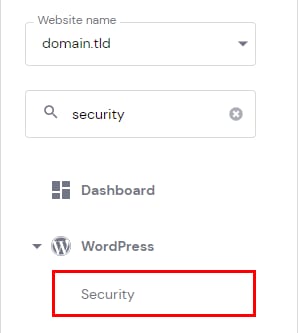
En la cuenta Hostinger, entra enWebsites→ junto al sitio web correspondienteDashboard. Luego, en la barra lateral, buscaSecurityy haz clic en:
Desplázate hacia abajo hasta la secciónInstalled pluginspara encontrar todos los plugins actualmente instalados en el sitio web. Cambia el interruptor para deshabilitarlos o habilitarlos:
Desactivar plugins a través del gestor de archivos
Si no tienes habilitado el WordPress panel de control o prefieres usar el gestor de archivos, puedes desactivar los plugins a través del gestor de archivos.
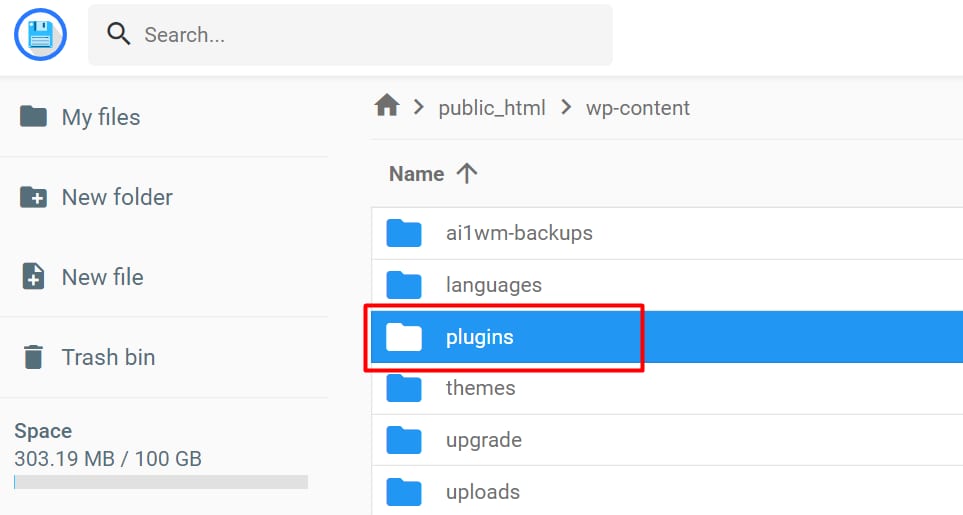
- Abre elgestor de archivosdel sitio web y accede a su carpetawp-content(
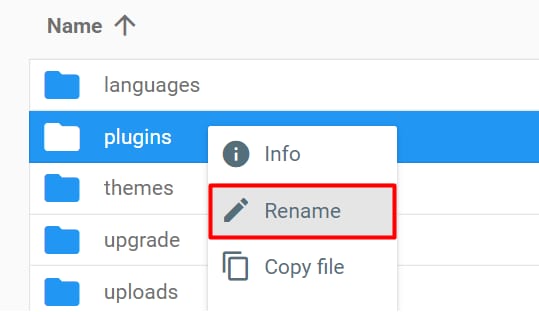
domains/domain.tld/public_html/wp-content). Allí encontrarás la carpetaplugins: - Puedes renombrar toda la carpetapluginsaplugins_disabled(o cualquier otro nombre) — esto deshabilitará todos los plugins dentro de esa carpeta:
O bien, renombra carpetas de plugins específicos dentro de la carpetaplugins.
Ahora intenta acceder a WordPress administrador para ver si funciona.
Paso 4: Deshabilitar la protección por contraseña en el archivo .htaccess
Si has habilitado la protección por contraseña para la página WordPresswp-admin:
Puedes deshabilitarla siguiendo estos pasos:
- Usa la herramienta de gestión de archivos para acceder a la carpetawp-admin.
- Abre el archivo.htaccessen modo edición.
- Elimina o comenta las siguientes líneas:
AuthType Básico
AuthName "Protegido 'public_html/wp-admin'"
AuthUserFile "/home/dir/.htpasswds/public_html/wp-admin/passwd"
Require valid-user
Para comentar una línea, agrega el símbolo#al inicio. Esto impedirá que su contenido se ejecute 💡
Guarda los cambios y vuelve a acceder awp-adminpara probar; ahora debería pedir únicamente WordPress nombre de usuario y contraseña.
O, renombra .htaccess a .htaccess-disabled (o cualquier otro nombre) para desactivarlo.
Paso 5: Restablecer al archivo .htaccess predeterminado
Si el problema persiste, crea un nuevo archivo .htaccess y pega el código predeterminado.
- Accede con el administrador de archivos a la carpetawebrootdel sitio web.
- Encuentrael archivo .htaccessyrenómbralo. Puedes renombrarlo como .htaccess-old. Esto deshabilitará el archivo antiguo.
- Crea un nuevo archivo llamado.htaccessy agrega el siguiente código por defecto de WP:
# BEGIN WordPress
<IfModule mod_rewrite.c>
RewriteEngine On
RewriteBase /
RewriteRule ^index.php$ - [L]
RewriteCond %{REQUEST_FILENAME} !-f
RewriteCond %{REQUEST_FILENAME} !-d
RewriteRule . /index.php [L]
</IfModule>
# END WordPress
Paso 6: Restablecer a wp-config.php por defecto
Si el problema persiste, habilitael archivo wp-config.php por defecto.
- Acceda al sitio web en el administrador de archivoswebrootcarpeta.
- Encuentre el archivo wp-config.php ycambie el nombre. Puede cambiar el nombre a wp-config.php-old.
- Cree un nuevo archivo llamado wp-config.php y agregueel código de ejemplo predeterminado de WP.
- Localice y copielos siguientes detalles del archivo antiguowp-config.php-oldy colóquelos en el nuevo archivo wp-config.php:
- Nombre de la base de datos
- Nombre de usuario de la base de datos
- Contraseña de la base de datos
- Prefijo de la base de datos
- Claves/sal.Se puedecopiar desde el archivo wp-config.php antiguoogenerar aquí.
Paso 7: Revisar el informe del escaneo de malware
Si el dominio apunta correctamente, pero la página de administración aún no se abre, revise el escáner de malware para ver si detecta malware:
- Acceder al sitio webpanel de control.
- En el panel de control, encuentre en el lado izquierdopestaña de seguridad.
- Haga clic en la categoríaMalware Scannerbajo la pestaña de seguridad.
- Si el sitio web está afectado por malware, siga los pasos de limpieza:Cómo reparar un sitio web Hostinger infectado por malware WordPress .
- Si el dominio no apunta a Hostinger, siga la guía:Cómo apuntar el dominio a Hostinger
- Verifique si se ha alcanzadoel límite de la base de datosy siga los pasos:Qué hacer si se alcanza el límite de tamaño de la base de datos
- Verifique si el sitio web está afectado por malware:Cómo usar el escáner de malware en Hostinger
- Si el sitio web muestra un error 403,restaurar los archivos del sistema central de WordPresspuede ayudar a resolver el problema.
- Si ve ERR_SSL_PROTOCOL_ERROR, siga laguía paso a paso de solución de problemas de SSLpara repararlo.
- Si encuentra un error 503, esto puede deberse asuperar los límites de recursos del plan de alojamiento— intente reducir el uso u optimizar el sitio web para restaurar el rendimiento normal.
Fuente: documentación oficial de Hostinger