Hostinger WordPress AI Asistentees uncomplemento de generación de contenidogratuitoAI, disponible con nuestrosWeb Businessy paquetes de alojamientoCloud🎉. A través de él, también puedes conversar con Kodee desde el panel de control WordPress.
Una de las formas de instalación: entra al panel de control WordPress → Plugins, busca Hostinger AI. Esto habilitará la burbuja de chat de Kodee, interactuando de manera similar a como lo harías en hPanel.
Kodee en WordPress también ofrecerá sugerencias útiles cuando se requieran acciones, por ejemplo, avisándote que conectes un dominio cuando el sitio aún funcione en un dominio temporal, o recordándote antes de que expire un dominio existente, en lugar de esperar a que preguntes.
Instalar el asistente AI al crear un nuevo sitio WordPress
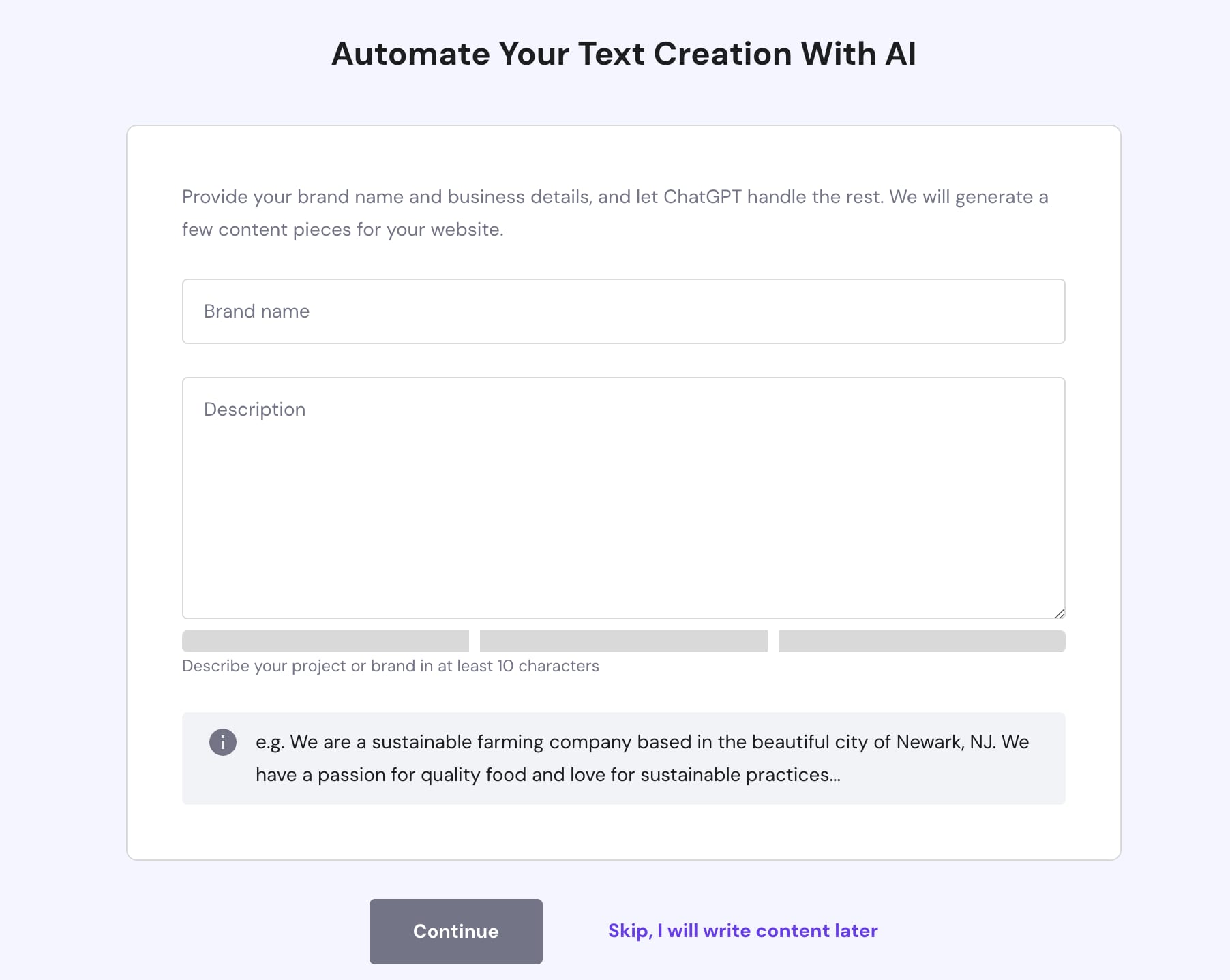
Puedes encontrar esta función al agregar un nuevo sitio WordPress a tu paquete de alojamiento.Durante el proceso de guía, llegarás al pasoAutomatiza la creación de tu texto con AI— comienza desde aquí. Ingresa el nombre de la marca, describe lo que haces, haz clic enContinuar:
luego sigue configurando el sitio web. Una vez configurado, también encontrarás el asistente AI en el panel de administraciónWordPress.
Instalar el asistente AI en un sitio web WordPress existente
Si ya configuraste un sitio web WordPress y deseas usar el asistente AI, sigue estos pasos:
- Ve a la zonaWebsites
- Haz clic enAdministrarjunto al sitio web WordPress correspondiente
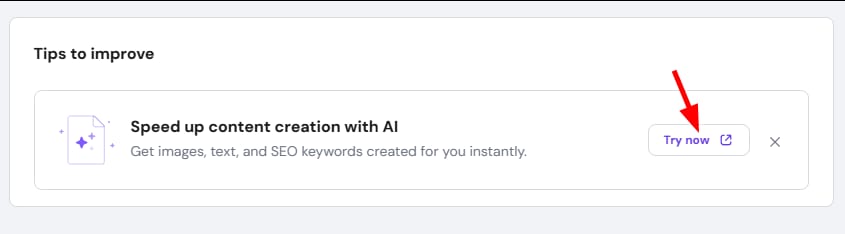
- En la página principal del panel de control, encuentra la secciónConsejos para mejorary haz clic enProbar ahora:
Si no ves esta opción, significa que el asistente AI ya está instalado en tu WordPress 💡
El asistente AI en el panel de administración de WordPress
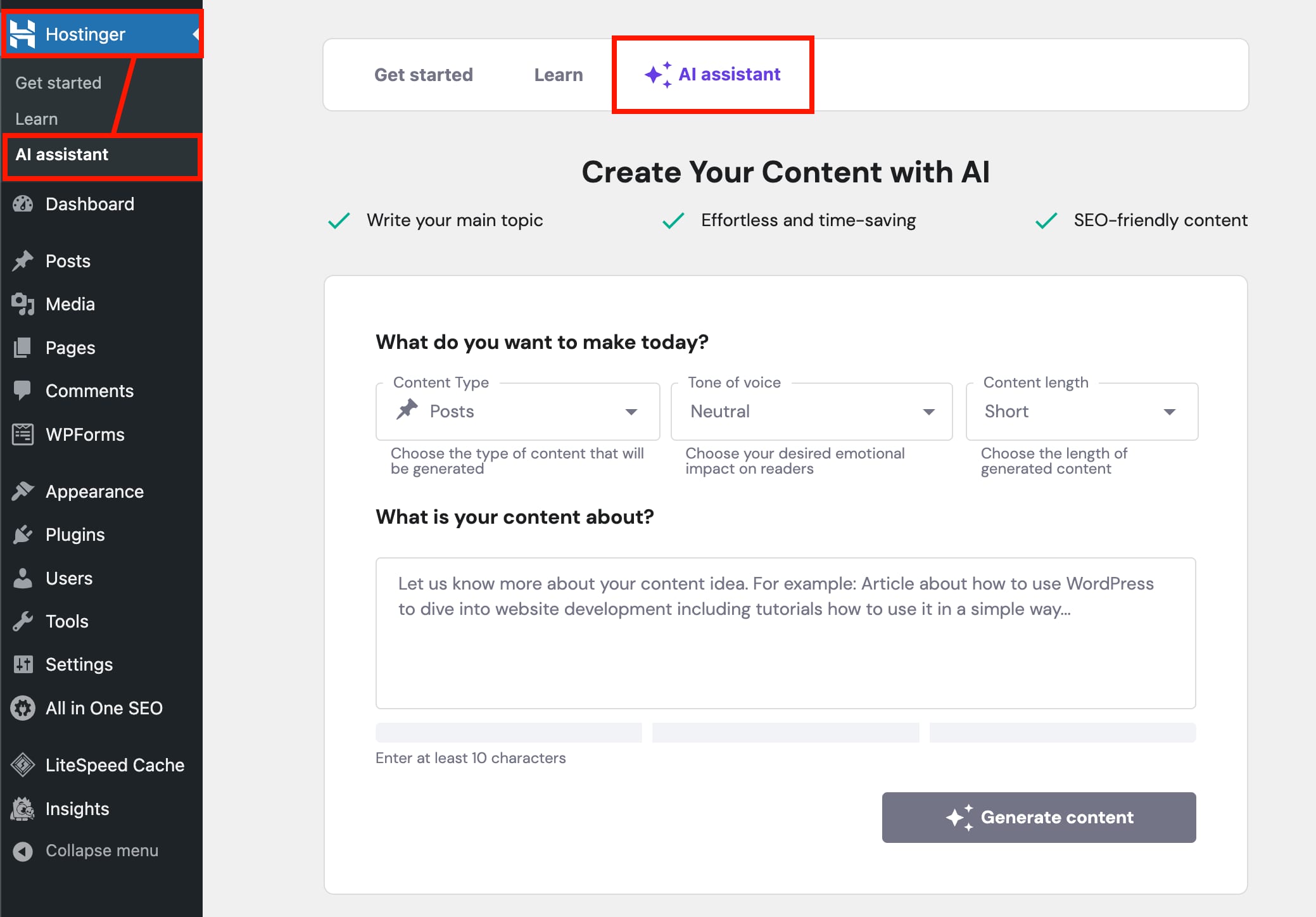
Para generar contenido con el asistente AI, inicia sesión en el panel de control WordPress, haz clic en la esquina superior izquierdaHostinger, abre la pestañaasistente AI:
Selecciona las siguientes opciones de preferencia:
- Tipo de contenido: por ejemplo, artículo o página
- Tono: por ejemplo, neutral, formal, amigable, etc.
- Longitud del contenido: por ejemplo, corto o largo
Luego, describe el tema sobre el que quieres que el asistente AI genere contenido, haz clic enGenerar contenidoy espera un momento.
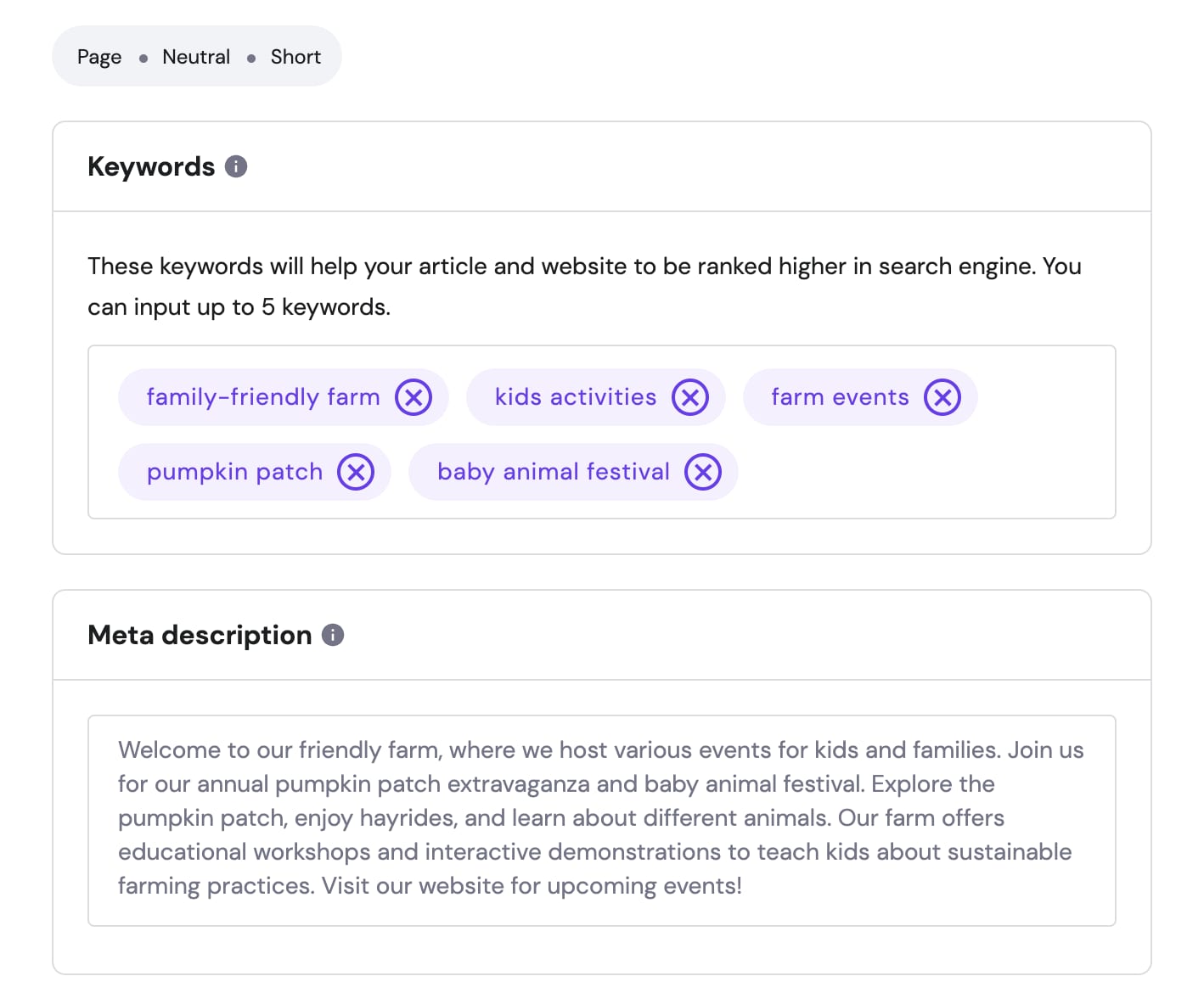
Después de obtener el resultado, puedes personalizarpalabras claveydescripción meta:
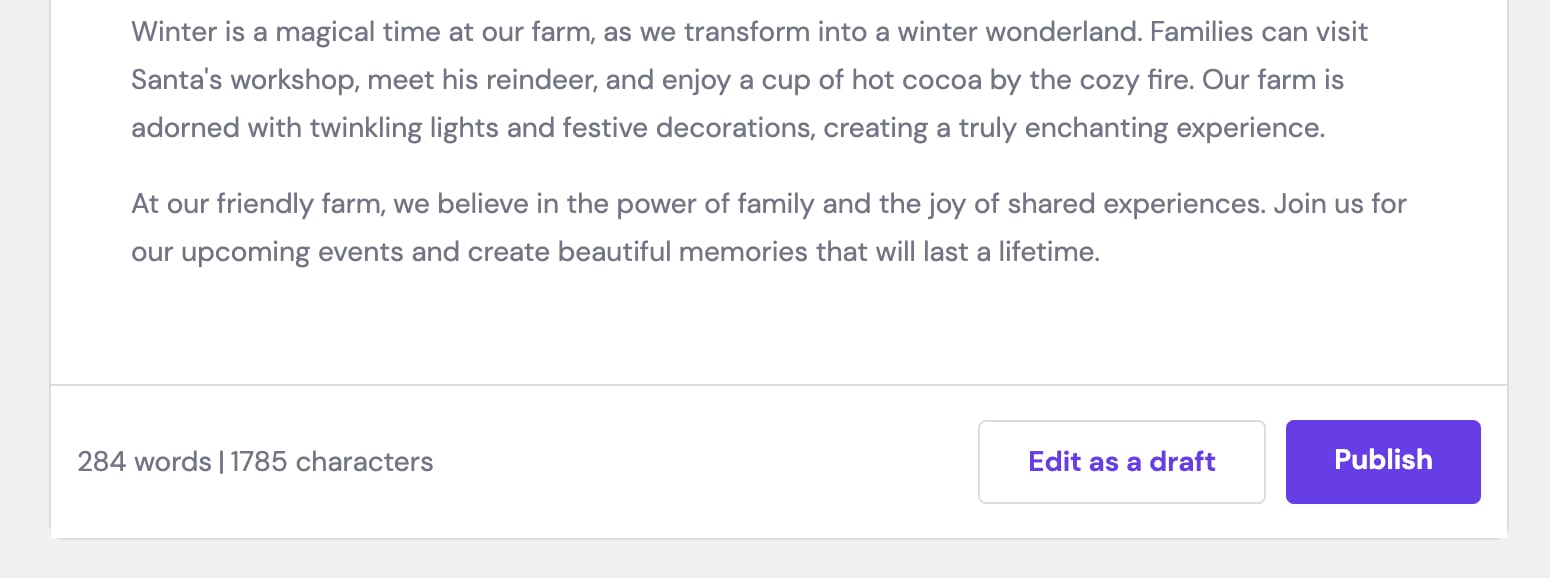
Finalmente, en la parte inferior de la página verás el recuento de palabras. Si estás satisfecho, haz clic enPublicarpara publicar inmediatamente el artículo o la página. De lo contrario, haz clic enEditar como borradorpara revisar y corregir el texto:
Haz cualquier edición que desees, y cuando estés satisfecho, haz clic en la esquina superior derechaPublicar🎉
Recursos adicionales:
Fuente: documentación oficial de Hostinger