Al desarrollar un sitio web WordPress, puedes usar un entorno temporal (staging) para probar cambios sin afectar el sitio en línea. El entorno temporal es una copia del sitio utilizada para pruebas. En Hostinger, si tienes un plan de alojamiento web Business o superior, puedes crear y administrar directamente estos entornos desde hPanel.
Antes de empezar
- Asegúrate de tener un plan de alojamiento web Business o superior.
- Si estás usando el plan de alojamiento Agency, sigue esta guía específica:Entorno temporal de Agency.
- Asegúrate de que tu instalación de WordPress haya sidoreconocidaen la región Websites de hPanel.
Crear un entorno temporal Hostinger de WordPress
Para configurar un sitio temporal, sigue estos pasos:
- Ve a hPanel →Websites
- Encuentra tu sitio web WordPress y haz clic enDashboard.
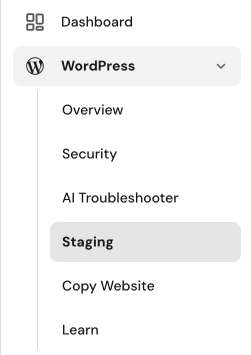
- En la barra lateral izquierda, selecciona WordPress →Staging.
- Haz clic en el botónCrear staging.
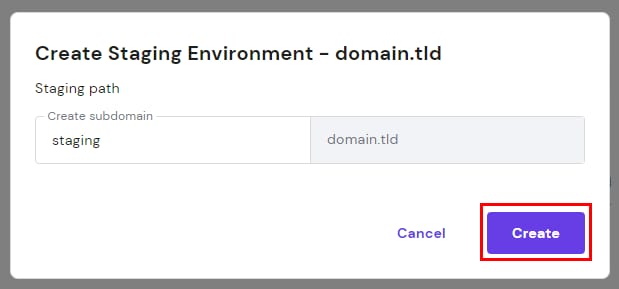
- Ingresa el nombre del subdominio que prefieras y haz clic enCrear.
- El sistema tardará unos minutos en generar el sitio temporal.
Nota
- La herramienta temporal Hostinger crea un entorno temporal para el dominio raíz. Para configurar un entorno temporal para un subdominio, debesmanualmente.
- Si tu dominio utiliza un servidor DNS externo, debes crear manualmente un registro A para el subdominio temporal en tu zona DNS activa, y apuntarlo a la dirección IP Hostinger de tuIP.
Gestionar Hostinger WordPress entorno temporal
Puedes acceder y publicar cambios a través de la interfaz de gestión temporal:
- Ve a la secciónStaging.
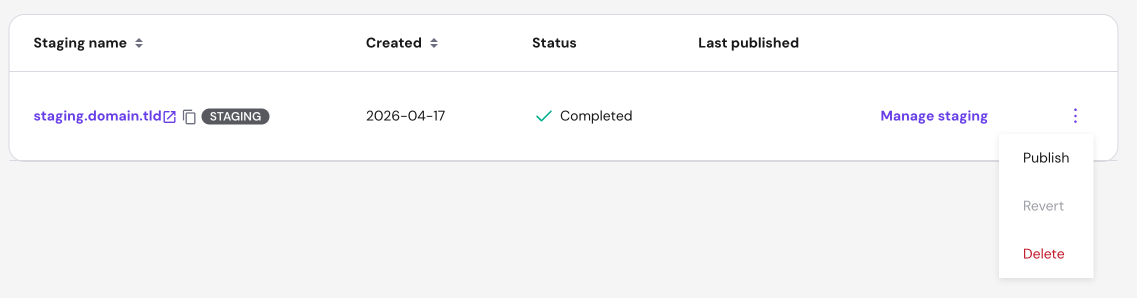
- Haz clic enGestionar stagingpara acceder a la zonaWordPress Admindel sitio temporal.
- Una vez que los cambios estén listos, regresa a la sección Staging en hPanel.
- Haz clic en el botón de opciones junto al sitio temporal (⋯) y seleccionaPublicar.
- Revisa la ventana de confirmación y haz clic enPublicar.
Importante: Publicar reemplazará tus archivos y base de datos en línea con la copia temporal. Después de crear un entorno temporal, cualquier cambio realizado en el sitio web en línea se sobrescribirá y se perderá.
Después de publicar, los archivos y la base de datos de tu sitio web en línea serán reemplazados por la versión temporal.También puedes usar el menú de opcionespara revertir cambioso eliminar de manera permanenteel entorno temporal.
Al usar el entorno temporal, puedes probar de manera segura nuevas funcionalidades y actualizaciones. Una vez publicado, tu sitio en línea reflejará inmediatamente las mejoras que probaste en el área temporal.
Fuente: documentación oficial de Hostinger