WordPress El modo de depuración puede ayudarte a identificar, rastrear y entender los errores que ocurren en el sitio web. Esta guía explica cómo usar el Hostinger administrador de archivos para habilitar la depuración de errores y configurar los registros de errores.
Antes de comenzar
- Esta guía es aplicable a los hosting Web, Cloud y Agency.
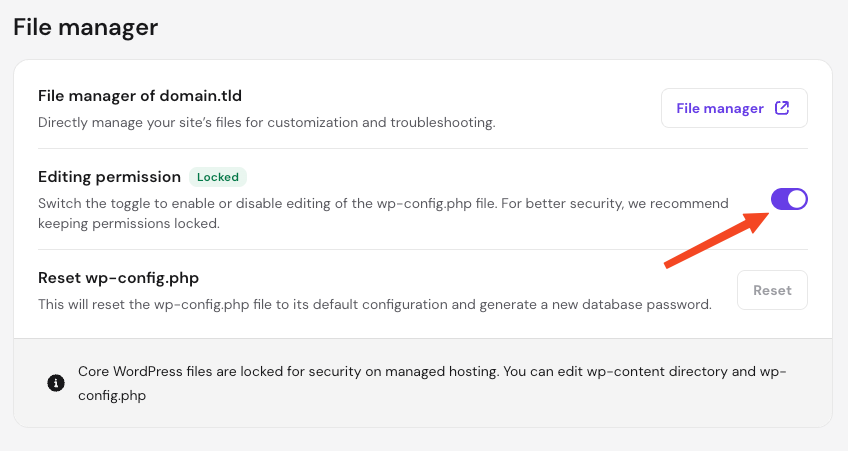
- Para sitios WordPress en hosting Agency, primero debes habilitar el permiso de edición del
wp-config.php. - Ve a hPanel →Websites.
- Haz clic enDashboard junto al sitio web.
- En la barra lateral, ve a Files →File Manager.
- Encuentra la opciónEditing permission; si está bloqueada, haz clic en el interruptor para desbloquearla.
- Se recomienda volver a bloquearla después de realizar las modificaciones.
Paso 1 – Acceder al archivo wp-config.php
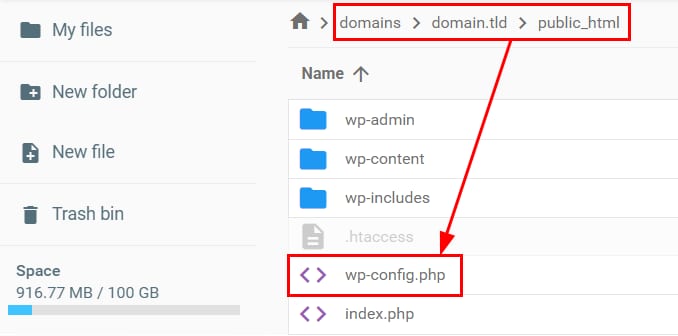
- Abre eladministrador de archivosde tu sitio web.
- Ve al directorio
public_htmlde tu dominio. - En esa estructura de carpetas, localiza el archivo
wp-config.php.
Paso 2 – Activar WP_DEBUG
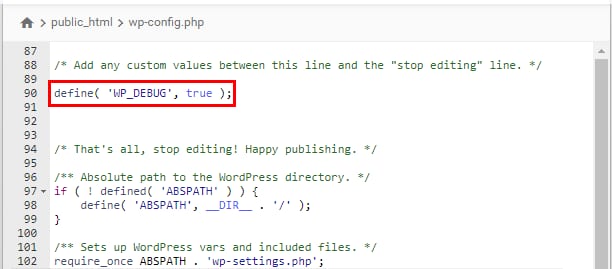
- Haz clic derecho sobre el archivo wp-config.php y selecciona Editar.
- Busca la línea que contiene WP_DEBUG:
define( 'WP_DEBUG', false );- Cambia el valor de false a true:
define( 'WP_DEBUG', true );- Si la línea no existe en el archivo, por favor añade el bloque de código justo arriba de la siguiente línea:
/* Eso es todo, ¡deja de editar! Feliz publicación. */- Guarda los cambios del archivo.
Registrar errores del sitio de forma privada
Para rastrear los datos de errores históricos, sin mostrar mensajes de error técnicos a los visitantes, puedes habilitar el registro de errores y deshabilitar la visualización de errores.
- Abre
wp-config.phppara editar el archivo. - Añade la siguiente línea justo debajo de la línea donde se habilita WP_DEBUG:
define( 'WP_DEBUG_LOG', true );
define( 'WP_DEBUG_DISPLAY', false );
Guarda los cambios.
La configuración del sitio web ahora registrará silenciosamente todos los errores del backend, sin afectar la experiencia del visitante. El archivo de registro de errores generado se guardará automáticamente en el directoriowp-contentcomodebug.log.
Recursos adicionales
- WordPress Depuración: guía completa
Fuente: documentación oficial de Hostinger