Si los archivos del sistema WordPress están dañados y quieres conservar los cambios más recientes del sitio web, deberíasrestaurar solo los archivos del sistema WordPress. Hay dos métodos:
Independientemente de la opción que elijas, no es necesario hacer ningún cambio en la base de datos. La opción SSH es la más sencilla, solo necesitas ejecutar un comando, y es aplicable a todos los planes de alojamiento excepto Shared Single y WordPress Starter.
Método 1 – Restaurar archivos del sistema WordPress a través de SSH
Paso 1 – Conectarse a través de SSH
Conéctate a tu cuenta a través de SSHy abre el directorio donde está instalado WordPress.Para la mayoría de los dominios, es la carpetapublic_html, utiliza el siguiente comando para entrar en la ruta:
cd domains/domain.tld/public_htmlReemplazadomain.tldpor tu dominio.
Paso 2 – Restaurar archivos
Una vez dentro, ejecuta el siguiente comando:
wp core download --skip-content --forceUna vez completado el proceso, revisa tu sitio web en modo incógnito; ahora debería estar funcionando correctamente.
Opción 2 – Restaurar archivos del sistema WordPress mediante FTP o el administrador de archivos
Paso 1 – Preparación
Primero, crea una copia de seguridad completamente nueva de tu sitio web.Puedes utilizar la herramienta de respaldo hPanel en, oconectarte a través de FTPy descargar todos los archivos del sitio web.
Paso 2 – Descargar los archivos del sistema oficiales de WordPress
Dirígete aWordPress.orgpara descargar el paquete comprimido que contiene los archivos centrales de WordPress, es decir, un paquete de instalación limpio sin ningún plugin ni tema. Asegúrate de descargar la misma versión que la instalación actual, ya sea laúltima versiónoversión antigua.
Usar una versión antigua de WordPress puede implicarriesgos de seguridad—mantén la versión más reciente siempre que sea posible, por ejemplo, después de restauraractualizar los archivos centrales.
Una vez completado, descomprime los archivos en tu dispositivo.
Paso 3 – Subir el archivo WordPress al host
A continuación, sube estos archivos y carpetas a tu host, con las siguientesexcepciones:
- carpeta wp-content
- archivo wp-config.php
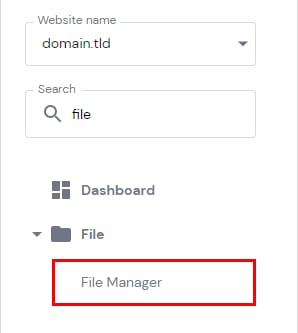
A través deAdministrador de archivosoperación: abreWebsites→ Administrar, en la barra lateral buscaFile Managery haz clic en:
Asegúrate de estar en el directorio de instalación de WordPress, haz clic enSubir:
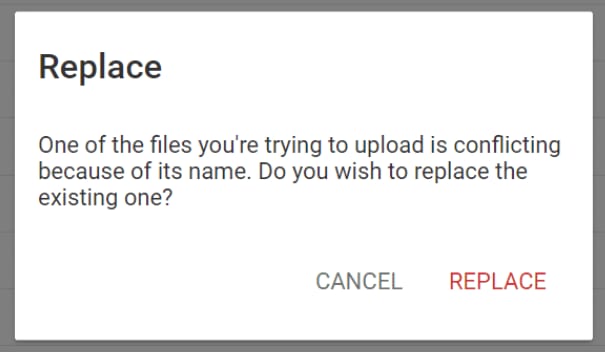
En tu dispositivo, selecciona los archivos y carpetas WordPress, excluyendo la carpeta wp-config.Cuando se te indique, haz clic enReemplazar:
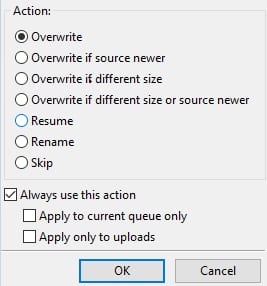
o, si utilizas FileZilla (u otro cliente FTP de tu elección),sube WordPress archivos, pero excluye la carpetawp-contenty el archivowp-config.php, cuando se te indique seleccionaSobrescribir:
Una vez completo el proceso de carga, puedes usar el modo de incógnito de tu navegador para verificar el sitio web. Debería funcionar normalmente y ¡tu contenido se conservará!
Si después de completar todos los pasos el sitio web aún no funciona, puedesrestaurar el sitio web desde una copia de seguridad. Esto restaurará los archivos y la base de datos a su estado anterior.

Fuente: documentación oficial de Hostinger