¿Por qué usar personalización?
Los correos electrónicos personalizados hacen que las personas se sientan más reales y comprometidas. En lugar de enviar el mismo mensaje general a todos, puedes saludar a los suscriptores por su nombre o incluir directamente sus detalles en el contenido. Este simple detalle puede aumentar la tasa de apertura, la tasa de clics y la fidelidad del cliente.
Cómo añadir personalización a las plantillas de correo
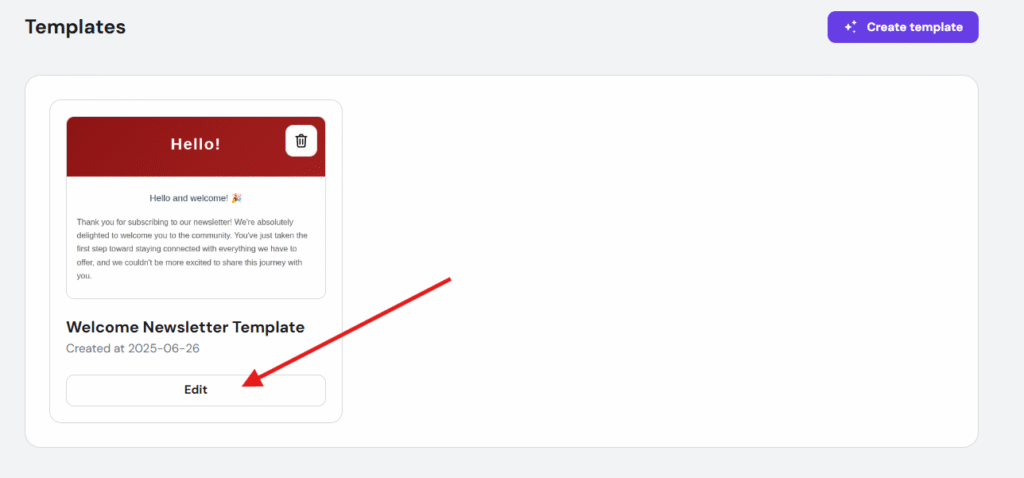
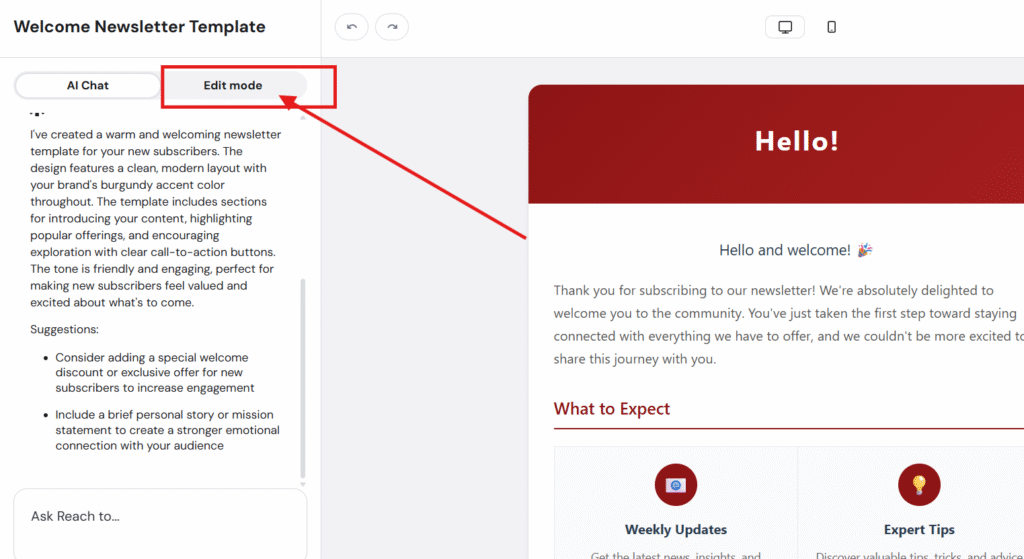
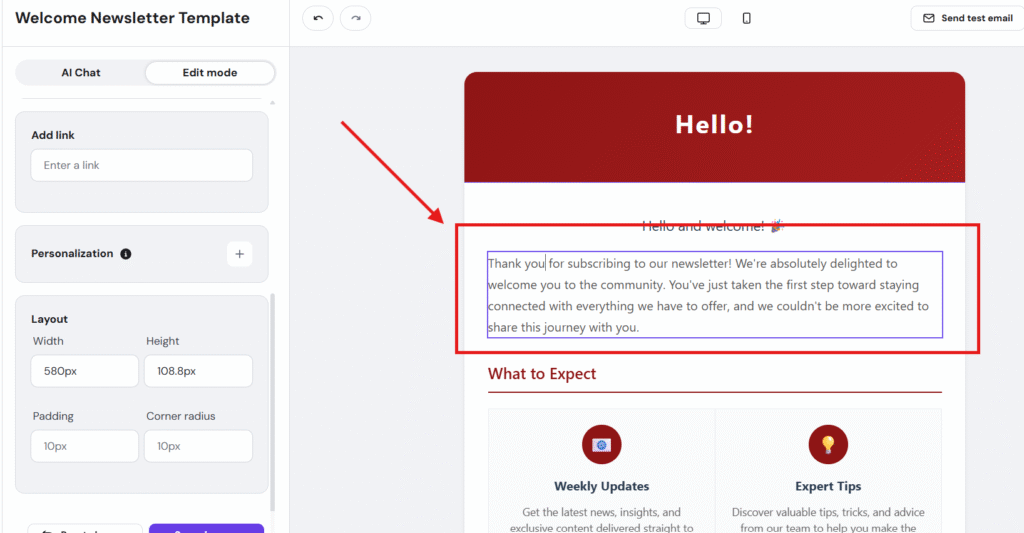
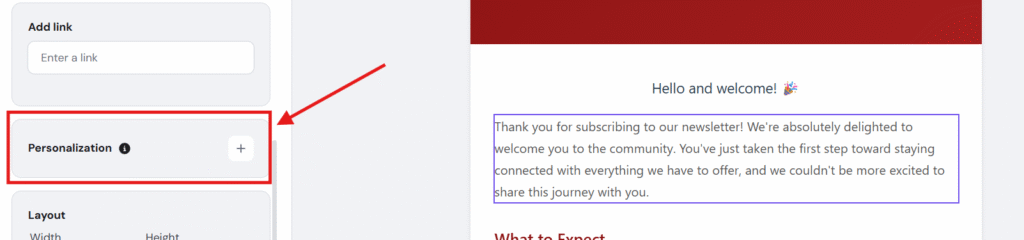
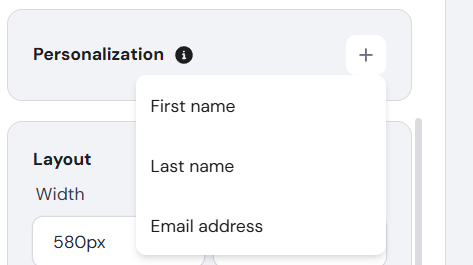
Sigue los siguientes pasos para añadir campos personalizados a tu correo:
- Ve a tu editor de plantillas de correoNavega aEdit email template (Editar plantilla de correo) → Edit mode (Modo de edición).
- Selecciona el texto que deseas personalizarHaz clic en el área de texto donde deseas insertar la información del suscriptor.
- Insertar personalizaciónHaz clic en el botónPersonalization (Personalización)y luego haz clic en el ícono de más (+).
- Selecciona tus campos personalizadosSelecciona los datos que deseas incluir, por ejemploNombre (),Apellido () oDirección de correo electrónico ().
- Agregar texto de respaldo (opcional)
Si faltan datos del suscriptor, puedes editar o mantener el texto de respaldo predeterminado que se muestra.
Por ejemplo:{{name, There}}Si algún contacto no tiene guardado un nombre, se mostrará la palabraTherecomo alternativa.
6.Deja un espacio para omitir la personalización (opcional)
Si deseas omitir completamente la personalización cuando no hay datos disponibles, solo agrega un espacio en el área de respaldo.
Nota importante
Verás en la plantilla textos similares a{{name, There}}.No elimines ni modifiques este marcador, ya que es crucial para que la personalización funcione correctamente.
Puedes previsualizar el correo antes de enviarlo para asegurarte de que la personalización se muestra como se espera.
Ejemplo
Antes de la personalización:
Hello there, we’ve got something special for you! (Hola, ¡tenemos algo especial para ti!)
Después de la personalización:
HelloAnna, we’ve got something special for you! (HolaAnna, ¡tenemos algo especial para ti!)
¡Eso es todo!Con solo unos clics, tus plantillas de correo electrónico ahora son más personalizadas y atractivas. 🎉
Fuente: documentación oficial de Hostinger