Tres formas de subir imágenes
En Hostinger Reach, puedes editar el contenido de la plantilla de tu campaña de email marketing y subir la imagen que desees desde tu dispositivo local, desde imágenes gratuitas en línea de Unsplash, e incluso usando un enlace directo de URL de imagen.
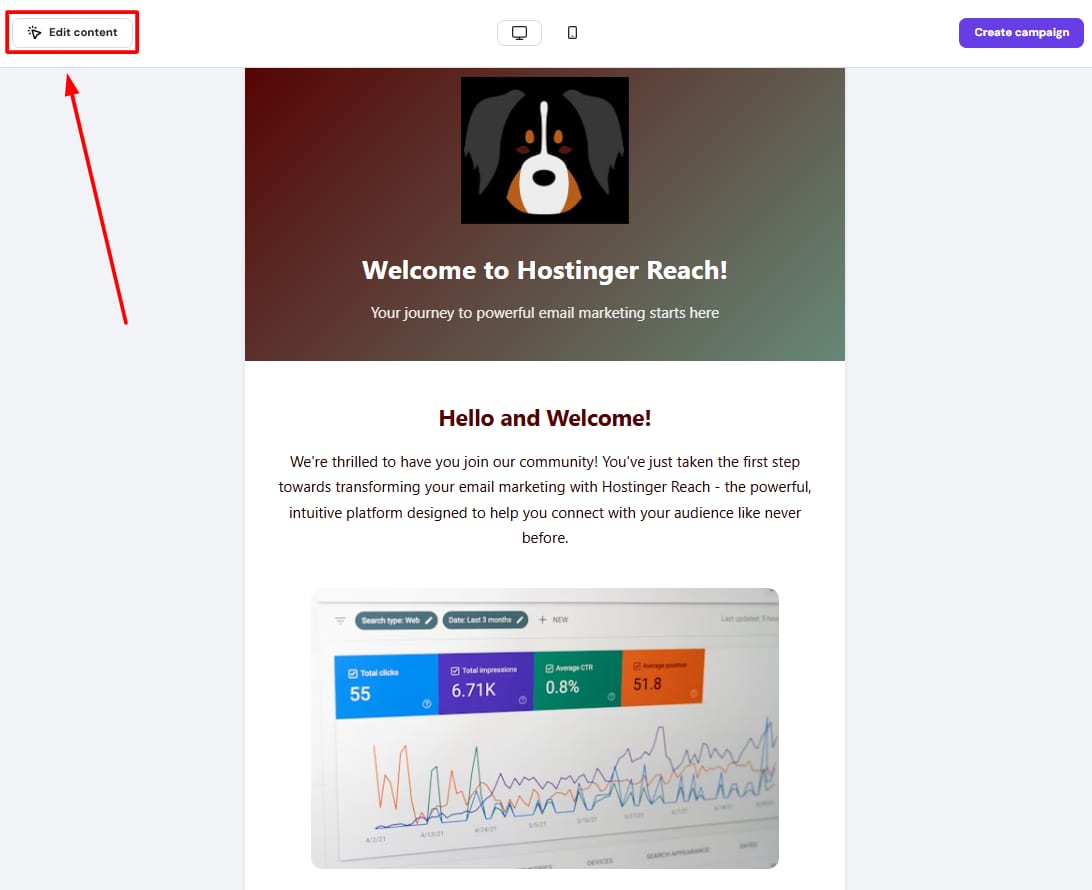
Para subir una imagen, visita tuplantilla de campaña de email marketing, y en la vista previa haz clic enEdit Content (Editar contenido):
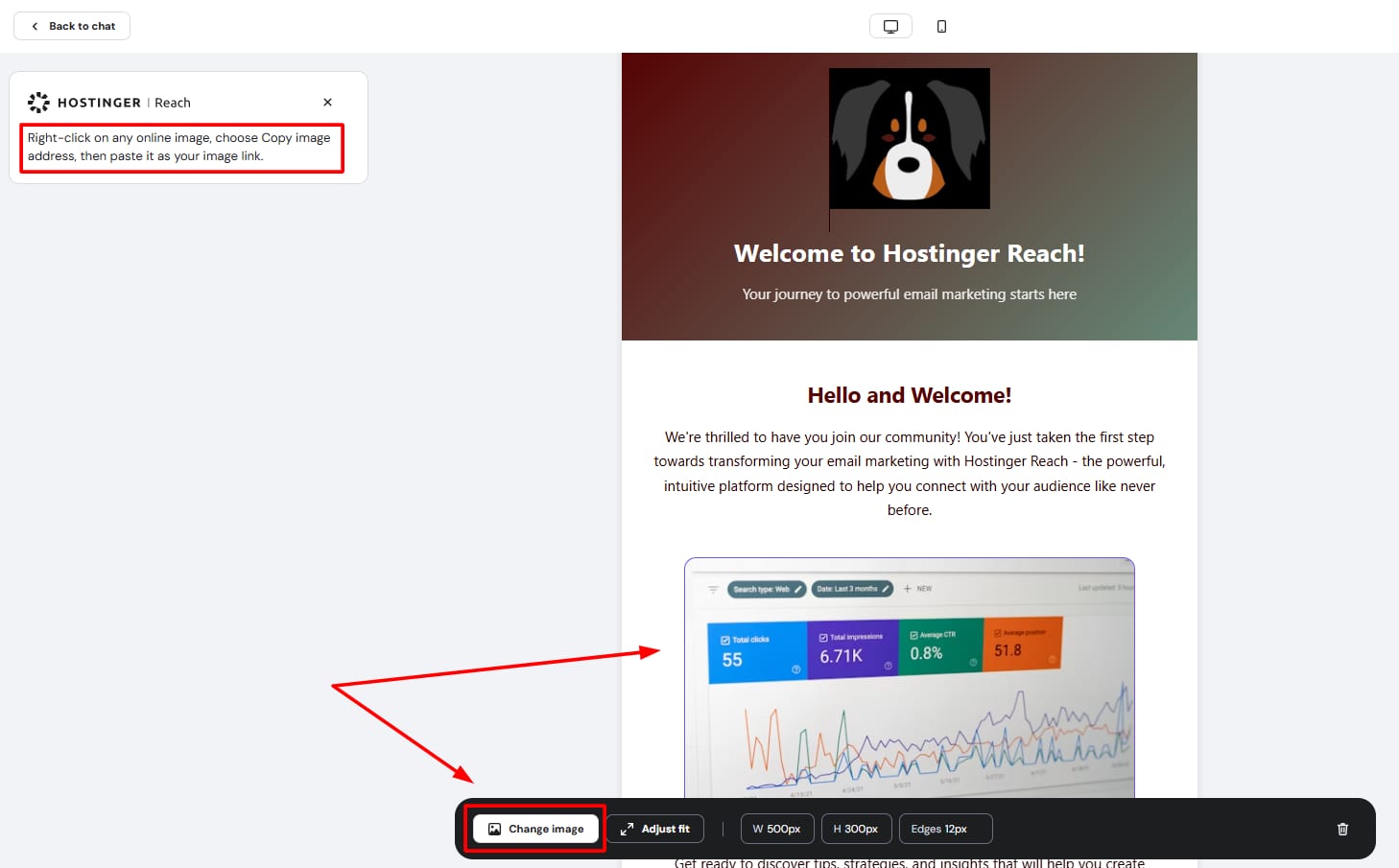
Luego, haz clic derecho sobre la imagen específica que deseas editar y seleccionaChange image (Cambiar imagen):
Ahora puedes proceder utilizando una de las tres formas de subir imágenes en la herramienta Hostinger Reach.
1. Subir imágenes desde el dispositivo local
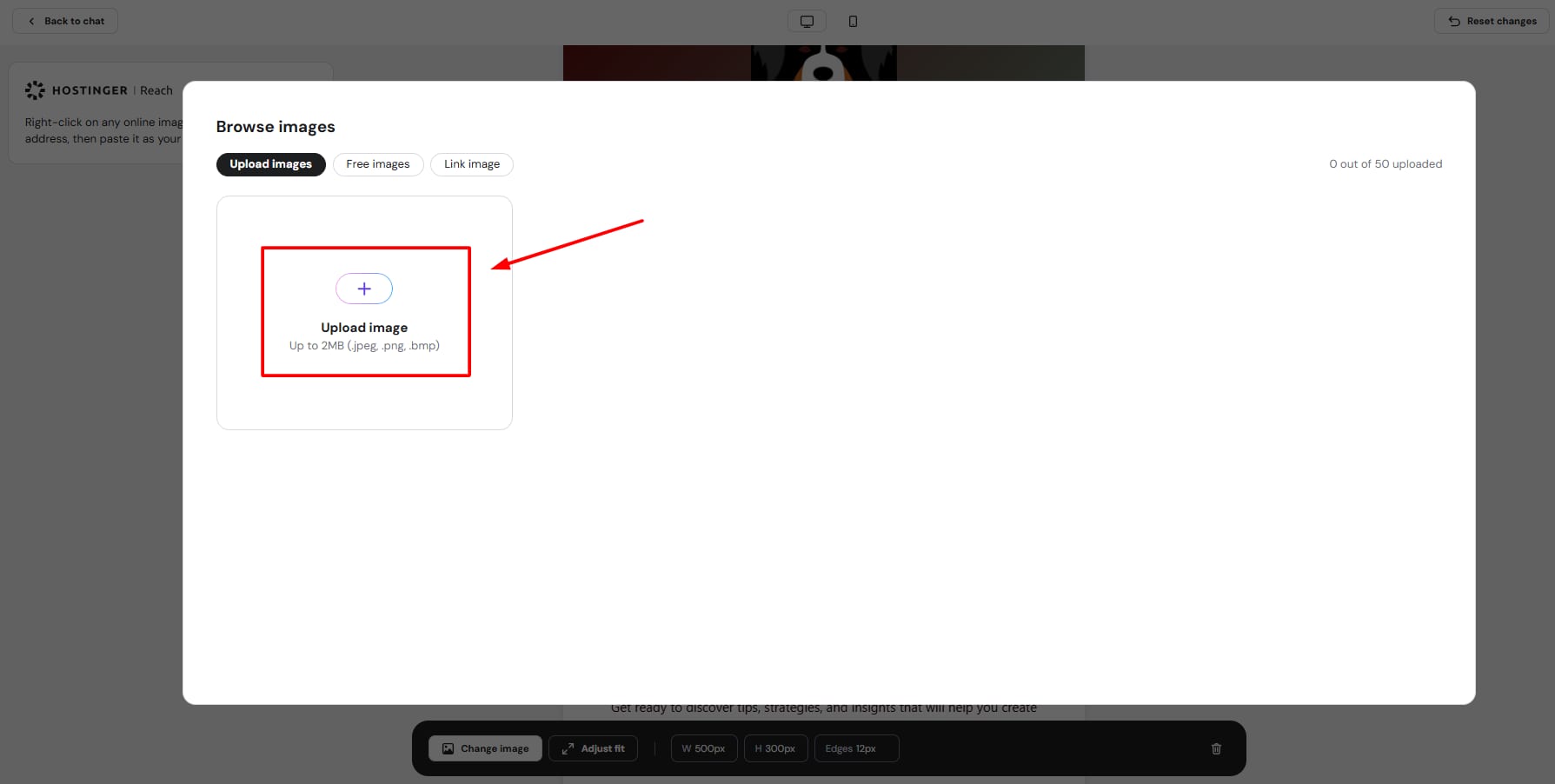
En este caso, solo necesitas hacer clic en el símbolo «+», como se muestra en la siguiente imagen:
2. Subir imágenes gratuitas desde Unsplash
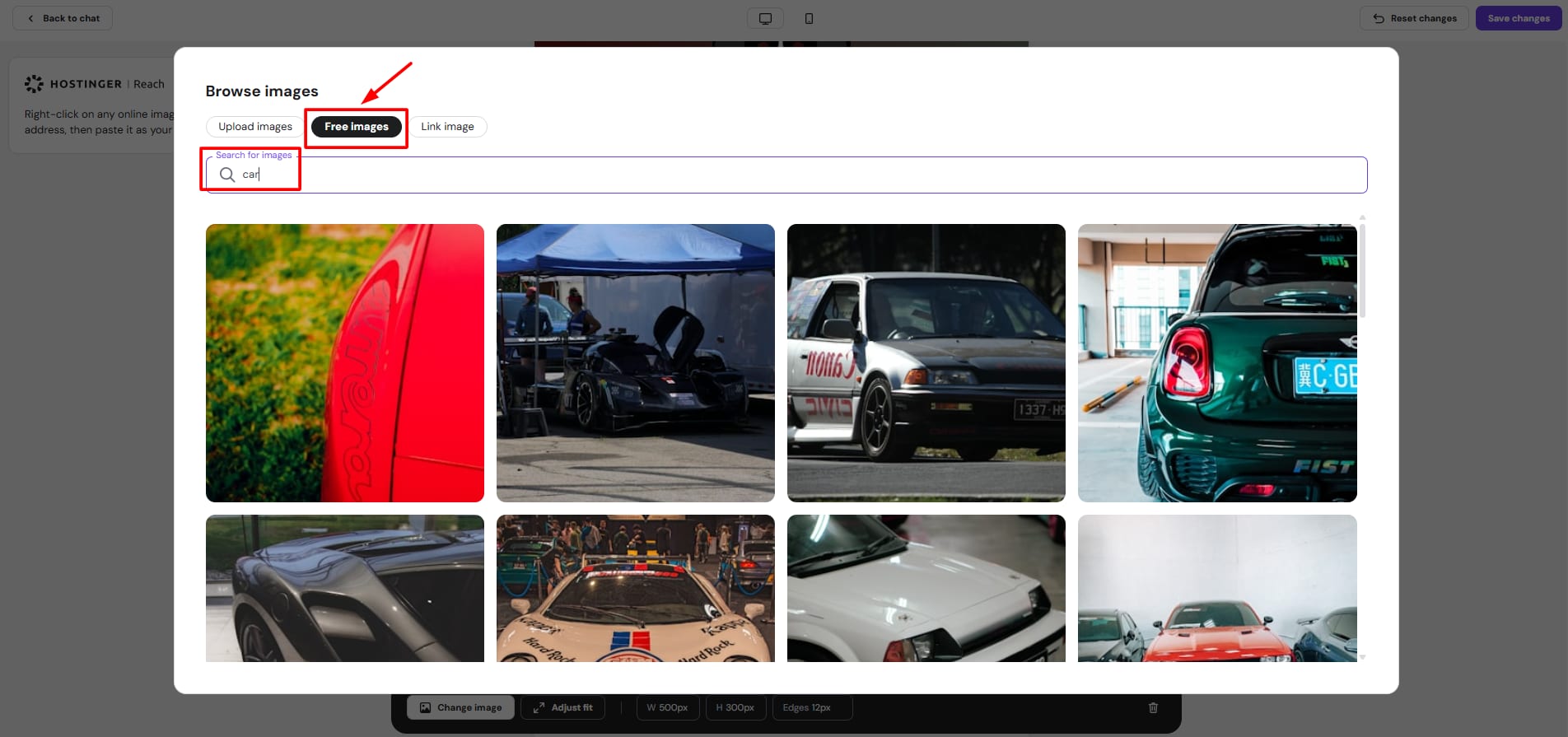
Para usar imágenes profesionales gratuitas de Unsplash, necesitas buscar palabras clave específicas y seleccionar la imagen deseada de los resultados, como se muestra en la siguiente imagen:
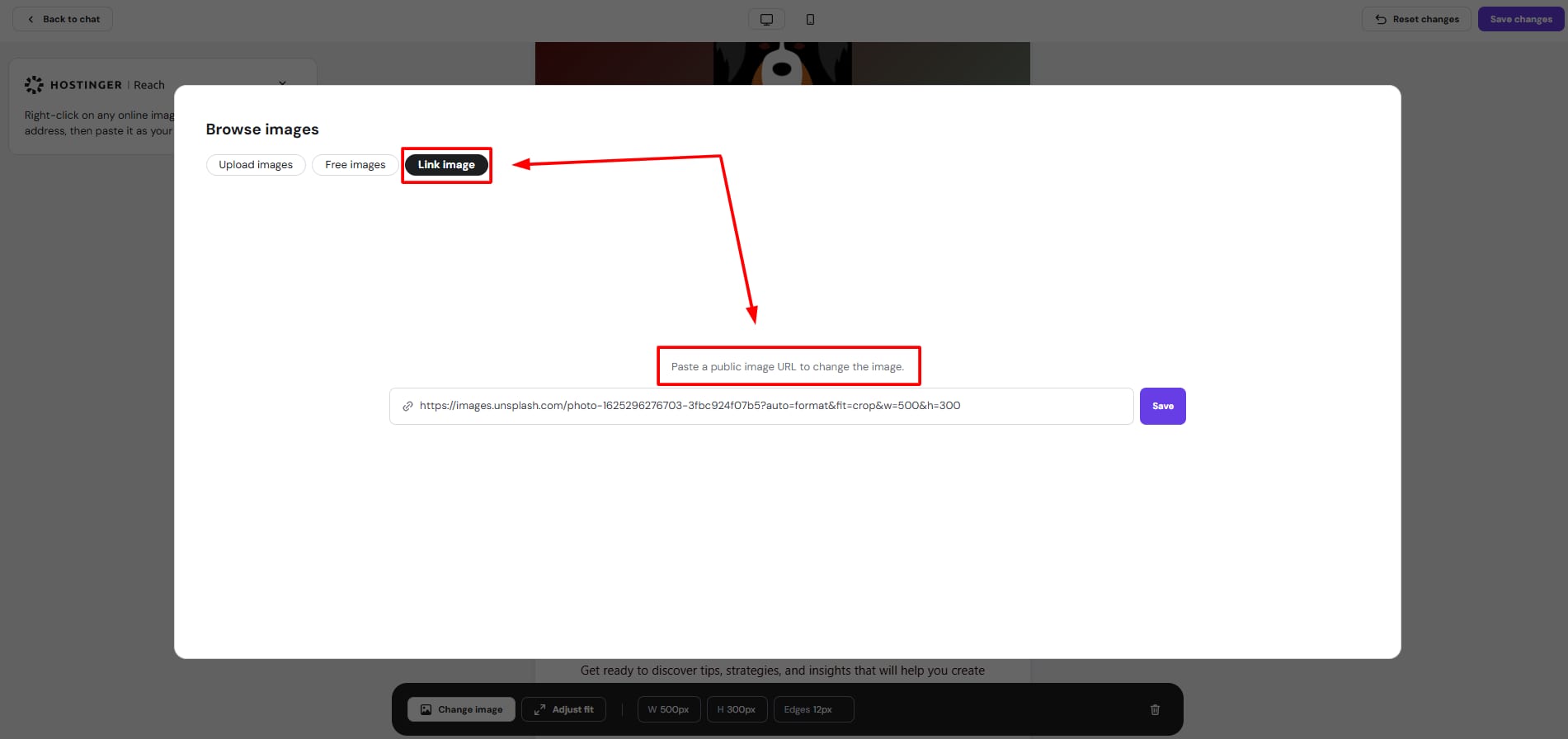
3. Desde la URL de imagen directamente desde la web
Para hacer esto, necesitas hacer clic con el botón izquierdo para copiar la URL de la imagen desde la página web en tiempo real, y luego pegar la URL copiada en el campo a continuación:
Así de sencillo 🚀 Si quieres obtener más información sobre cómo editar el contenido de las plantillas de correo, puedes encontrarla enaquí.
Fuente: documentación oficial de Hostinger