Desactivar CAPTCHA en el sitio web WordPress y migrarlo a Hostinger
CAPTCHAes una prueba que identifica si los visitantes del sitio web son humanos o bots mediante la presentación de desafíos o la ejecución de comprobaciones automáticas en segundo plano.
Al migrar el sitio web WordPress desde otros proveedoresa Hostinger, es necesario desactivar CAPTCHA en la página de inicio de sesión de administrador de(https://domain.tld/wp-admin) para que nuestro equipo especializado pueda acceder a los archivos y la base de datos de tu sitio.
Para un sitio web construido con WordPress, una opción común es Google dereCAPTCHA. A continuación se muestran los pasos para desactivarlo según cómo hayas habilitado CAPTCHA:
Desactivar CAPTCHA basado en plugin
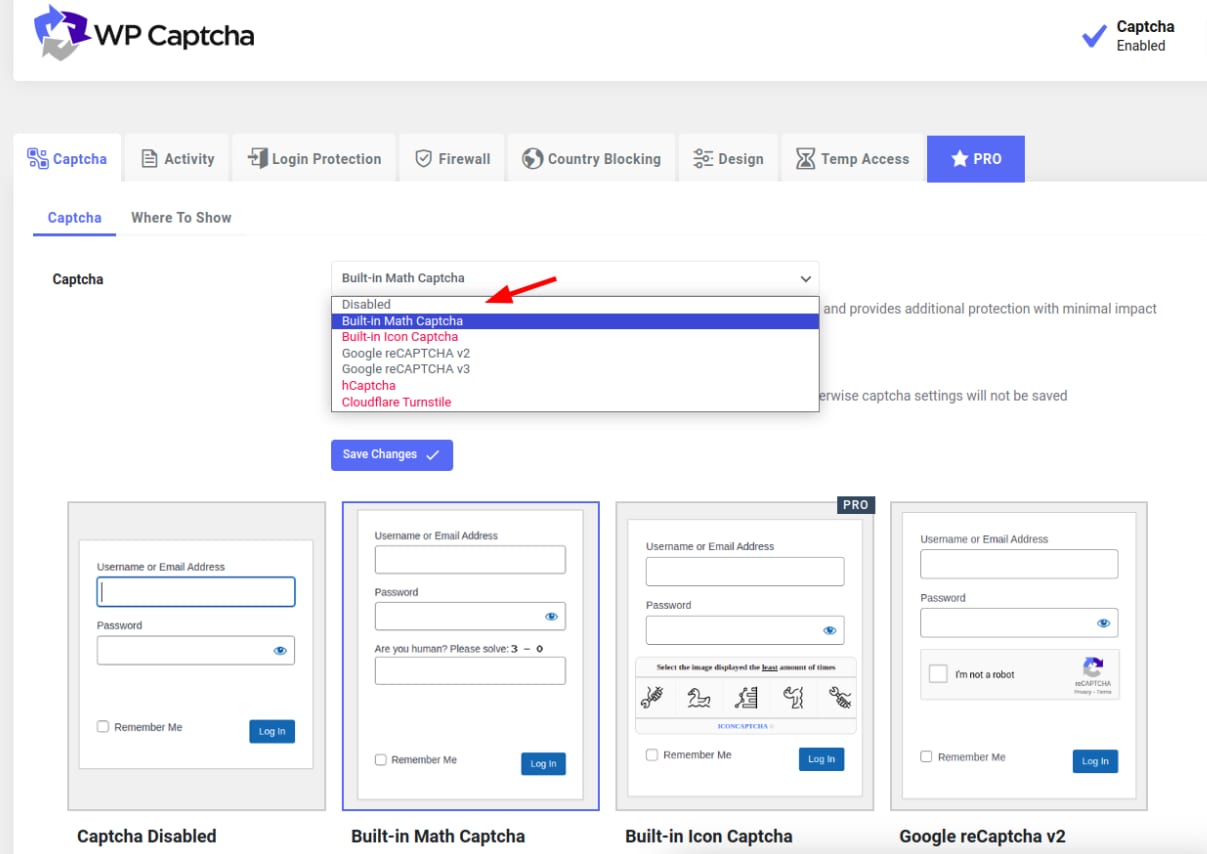
Si has habilitado CAPTCHA utilizando el plugin Google, sigue estos pasos:
- Inicia sesión en el panel de administración de WordPress
- Haz clic enConfiguración (Settings)→Avanzado Google re-CAPTCHA
- En la lista desplegable selecciona CAPTCHA Configurar comoDeshabilitado (Disabled):
- Guarda los cambios
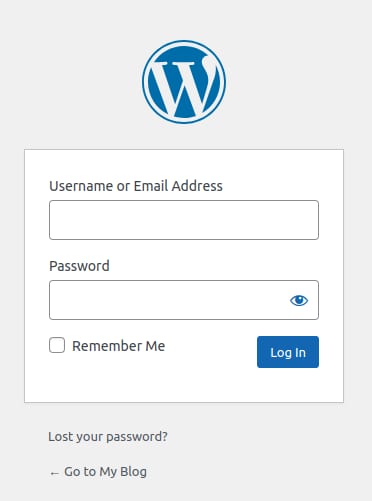
- Limpia la caché de tunavegadoro abre tuWordPress página de inicio de sesión de administradoren una ventana de incógnito, para asegurarte de que CAPTCHA esté deshabilitado. Debe verse algo así:
Deshabilitar basado en scripts CAPTCHA
O, si configuraste CAPTCHA agregando scripts en losarchivos de tema WordPress, sigue estos pasos para eliminarlo:
- Abre en la plataforma de alojamiento actual de tu WordPress sitio webFile Manager (Administrador de archivos)
- Navega a la siguienteruta:
/wp-content/themes/theme_name - Encuentrafunction.phparchivo y ábrelo en modo de edición
- Eliminala parte CAPTCHA del código. Puede variar según la ubicación de visualización CAPTCHA. Por ejemplo, el código que se muestra en la página de inicio de sesión WordPress es similar a esto:
// Llamar a la verificación Google reCAPTCHA en la página del formulario de inicio de sesión

function login_style() {

       wp_register_script('login-recaptcha', 'https://www.google.com/recaptcha/api.js', false, NULL);

       wp_enqueue_script('login-recaptcha');

}

add_action('login_enqueue_scripts', 'login_style');

// Agregar Google CAPTCHA en la página del formulario de inicio de sesiónfunction add_recaptcha_on_login_page() {

       echo '<div class="g-recaptcha brochure__form__captcha"

// Reemplaza el marcador de posición con la clave de tu sitio

data-sitekey="INSERTA_TU_CLAVE_DEL_SITIO_AQUI"></div>';

}

add_action('login_form','add_recaptcha_on_login_page');- Después de eliminar el código CAPTCHAGuardar cambios
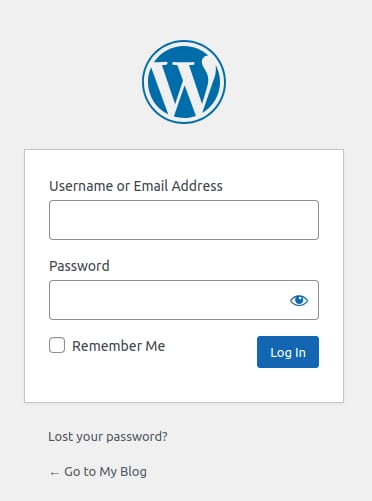
- Limpia tucaché del navegadoro abre la página de inicio de sesión de administradorWordPress en una ventana de incógnitopara asegurarte de que CAPTCHA esté desactivado. Debería verse algo así:
Fuente: documentación oficial de Hostinger