Traslada tu sitio web desde otros proveedores de alojamiento o plataformas a Hostinger
Si tienes un sitio web alojado en otra plataforma y deseas trasladarlo a Hostinger, estaremos encantados de hacerlo por ti.
Antes de comenzar el proceso de migración, ten en cuenta lo siguiente:
- Primero traslada tu sitio web a Hostinger,solo apunta tu dominio después de que la migración se haya completado. De esta manera, tu sitio web original seguirá en línea hasta que finalice la migración. El tiempo estimado de la migración puede variar. Puedes seguir el progreso en la sección Migrations (Migraciones) de hPanel
- Necesitasmigrar manualmente tu servicio de correo electrónico. Para más detalles, consulta este tutorial:Cómo migrar el servicio de correo electrónico a Hostinger Email.
- El proceso de migración incluye archivos del sitio web y bases de datos. No incluye tareas cron, registros DNS, configuraciones personalizadas SSL ni cuentas FTP.
- Hostinger no admite migraciones masivas.
Mira cómo funciona la migración de un sitio web en la práctica.Haz clic abajo para probar la demostración interactiva:
Haz clic en mí
Paso 1 – Requisitos
Si cumples con las siguientes condiciones, puedes disfrutar de la migración gratuita del sitio web:
- Tu sitio web actualmente está alojado en otro proveedor de hosting que no sea Hostinger.
- Tu sitio web está construido con un CMS de código abierto, como WordPress.org o Joomla.
- Tus recursos de hosting son suficientes para alojar tu sitio web.
- Tu sitio web cumple con nuestros términos de servicio y el acuerdo de hosting sobre los tipos de contenido que se pueden alojar en Hostinger.
Los sitios web creados usando constructores personalizados como Blogger, Canva, Google Sites, Shopify o Squarespace no se pueden migrar con este método. Necesitarás recrear tu sitio web ——Hostinger Website Builderes una herramienta excelente para completar esta tarea.
Nuestrostérminos de serviciodescriben los tipos de sitios web que no se pueden alojar en Hostinger. Ejemplos incluyen sitios que fomentan actividades ilegales, infringen la propiedad intelectual, alojan virus, envían spam o funcionan como repositorios de archivos.También puedes consultar nuestroacuerdo de hospedaje.
También recomendamos:
- En la cuenta de hospedaje actual y en la página del administrador del sitio, deshabilitar la verificación en dos pasosyla verificación anti-bots.
- Asegúrate de que haya suficiente espacio libre en disco en el hospedaje actual para crear copias de seguridad.
Si tu sitio cumple con estas condiciones, procede aSiguiente. De lo contrario, si ya está alojado en Hostinger, consulta la información a continuación sobre la migración interna.
Migración interna
Transferir un sitio web entre cuentas o planes de hospedaje en Hostinger no califica para una migración gratuita. Debes realizar estas migraciones manualmente o usar nuestra herramienta de migración interna de pago.
Aquí hay algunas guías que pueden ayudarte a completar el proceso:
- Si tu sitio fue creado con WordPress, puedes utilizar nuestraherramienta de migración interna de pago.
- Si tu sitio web no fue creado usando WordPress, necesitasmigrar el sitio web manualmente.
Paso 2 — Preparar
Después de confirmar que tu sitio web cumple con los requisitos, asegúrate de tener un paquete de host activo que al menoshaya añadido un dominio.
Si aún no has configurado un paquete de host, puedes ensolicitar la migración del sitio durante elproceso de configuración.
Paso 3 — Iniciar la solicitud de migración
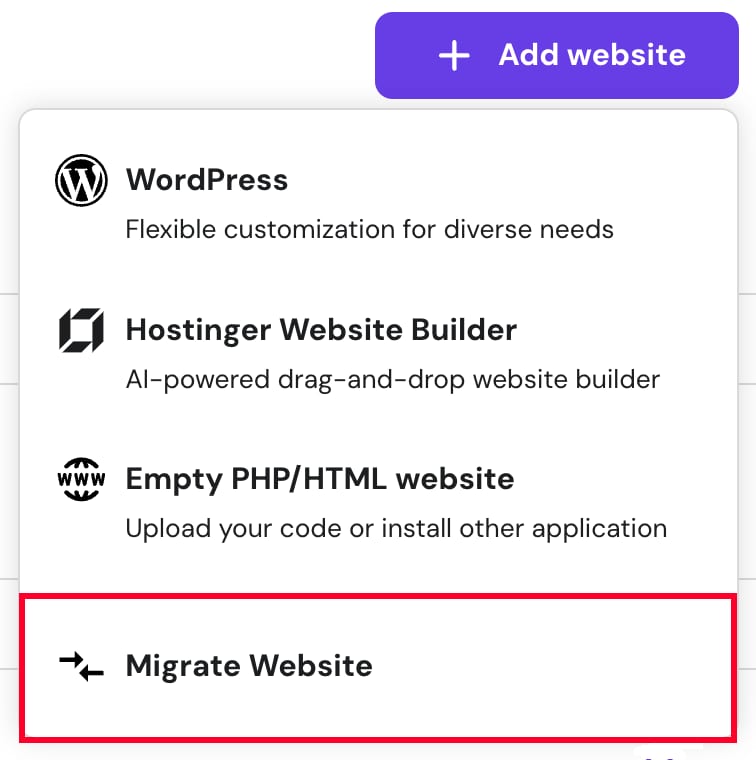
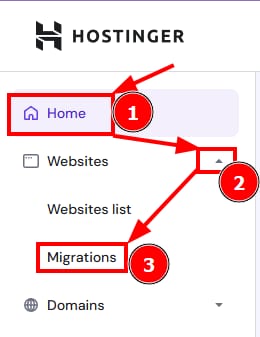
Accede al formulario de migración usando cualquiera de los siguientes métodos:
Abre elWebsites (sitio web)sección, haz clic enAdd Website (Agregar sitio web)→Migrate Website (Migrar sitio web):
Haz clic enInicio (Home)→ Haz clic enWebsites (sitio web)en el menú desplegable de la sección y haz clic enMigraciones (Migrations):
¿Cuántos sitios web se pueden migrar?
La cantidad de sitios web que puedes migrar depende de la capacidad de tu paquete de hosting. En general, mientras tus recursos dealmacenamiento y hostinglo permitan, puedes migrar una cantidad ilimitada.
Si planeas migrar varios sitios web, por ejemplo, un dominio y varios subdominios,presenta una solicitud de migración por separado para cada sitio.
Puedes presentar hasta5 solicitudes activas a la vez. Cuando haya menos de 5 solicitudes en la cola, puedes enviar más.No se permite la migración masiva.
Paso 4 – Enviar solicitud
Aprende más sobre el proceso de migración para cada tipo de sitio web:
Migrar un sitio web fuera de línea
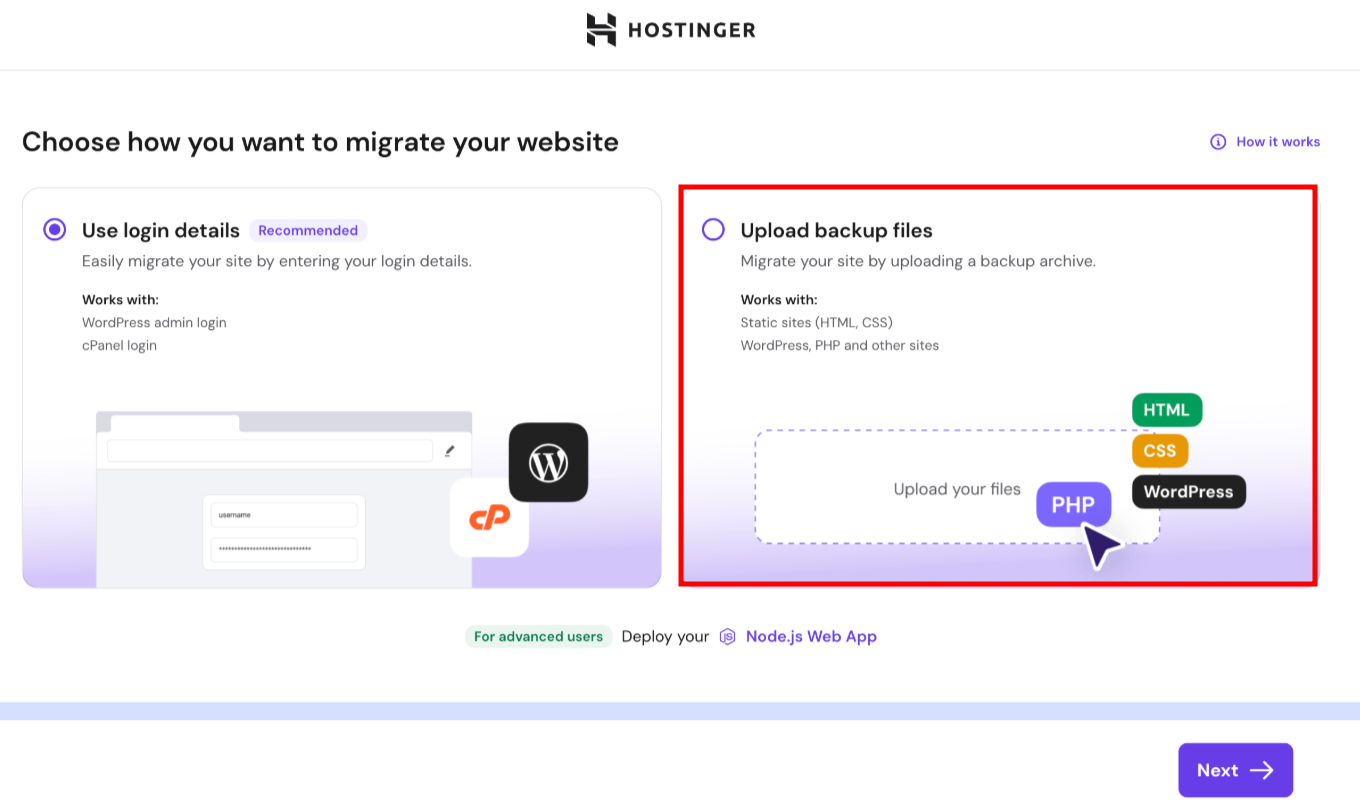
Si tu sitio web está fuera de línea o tienes una copia de seguridad, puedes usar la opción"Subir archivos de copia de seguridad (Upload Backup Files)"para subir fácilmente los archivos de tu sitio web y la base de datos. Puedes arrastrar estos archivos para comenzar la migración:
- Archivos del sitio web—— Un único archivo comprimido de tu directorio raíz del sitio, que contiene todas las carpetas y archivos .htaccess (.zip, .tar, .tar.gz, .tgz, .7z o .gz).
- Base de datos—— Archivo de exportación .sql de tu base de datos.
Si el archivo comprimido que subes no incluye el archivo de base de datos .sql, el botón "Siguiente (Next)" permanecerá deshabilitado hasta que subas el archivo de la base de datos por separado. WordPress El sitio necesita una base de datos para que la migración tenga éxito — si la base de datos falta, la migración fallará.
Después de subir la copia de seguridad del sitio web, serás redirigido a una página de resumen donde podrás revisar los detalles de la migración antes de enviarla. Una vez enviada la solicitud de migración, nuestro equipo de expertos en migración procesará la transferencia para ti, asegurando que la migración de tu sitio web sea fluida y sin problemas.
Migrar un sitio web en línea
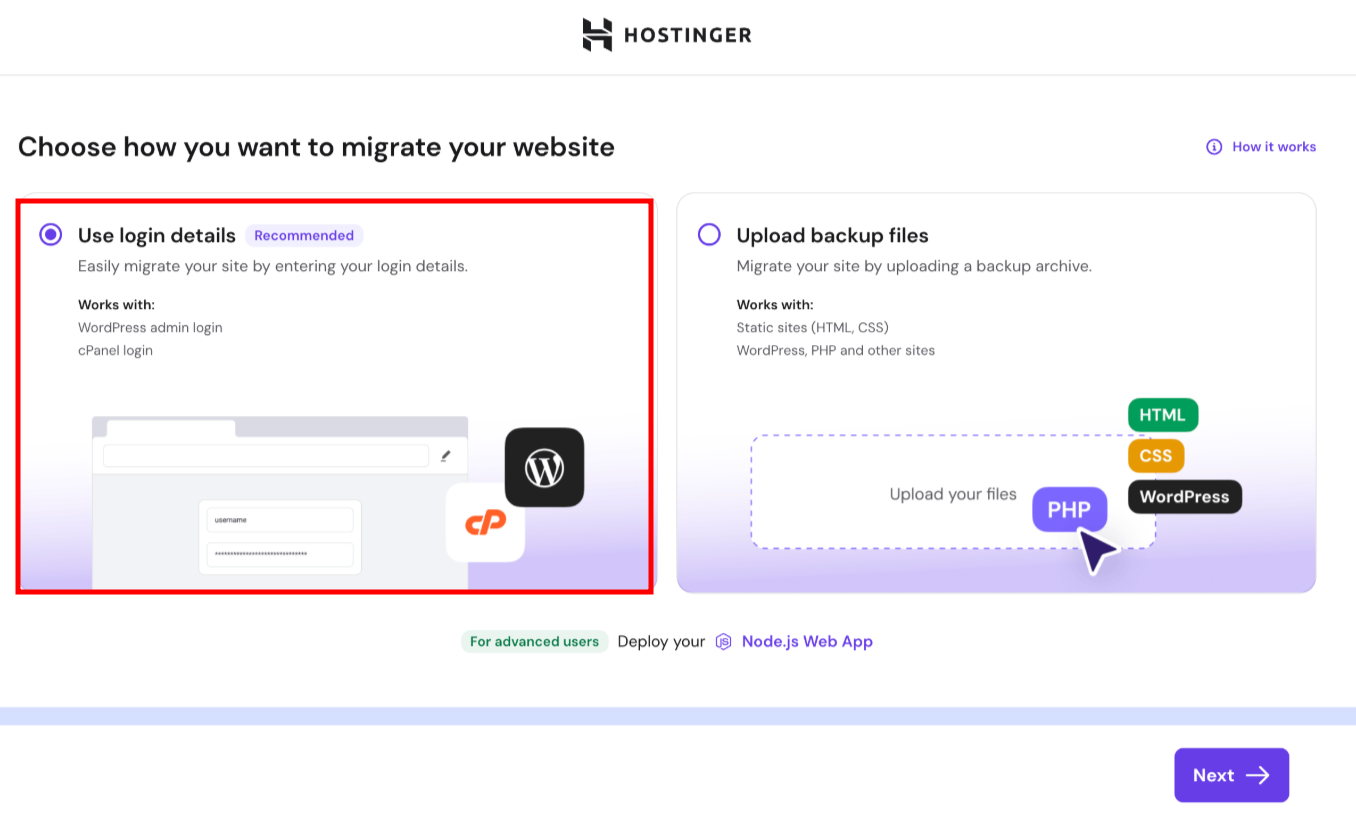
Si tu sitio web está en línea y tienes las credenciales de acceso, selecciona“Usar detalles de inicio de sesión”para migrar tu sitio de manera segura. Ten en cuenta que la migración basada en credenciales solo admiteWordPress administradorycPanelinicio de sesión.
Migrar WordPress sitio web
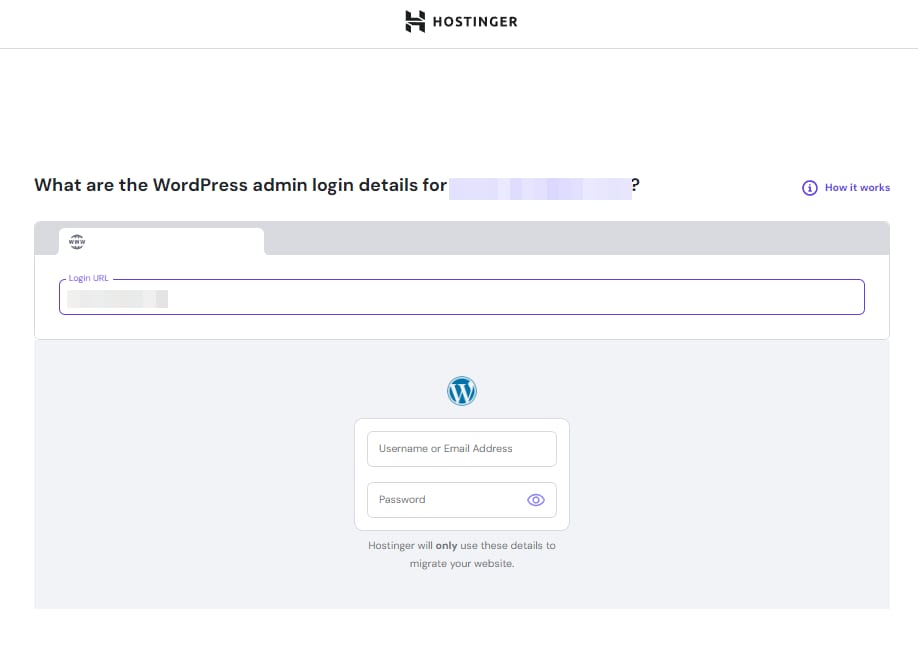
Si tu WordPress sitio web es autohospedado, de instalación de un solo sitio, y está en línea actualmente, sigue los siguientes pasos:
- Ingresa tu dominio de origen, serás redirigido a una página donde podrás ingresar los detalles de inicio de sesión de WordPress. Asegúrate de no cambiar la configuración de DNS del dominio antes de que la transferencia se complete.
- Revisa el resumen de la migración para asegurarte de que todo esté correcto, luego haz clic enEnviar solicitud.
Nota
- Si tu sitio web está alojado en WordPress.com en lugar de autoalojado, sigue este tutorial:Migrar de WordPress.com a WordPress.org
- Hostinger actualmente no admite la migración de sitios múltiples de WordPress. Para la migración manual, consulta aquí:¿Hostinger admite sitios múltiples de WordPress?
Migrar sitios de cPanel/WHM
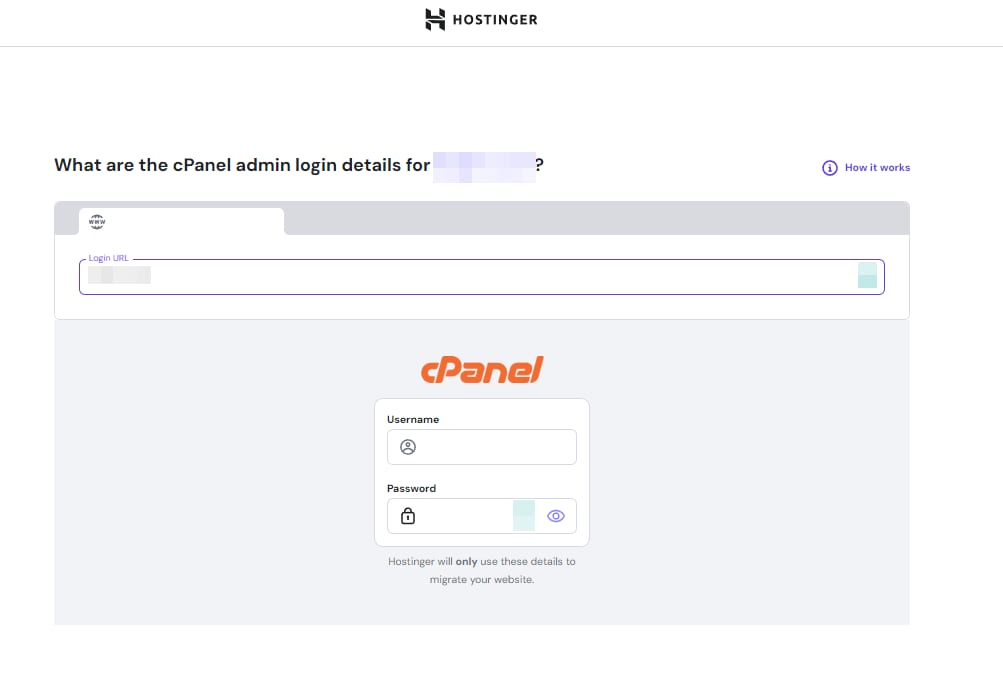
Si tu alojamiento actual se basa en cPanel, ingresa tu dominio, haz clic enNext (Siguiente), y selecciona la opcióncPanel and WHM:
- Ingresa la URL de inicio de sesión y las credenciales de administrador.
- Revisa el resumen de la migración para asegurarte de que todo sea correcto, luego haz clic enSubmit request (Enviar solicitud).
La migración de correo electrónico no es compatible.Para importar correos electrónicos manualmente, siga esta guía:Cómo migrar el servicio de correo electrónico a Hostinger Email💡
Migrar sitios web no creados con WordPress/cPanel
Si su sitio web no utilizaWordPressocPanel, puede usarla función de arrastrar y soltarpara cargar los archivos de respaldo de su sitio web. Los formatos aceptados incluyen.zip, .tar, .tar.gz, .tgz, .7zy.gzde archivos del sitio web, así como.sqlpara bases de datos.
Migrar aplicaciones Node.js
Si desea migrar aplicaciones Node.js, seleccione en la pantalla de tipo de migraciónla opción Node.js Application (Node.js aplicación). Suba los archivos de su aplicación como un paquete comprimido.zip. Después de subirlos, revise el resumen de migración y haga clic enSubmit request (Enviar solicitud).
Para obtener más detalles sobre la implementación de la aplicación Node.js en Hostinger, consulta esta guía:Cómo migrar la aplicación Node.js a HostingerTAG0252__.
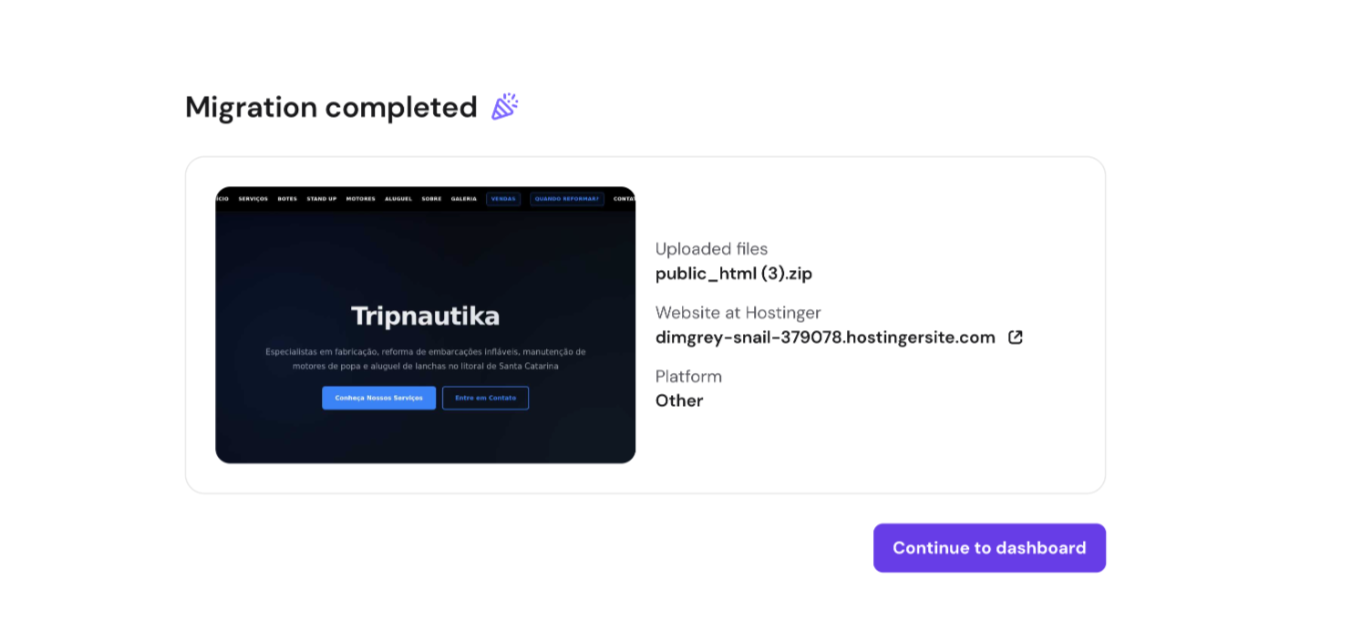
Una vez que tu solicitud de migración se haya enviado y completado, verás una vista previa en captura de pantalla del sitio web migrado en el último paso del proceso. Esto te permite confirmar visualmente que el sitio web se ha transferido correctamente antes de apuntar el dominio.
Paso 5 – Apuntar el dominio a Hostinger
Después de completar la migración, recibirás un correo electrónico de notificación. Para verificar que todo funcione correctamente, utiliza la herramientaSkipDNSy la dirección IP de tu plan de hosting.
Ten en cuenta quesolo después de completar la migracióndeberías apuntar tu dominio al servidor Hostinger para evitar interrupciones prolongadas 💡
Ahora que has confirmado que el sitio web se ha migrado por completo, por favorapunta tu dominio a Hostingery ¡disfruta de la experiencia de hosting optimizada de Hostinger! 🚀
Nota: Durante la migración, la herramienta WordPress no estará disponible temporalmente
Si ya has instalado WordPress y has iniciado una migración hacia el mismo nombre de dominio, algunas funciones de WordPress en hPanel (la sección de WordPress en la barra lateral, el botón de WP Admin, el solucionador de problemas AI) sedesactivarán temporalmentehasta que la migración se complete. Esto es un comportamiento esperado: los archivos se están transfiriendo y la base de datos se está actualizando, por lo que el acceso a estas herramientas durante la migración podría causar errores. Una vez completada la migración, todas las herramientas de WordPress estarán nuevamente disponibles.
Otros recursos:
Fuente: documentación oficial de Hostinger