Guía paso a paso para importar y configurar la base de datos MySQL en Hostinger
Si anteriormente creaste la base de datos MySQL o MariaDB y deseas usarla en Hostinger, puedes importarla y configurarla fácilmente. Los pasos específicos son los siguientes:
Paso 1 – Preparación
Primero, asegúrate de que los archivos de tu base de datos cumplan con los siguientes requisitos:
- El formato de archivo debe ser.sqlo.sql.zip
- No debe contener instrucciones para crear o eliminar bases de datos, como
DROP DATABASE IF EXISTSoCREATE DATABASE IF NOT EXISTS - No debe contener instrucciones que requieran permisos SUPER, como
GRANT ALL PRIVILEGES - No incluye líneas con
DEFINER,PROCEDUREoTRIGGER
Si tu proyecto requiere privilegios SUPER de la base de datos, puedes considerarmigrar al plan VPS💡
Paso 2 – Crear nueva base de datos
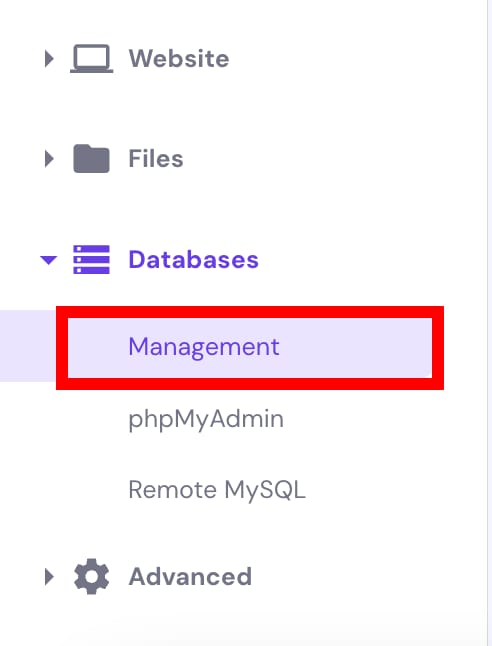
Navega aWebsites→ Dashboard (Panel de control). En la barra lateral izquierda, encuentraBases de Datos (Databases)y seleccionaGestión (Management).
A continuación, ingresa el nombre de la base de datos, el nombre de usuario y la contraseña. Aquí hay una guía detallada:Cómo crear una nueva base de datos.
Paso 3 – Importar copia de seguridad de la base de datos
UsandophpMyAdminabre la base de datos que creaste, haz clic enImportar (Import)y selecciona el archivo de copia de seguridad desde tu computadora. Aquí hay un artículo especializado que ofrece pasos detallados:Cómo importar una base de datos usando phpMyAdmin.
Paso 4 – Actualizar el archivo de configuración
Si tu sitio web necesita una base de datos para funcionar correctamente, deberás actualizar la información de conexión en elarchivo de configuraciónde tu sitio web.
Los pasos exactos pueden variar según el tipo de sistema de gestión de contenidos (CMS) que estés utilizando. Pero, en general, necesitas abrir el archivo de configuración y usar losdetalles de la nueva base de datospara actualizar el nombre de la base de datos, el nombre de usuario, la contraseña y la dirección del host.
Otros recursos
- Consulta nuestracolección de tutoriales MySQL.
Fuente: documentación oficial de Hostinger