Conecta tu dominio al sitio web alojado en Hostinger
Cualquier dominio que poseas se puede asociar al plan de alojamiento de Hostinger, sin importar dónde esté registrado. Esto se puede hacer cambiando la configuración de DNS del dominio. Primero realiza una verificación inicial y luego sigue estos pasos:
Paso 1 – Verificación antes de apuntar el dominio
Antes de apuntar tu dominio, asegúrate de que:
- Tienes plena propiedad y control del dominio que deseas conectar al sitio web de Hostinger.
- El dominio está activo — no ha caducado ni ha sido suspendido por el registrador.
- Tienes acceso a la configuración del dominio para editar los registros de DNS:
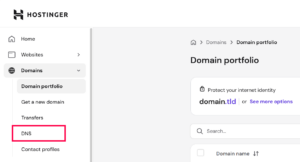
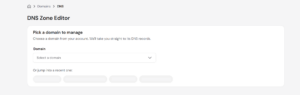
- Si el dominio está registrado en Hostinger, puedes acceder a través de hPanel ahPanel→ Haz clic enDNSen la barra lateral izquierda. Selecciona tu dominio para acceder a los registros DNS, nameservers, etc.
- Para dominios registrados en otros lugares, utiliza la herramienta de gestión de DNS en la plataformade tu proveedor de dominios.
- DNSSEC ha sido deshabilitado — puedes usar la herramientaDNSSEC Checkerpara verificar.
- Confirma en qué ubicación de Hostinger quieres apuntar el dominio. Hemos proporcionado guías especiales paraWebsite Builder,Hostinger Horizons,VPSycPanel. Para paquetes de hosting compartido y en la nube, continúa con el siguiente paso.
Paso 2 – Añadir el dominio a tu paquete de hosting
ℹ️ Si tu dominio ya está conectado a un sitio, omite este paso.
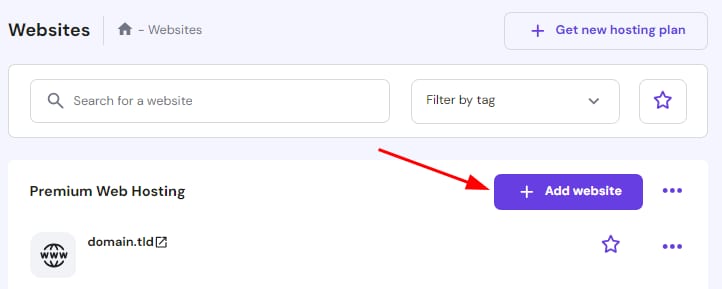
Ve a la sección hPanel deWebsites (sitio web), haz clic enAdd website (Añadir sitio web):
A continuación, sigue el flujo guiado. Dependiendo de tu elección, puedes introducir el dominio durante el proceso de configuración o usar un dominio temporal y conectar el dominio más tarde.Para obtener más detalles sobre todas las opciones disponibles, consulte esta guía:Cómo agregar un sitio web.
Si agregas un dominio que está registrado en Hostinger pero pertenece a otra cuenta, necesitarásverificar la propiedad.
Paso 3 – Conectar el dominio a tu plan de hosting
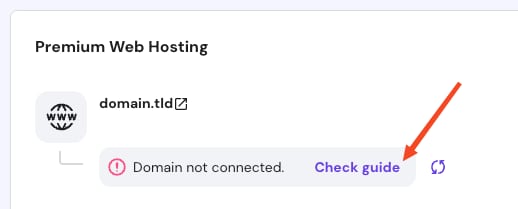
Para obtener los valores de tus servidores de nombres y apuntar correctamente el dominio, ve a hPanel deWebsites (sitio web)sección, busca tu sitio web en la lista y haz clic endominio temporaloDomain not connected (dominio no conectado)junto al avisoCheck guide (ver guía):
El asistente detectará automáticamente tu proveedor actual de DNS y proporcionará un enlace directo a la página de inicio de sesión. Si es necesario, también puedes seleccionar manualmente el proveedor.
- Si el dominio está registrado en tu cuenta de Hostinger, no es necesario cambiar manualmente — los servidores de nombres ya están configurados con los valores de Hostinger y la dirección IP de tu plan de hosting se detectará automáticamente.
- Para los dominios registrados en otros proveedores, tienes dos formas de conexión 👇
Opción 1 – Cambiar los nameservers del dominio
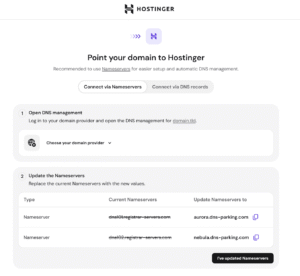
Si deseas administrar la zona DNS del dominio en Hostinger y al mismo tiempo usar los servicios de hosting y correo electrónico proporcionados por Hostinger, esta es la mejor opción.
Ingresa a la plataforma de tu proveedor de dominio y actualiza los nameservers con los valores que se muestran en este paso. Se verán similares a:
Puedes usar el botón de copiar para copiar rápidamente cada nameserver y pegarlo en la configuración de tu proveedor de dominio.
Los valores de nameserver proporcionados en este paso pueden variar según el dominio. Siempre utiliza los valores exactos que se muestran en tu panel.
Atención
- Apuntar el dominio mediante nameservers configurará tus registros de correo para usar Hostinger Email. Si usas otro proveedor de correo, asegúrate de actualizar los registros MX después de que la propagación se complete. Al mismo tiempo, verifica y actualiza según sea necesario los registros SPF, DKIM y DMARC.
- Paraservidores de nombres personalizados, aunque DNS parezca haberse propagado, los servidores de nombres aún necesitan ser verificados, y después de la actualización, este proceso puede tardar hasta 24 horas en completarse.
El sistema realizará unLive DNS Checkup (verificación en tiempo real de DNS)— monitoreará tu dominio en tiempo real y confirmará inmediatamente cuando se detecten cambios.
Opción 2 – Cambiar registros A
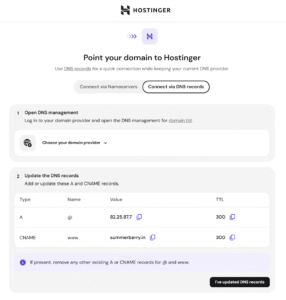
Si deseas que el DNS de tu dominio se administre en otro lugar — por ejemplo, si estás usando Cloudflare, o tu proveedor de dominio no admite cambiar los servidores de nombres — puedes apuntar el dominio medianteregistros A.
En la página de visualización de servidores de nombres, haz clic enConectar mediante registro DNS (Connect via DNS record):
Puedes usar el botón de copiar para copiar rápidamente la dirección IP correcta y pegarla en la configuración de tu proveedor de dominio.
Ingresa a la plataforma de tu proveedor de dominio y sigue los pasos a continuación:
- Eliminarcualquier registroAy/oAAAAde @
- Eliminarcualquier registroAoCNAMEde www
- Crear nuevos registrosAque apunten a la IP indicada en este paso para @y www
Nota
- Si utilizas este método, los registros de correo existentes permanecerán sin cambios. Si deseas usar Hostinger Email, debesconfigurar manualmentelos registros DNS necesarios.
Paso 4 – Confirmar cambios
Notificación por correo electrónico(opcional)
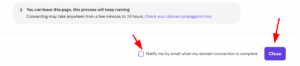
En esta etapa, puedes marcar la casilla para activar la notificación por correo electrónico y recibir alertas cuando el dominio comience a apuntar a Hostinger.
Después de actualizar la configuración de DNS usando cualquiera de los métodos, puedes hacer clic enCerrarpara regresar a hPanel.
Al finalizar el proceso, se proporcionará un enlace directo al comprobador de propagación de DNS, lo que te permite monitorear el progreso de la propagación de los servidores de nombres.
Ahora, reserva hasta 24 horas para la DNSpropagación. Durante este tiempo, tu sitio web puede no estar temporalmente accesible; en la mayoría de los casos, los cambios se aplican en pocas horas. Mientras tanto, puedes seguir usandoel dominio temporalpara acceder a tu sitio.
También puedes consultar los siguientes tutoriales en video:
Fuente: documentación oficial de Hostinger