Cómo migrar manualmente un sitio web de GoDaddy Website Builder a WordPress
En este artículo, te mostraremos cómo migrar manualmente tu sitio web de GoDaddy Website Builder a WordPress.
Paso 1: Prepararse para la migración
Lista de verificación antes de comenzar
- Haz una copia de seguridad de tu sitio web: guarda manualmente todos los textos, imágenes y otros contenidos de GoDaddy Website Builder.
- Crea una lista de URL: registra las URL de tu sitio web para mantener la estructura y el valor SEO.
Herramientas necesarias
- HTTrack: una herramienta de copia de sitios web para respaldar contenidos del sitio.
- Editor de texto: como Notepad o Google Docs, para guardar y organizar textos.
Paso 2: Haz una copia de seguridad de tu contenido de GoDaddy Website Builder (incluyendo publicaciones de blog, páginas web y algunas imágenes)
Dado que GoDaddy no ofrece herramientas de exportación, necesitas hacer una copia de seguridad del sitio web manualmente o utilizar herramientas externas.
Opción 1: Copia de seguridad manual
- Guardar imágenes: Haz clic derecho sobre cada imagen en el sitio web y selecciona “Guardar imagen como” para descargarla.
- Copiar texto: Resalta el texto de cada página, haz clic derecho y selecciona “Copiar”. Pega el texto en un documento.
- Guardar la página completa: Visita cada página de tu sitio web, presiona CTRL+S (Windows) o Command+S (Mac), y guarda como “Página web, completa”.
- Verificar contenido: Desconéctate de Internet y abre los archivos guardados, asegurándote de que todo el texto e imágenes estén como se espera y no falte nada.
Opción 2: Usar HTTrack
- Descarga e instala HTTrack.
- Crea un nuevo proyecto e ingresa la URL de tu sitio web.
- Ejecuta el programa para copiar todo el sitio web.
- Verifica el contenido descargado para asegurarte de que no falte nada.
Paso 3: Conecta tu nombre de dominio a Hostinger
- Actualiza la configuración de DNS: inicia sesión en la cuenta de tu registrador de dominio y actualiza los servidores de nombres de tu dominio a los de Hostinger.Cómo apuntar tu dominio a Hostinger
- Propagación: Los cambios de DNS pueden tardar hasta 24 horas en propagarse a nivel mundial.
Paso 4: Instala WordPress en tu hosting
Una vez que hayas apuntado tu dominio a Hostinger, continúa e instala WordPress en tu plan de hosting:Cómo instalar WordPress usando el instalador automático
Paso 5: Importar contenido en WordPress
Después de instalar WordPress, necesitas recrear el contenido del sitio web.
Recrear páginas y entradas
- Inicia sesión en el panel de WordPress.
- Ve a Páginas (Pages) > Añadir nuevo (Add New) o Entradas (Posts) > Añadir nuevo (Add New).
- Copia y pega el contenido de la copia de seguridad en el editor de WordPress.
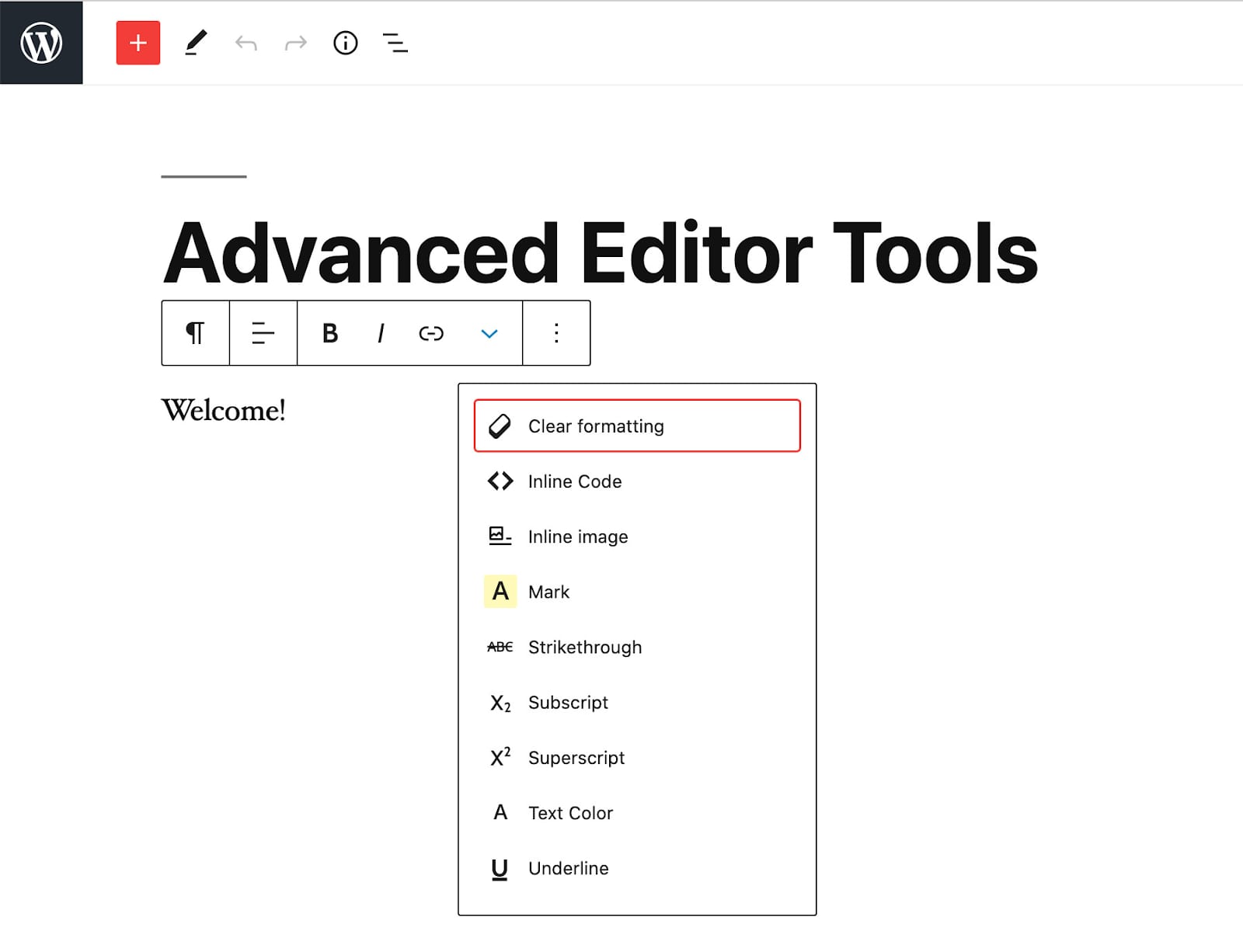
- Usa las herramientas de formato integradas de WordPress para optimizar tu contenido.
Subir medios
- En el panel, ve a Medios (Media) > Añadir nuevo (Add New).
- Sube las imágenes y otros archivos multimedia guardados durante la copia de seguridad.
Organizar contenido
- Usa categorías y etiquetas para construir tu sitio.
- Personaliza los enlaces permanentes para que coincidan con tu URL antigua y mantén el ranking SEO.Cómo recrear enlaces permanentes en WordPress
Paso 6: Personaliza tu nuevo sitio de WordPress
Ahora, es momento de hacer que tu sitio de WordPress sea único.
Elige un tema
- Instala y activa el tema que elijas a través de Apariencia (Appearance) > Temas (Themes).Cómo cambiar el tema de WordPress: Guía paso a paso
Añadir plugins esenciales
- Instala y activa los plugins más importantes que hayas elegido.Cómo instalar plugins en WordPress: Guía para principiantes
- SEO: Plugin SEO AI.
- Rendimiento:LiteSpeed Caché。
- Seguridad:Wordfence o Sucuri.
- Diseño:Elementor o Beaver Builder.
Paso 7: Configurar redirecciones
Las redirecciones aseguran que los usuarios y los motores de búsqueda puedan encontrar tu contenido en la nueva ubicación, manteniendo así tu clasificación SEO.
Usando Hostinger hPanel
- Puedes configurar redirecciones fácilmente directamente desde hPanel:Cómo configurar redirecciones
Usando el administrador de redirecciones de All-in-One SEO
- Instala y activa el plugin All-in-One SEO.
- Navega al plugin de redirecciones (Redirects).
- Introduce la URL antigua en el campo “Source URL (URL de origen)” y la URL nueva en el campo “Target URL (URL de destino)”.
- Guarda la redirección y prueba para asegurarte de que funciona correctamente.
Usando Simple 301 Redirects
- Instala y activael plugin Simple 301 Redirects.
- Agrega la URL antigua bajo “Request” y la URL nueva bajo “Destination”.
- Guarda los cambios y verifica la redirección.
También es posible que quieras consultar nuestra guía sobre cómo empezar a editar WordPress sitio web.WordPress Tutorial – Guía para principiantes WordPress
Alternativa:
Si prefieres otras alternativas en lugar de la migración manual GoDaddy del constructor de sitios web o deseas empezar desde cero, puedes considerar las siguientes opciones:
- Empezar de nuevo con WordPress:Tutorial de WordPress – Principiantes Guía de WordPress
- Empezar de nuevo con Hostinger Website Builder:Cómo usar Hostinger Website Builder
Fuente: documentación oficial de Hostinger