
Para importar la base de datos, primeroábrela a través de phpMyAdminy revisa el contenido actual.
Se recomienda encarecidamente que antes de importar una nueva copia de seguridad de la base de datos, primero confirmes que tu base de datosesté vacía.
A continuación, dado que la base de datos está seleccionada por defecto, haz clic enImportar (Import):
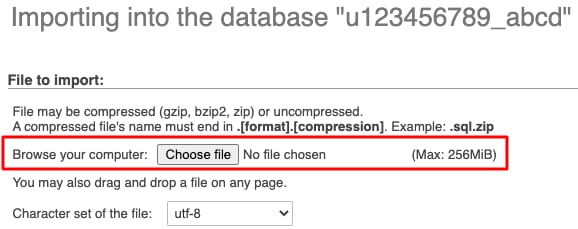
Selecciona un archivo en formato.sqlo.sql.zip:
Mantén la configuración de importación sin cambios y continúa haciendo clic enIr (Go). Después de un momento, tu base de datos será importada 😊
Si encuentras algún problema, consulta la siguiente sección.
Errores comunes
A continuación se muestran algunos de los problemas más comunes al importar la base de datos:
La base de datos es demasiado grande
La base de datos cargada a través de phpMyAdmin tiene un tamaño máximo de 256 MB.Si tu archivo de base de datos es más grande, puedes cambiar a importar a través deSSH.
Los parámetros del formato no son correctos
Asegúrate de que el formato de tu archivo sea.sql. Además, también puedes importar bases de datos en formato comprimido, compatible con gzip, bzip2 y zip (por ejemplo,database.sql.zip).
Si ya revisaste y el formato del archivo es correcto, este error también puede significar que el archivo de la base de datos está dañado.
Comando denegado al usuario (Command denied to user)
Si recibes este error, significa que tu usuario de base de datos no tiene permisos suficientes para importar la base de datos. Solo necesitasreparar los permisos de la base de datos.
Acceso denegado. Necesitas el privilegio SUPER para esta operación (Access is denied. You need the SUPER privilege for this operation)
Este error indica que tu base de datos contiene consultas que requieren privilegios SUPER para ejecutarse.En este caso, por favor revise cuidadosamente la naturaleza de las consultas en el archivo.sql, y elimínelas con cualquier editor de texto si es posible. Luego, intente importar la base de datos nuevamente.
Si realmente necesita esas consultas que requieren privilegios SUPER, puede considerar actualizar a nuestro planVPS.
¡Así de simple! Ahora ya sabe cómo importar la base de datos MySQL.
Fuente: documentación oficial de Hostinger