Para ver los detalles de tu base de datos MySQL, sigue estas instrucciones 👇
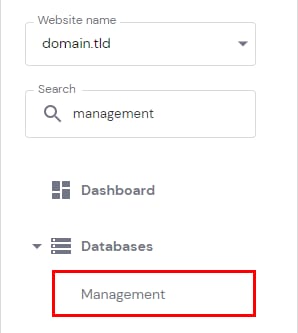
Ve a la secciónWebsites (sitio web), haz clic en elDashboard (tablero) junto al sitio web correspondiente. Luego, en la barra lateral, encuentraGestión de Bases de Datos (Databases Management)y haz clic:
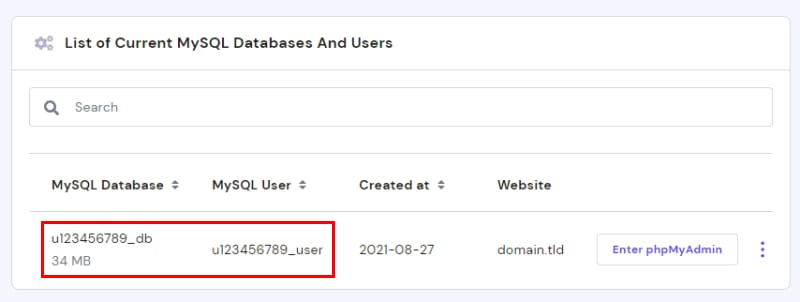
Una vez dentro, desplázate hacia abajo hasta la base de datos objetivo, los detalles se mostrarán bajoBase de datos MySQL (MySQL Database)yUsuario MySQL (MySQL User). Debajo del nombre de la base de datos, también puedes ver su tamaño:
Elnombre de hostde todas las bases de datoses localhost.
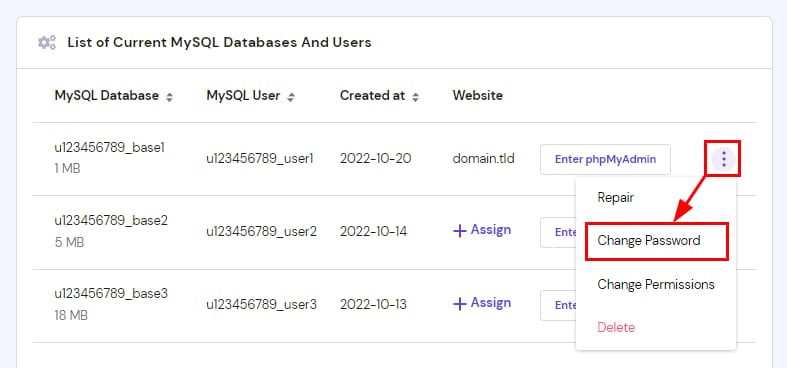
Si estás buscando lacontraseña de la base de datos, es la que configuraste al crear la base de datos. Si la olvidaste, puedes hacer clic en el icono de tres puntos verticales junto a la base de datos pararestablecerla:
Así de simple: ¡ahora ya sabes cómo ver los detalles de la base de datos MySQL en hPanel!
Fuente: documentación oficial de Hostinger