Importantes precauciones:
- La migración interna manual debe ser realizada por usted mismo.
- Este es un proceso manual que requiere conocimientos técnicos de gestión de archivos y operación de bases de datos
- Haga una copia de seguridad de su sitio web antes de comenzar la migración para evitar pérdida de datos
- Planifique el tiempo de inactividad: su sitio web puede no estar accesible temporalmente durante la transferencia
- Este proceso es aplicable para mover sitios web en las siguientes situaciones:
- Entre diferentes planes de alojamiento bajo la misma cuenta Hostinger
- Entre diferentes planes de alojamiento bajo diferentes cuentas Hostinger
- Necesitará acceso al plan de alojamiento de origen (antiguo) y al plan de alojamiento de destino (nuevo)
- Si poseeWordPresssitio web, puede consultar¿Cómo migrar automáticamente un sitio web interno en Hostinger?
❗Nota importante❗
- Este proceso no se aplica a los sitios web creados con el creador de sitios Hostinger: actualmente no se admite mover sitios web basados en el creador entre cuentas Hostinger.
- Los siguientes pasos se aplican a los sitios web basados en WordPress.
- Para otros sistemas de gestión de contenido, el proceso puede ser algo diferente.
- Sin embargo, aún necesitará descargar y cargar archivos (y bases de datos, si corresponde) para todos los tipos de CMS.
- Si desea migrar un dominio o correo electrónico, consulte los siguientes artículos:
- Cómo transferir un dominio a Hostinger
- Cómo mover un dominio entre cuentas Hostinger
- Cómo migrar el servicio de correo electrónico a Hostinger Email
Opción 1 – Usar un complemento
Este proceso se recomienda para sitios web con un tamaño total inferior a 512 MB (incluidos archivos y bases de datos):
- Instalarel plugin All-in-One WP Migration, generar y descargar el archivo .wpress.
- Eliminar el sitio web original.
- Añadir el sitio web a su plan de alojamiento preferido.
- Instalar WordPress en el nuevo plan de alojamiento.
- Restaurar el archivo .wpress usando el plugin All-in-One WP Migration.
Si su sitio web es mayor a 512MB, tiene las siguientes alternativas:
- Crear y restaurar copias de seguridad manualmente, como se muestra en la opción 2 abajo.
- Comprar una licencia del plugin All-in-One WP Migration — esto eliminará el límite de tamaño de subida.
Opción 2 – Crear y restaurar copias de seguridad manualmente
Este procedimiento se recomienda para sitios web de más de 512 MB, o si desea realizar la copia de seguridad y restauración usted mismo.
Antes de generar la copia de seguridad, verifique y anote el nombre correcto de la base de datos. Si no está seguro de cuál es la base de datos, consulte suarchivo de configuración del sitio weby busqueel nombre de la base de datos.
Paso 1 – Genere y descargue la copia de seguridad de su sitio web
Antes de mover el sitio web, cree una copia de seguridad completa de todos los archivos y la base de datos.
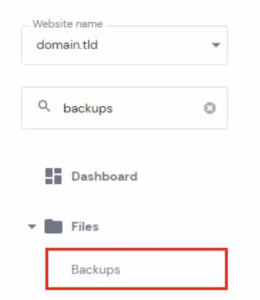
- En hPanel, vaya aSitio web, haga clic en elPanel de controlal lado del sitio correspondiente. Luego, en el menú de la izquierda, busqueCopia de seguridady haga clic en ella
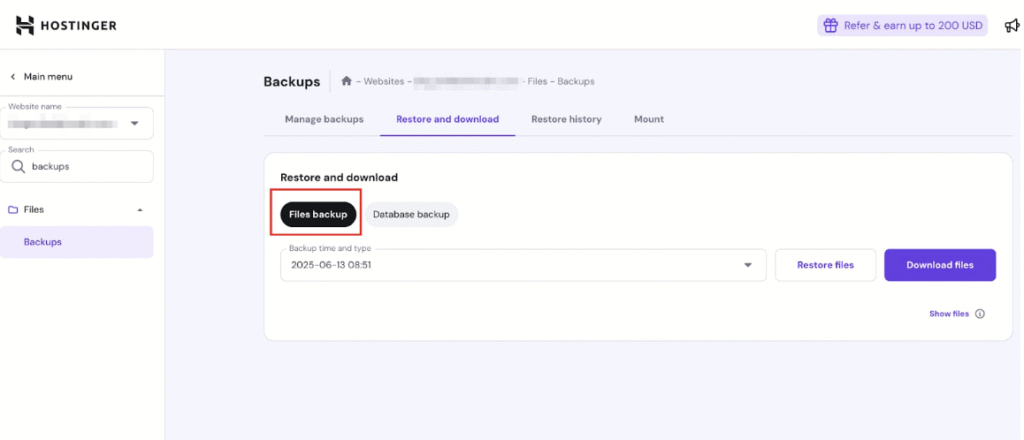
- Para descargar los archivos, vaya aRestaurar y descargary seleccioneCopia de seguridad de archivos:
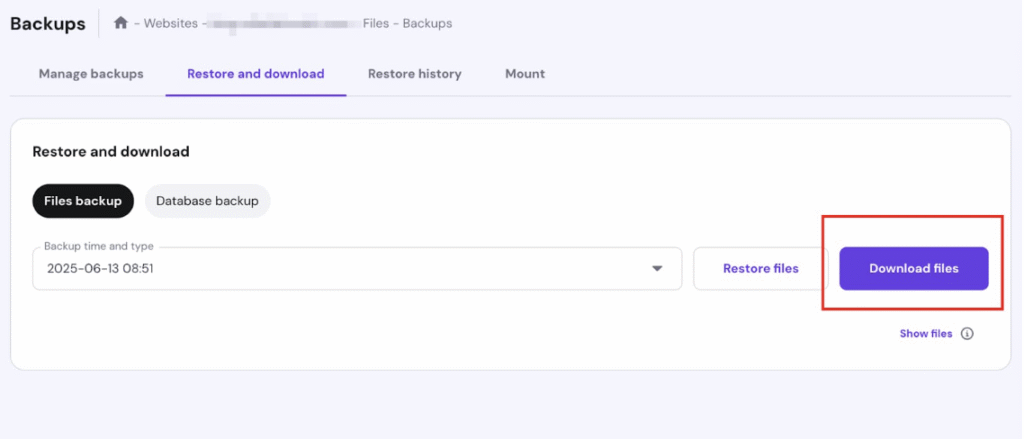
- El menú desplegable mostrará una lista completa de todas las copias de seguridad disponibles ordenadas por fecha.Seleccione la fecha de respaldo preferida de estas opciones y luego haga clic enpara descargar el archivo:
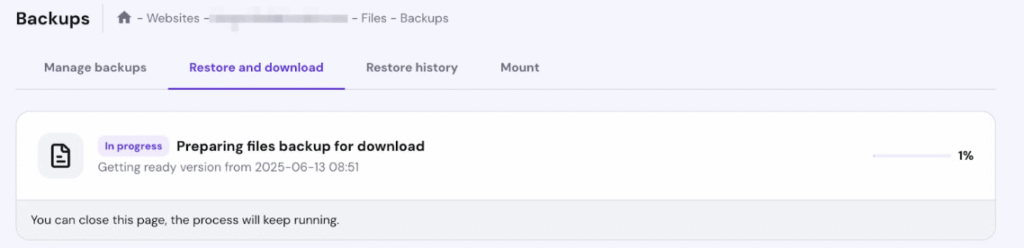
- Haga clic enpara descargar el archivo, después de lo cual recibirá un aviso de que la preparación del respaldo ha comenzado. El tiempo depende del tamaño del respaldo. Puede monitorear el progreso en las pestañasRestaurar y Descargar.
- Una vez listo, descargue el respaldo a su computadora
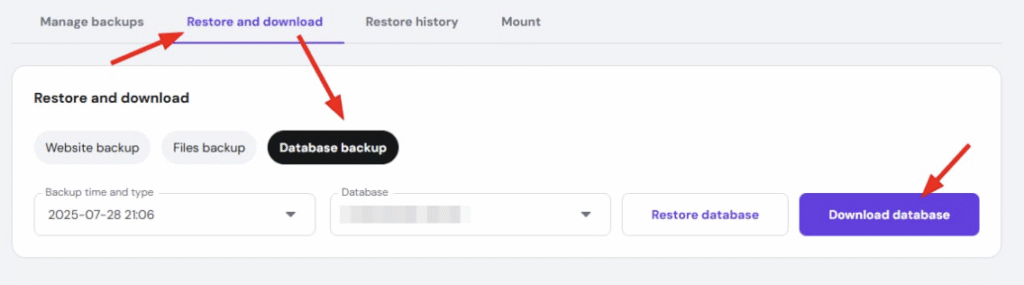
El proceso para descargar la base de datos generada es similar: seleccioneRespaldo de Base de Datos. Seleccione la base de datos de su sitio web y la fecha del respaldo, luego haga clic enDescargar Base de Datos:
Asegúrese de que la base de datos seleccionada coincida con laconfiguración de su sitio web.
Si está generando un respaldo del sitio web desde unplan caducado, contacte ael equipo de éxito del cliente.
Paso 2 – Eliminar el sitio web original
El siguiente paso es eliminar el sitio web original de su plan de hosting. Esto es necesario; de lo contrario, no podrá usar su dominio en otro plan de hosting.
Si utiliza un servicio de correo electrónico, asegúrese dehacer una copia de seguridad de su correo electrónicoantes de eliminar el sitio web
:- Cómo usar Hostinger Webmail para exportar correos electrónicos
Cómo obtener su copia de seguridad de correo electrónico
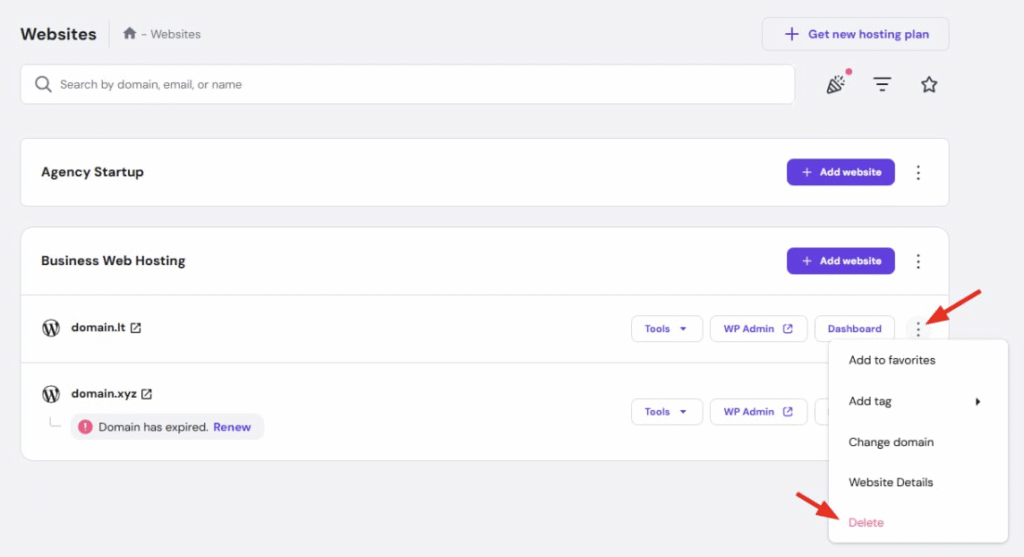
En hPanel, vaya asitio web, encuentre el sitio web correspondiente y haga clic en el botón de puntos suspensivos ⋯, luego seleccioneEliminar:
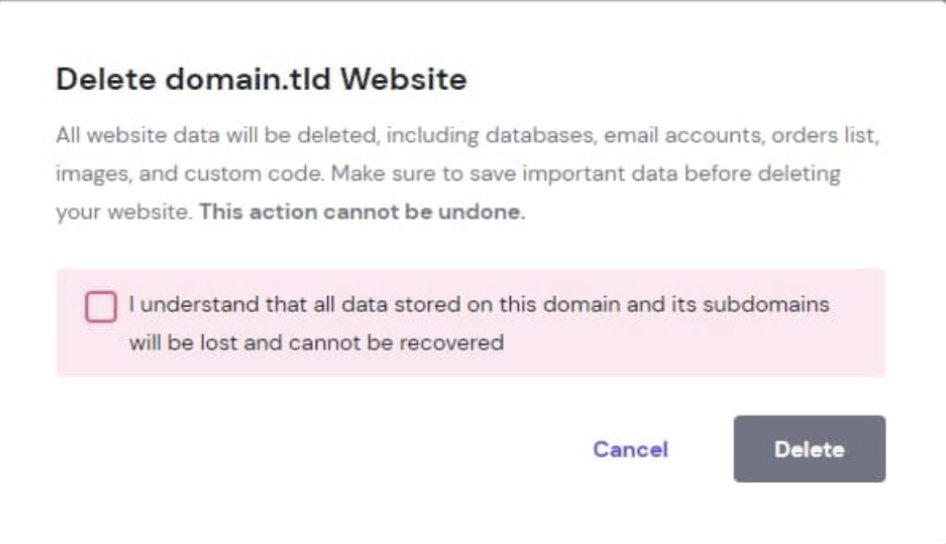
Verá una advertencia que le indicará qué se eliminará específicamente. Finalmente, marque la casilla y haga clic enEliminarpara confirmar la operación.
Atención
- Si elimina eldominio principaldel plan de alojamiento, el nuevo dominio se establecerá automáticamente como el dominio principal.
- La eliminación completa del sitio web puede tardar10–15 minutos.
Paso 3 – Agregar el sitio web al nuevo plan/cuenta de alojamiento
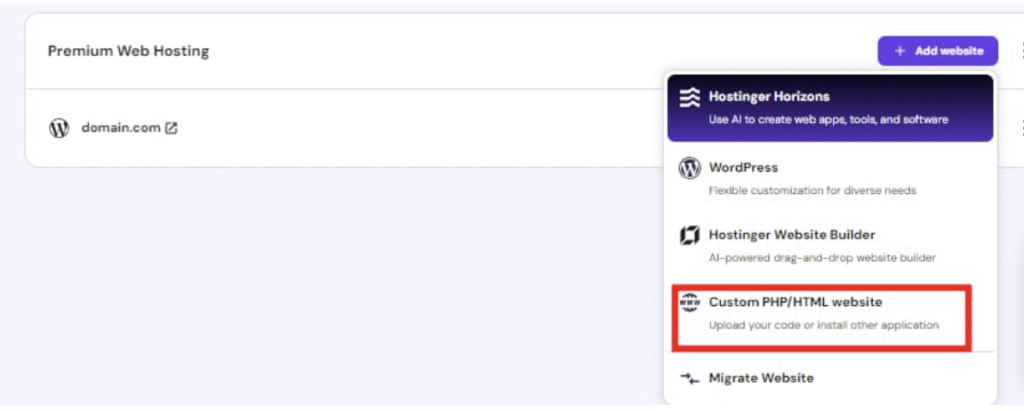
- En hPanel, vaya aSitios web, busque el plan de alojamiento preferido, haga clic enAgregar sitio web, y luego seleccioneSitio web personalizado PHP/HTMLcomo plataforma preferida.
- Ingrese los detalles necesarios. Finalmente,especifique el dominio preferidoy haga clic enContinuar.
Si desea usar un dominio que se encuentre en otra cuenta de Hostinger, es posible que se le pida verificar la propiedad del dominio; sigaestos pasospara proceder.
Paso 4 – Subir la copia de seguridad de su sitio web
Hayvarias formas de subir copias de seguridad, pero la más sencilla es usarel administrador de archivos. El límite de subida es de100 GB.
Subir archivos del sitio web
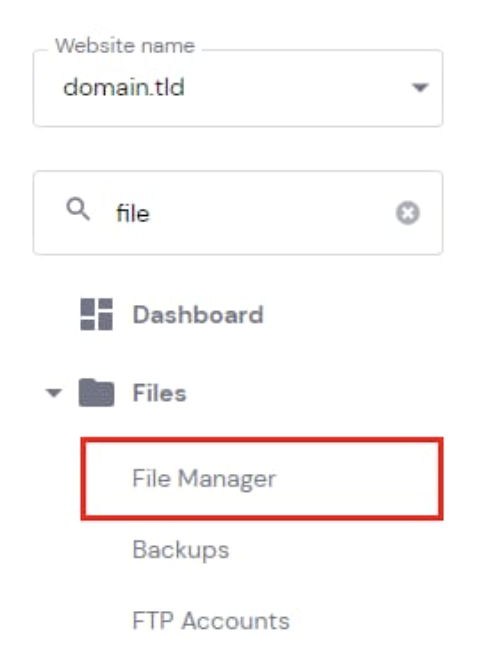
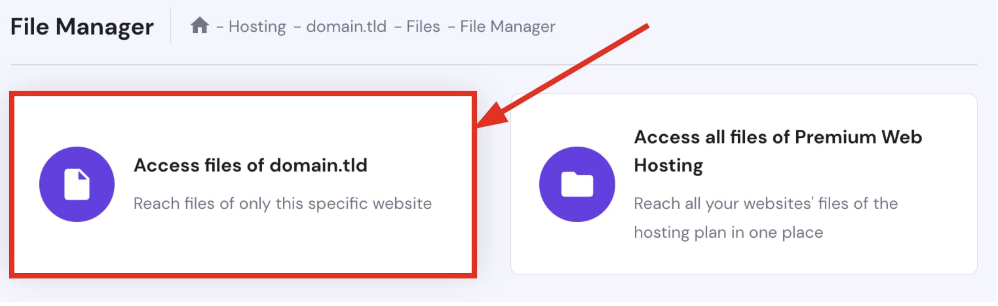
- Dirígete ael sitio web→Tablero de control→Administrador de archivos:
- Abre la carpetapublic_htmlde tu sitio web y luego haz clic en la esquina superior derecha enSubir:
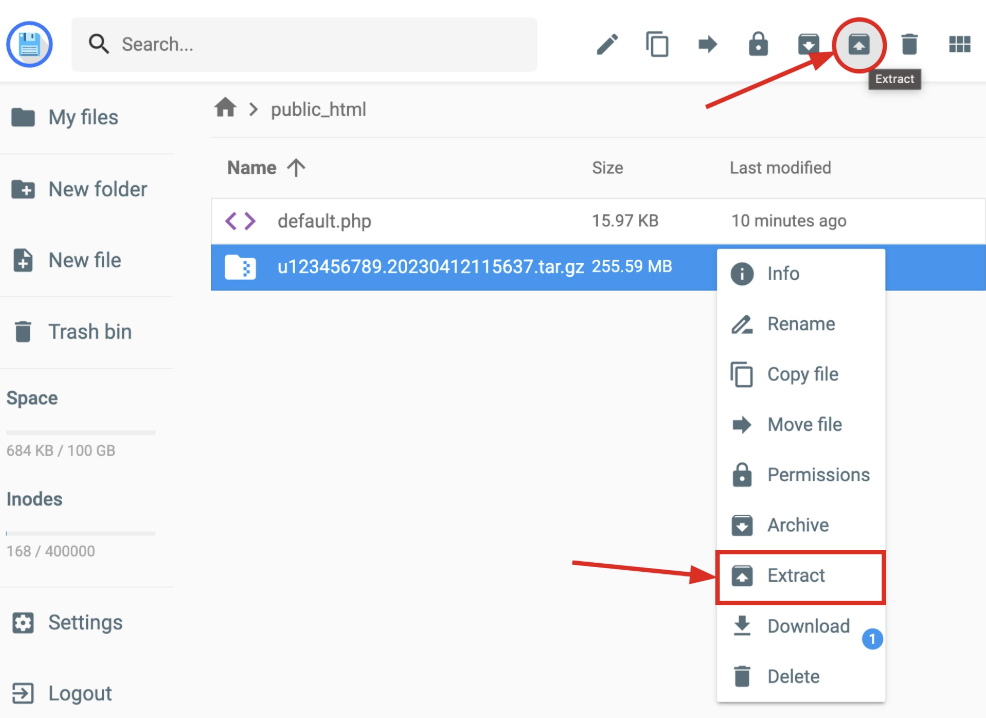
- SeleccionaArchivoy sube tucopia de seguridad de los archivos del sitio web(.tar.gz). Una vez completada la subida, haz clic derecho en el nombre del archivo y seleccionaExtraer.
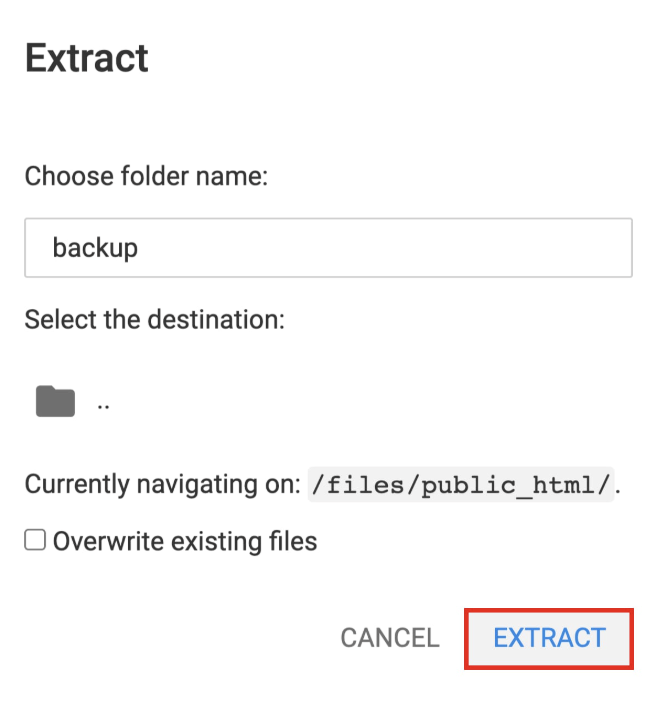
- Ingrese el nombre de la carpeta, por ejemplobackup, luego haga clic endescomprimir:
Después de descomprimir los archivos del sitio web en una carpeta dedicada, puede eliminar el archivo de respaldo.tar.gz.
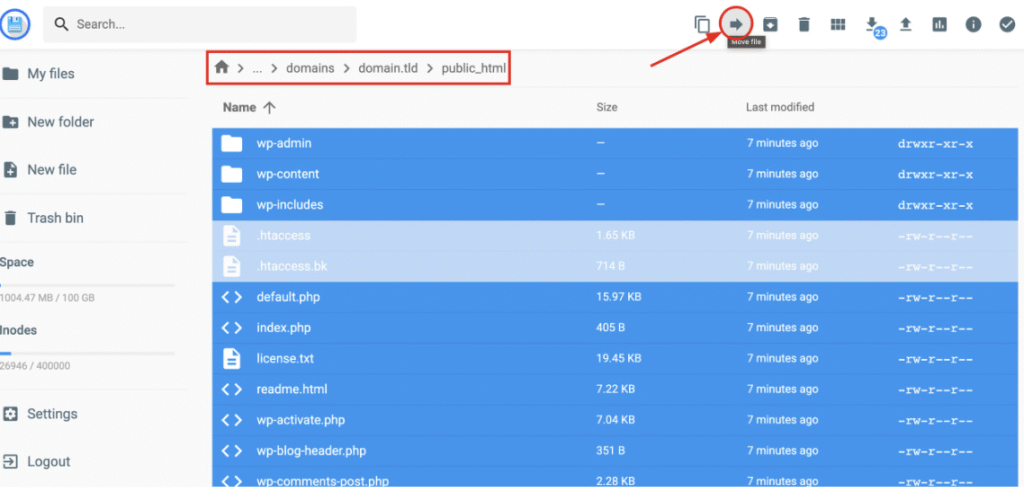
- Abra la carpeta que contiene los archivos descomprimidos del sitio web→domains→seleccione el dominio correspondiente→ abra su carpetapublic_html, seleccione todos los archivos y luego haga clic en la esquina superior derecha enmover archivos:
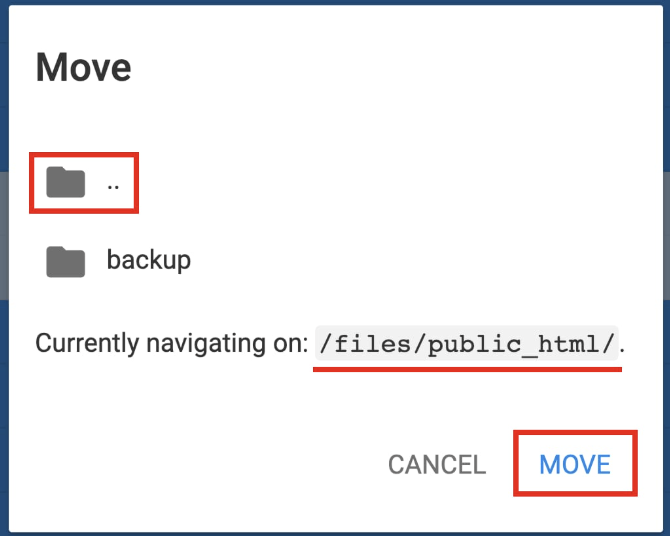
- Haga doble clic en..para volver al directorio padre, de modo que el destino sea/public_html, luego haga clic enmover:
El objetivo es que todos los archivos del sitio web estén ubicados en la carpeta public_html.
Crear nueva base de datos

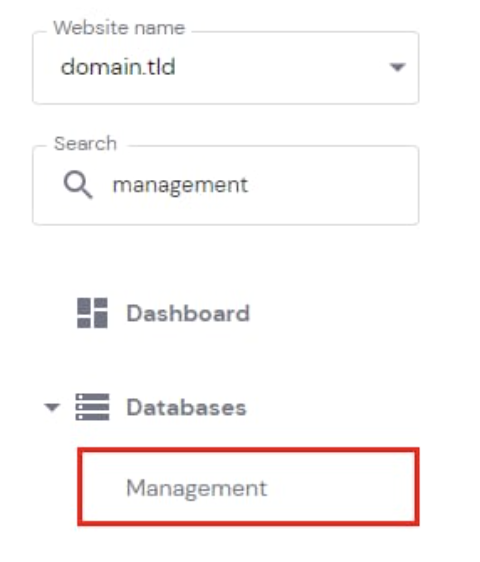

- Antes de subir la base de datos, necesita crear una nueva base de datos para importar la copia de seguridad de la base de datos. Vaya asitio web→Panel de control→ en la barra lateralBase de datos→Administrar:
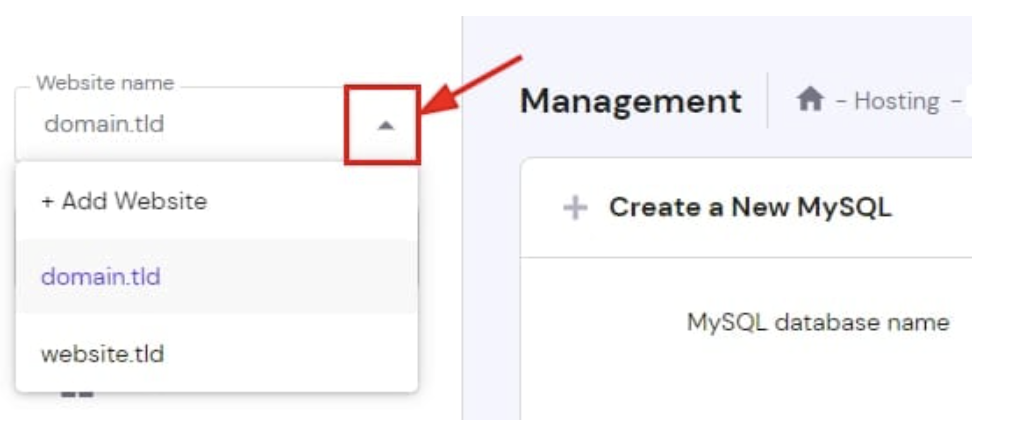
- Asegúrese de seleccionar el sitio correcto en el menú desplegable de la izquierda:
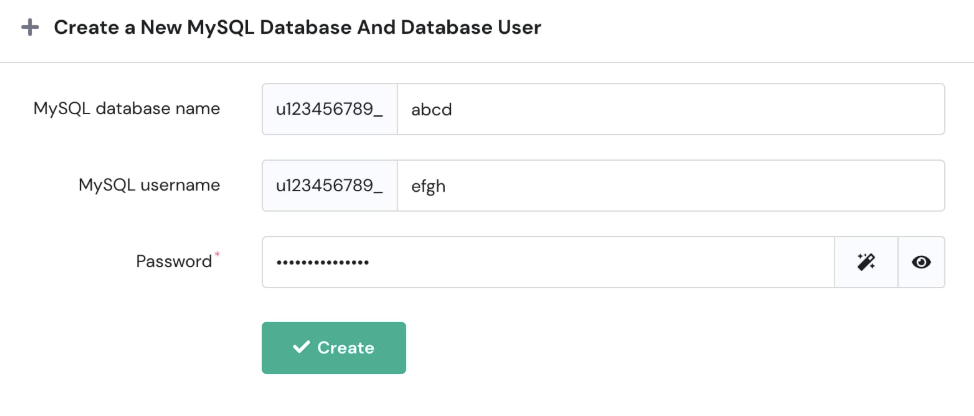
- En la secciónCrear nueva MySQL base de datos y usuario de base de datos, ingrese el nombre de la base de datos, el nombre de usuario y la contraseña.
Se recomienda usar el mismo nombre y contraseña que la base de datos original. Puede encontrar y copiar estos detalles abriendo elarchivo de configuración del sitio weben el administrador de archivos.
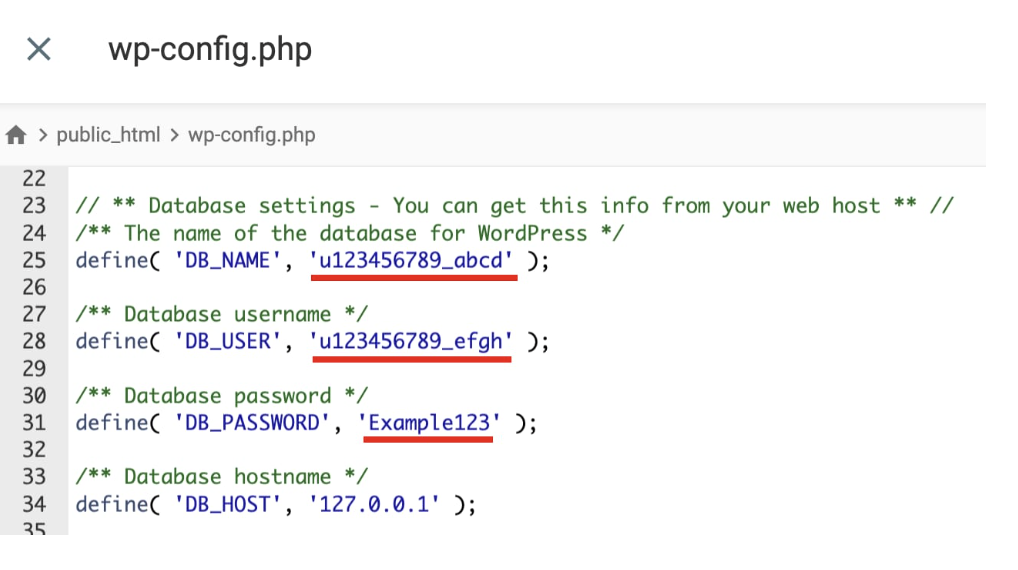
Para el WordPress sitio web, se encuentra enpublic_html→archivo wp-config.php:
DB_PASSWORD = Su contraseña preferida
Después de rellenar los detalles, haga clic enCrear:
La primera parte del nombre de la base de datos y del nombre de usuario (u123456789) es única,nose puede eliminar ni cambiar.
Importar copia de seguridad de la base de datos
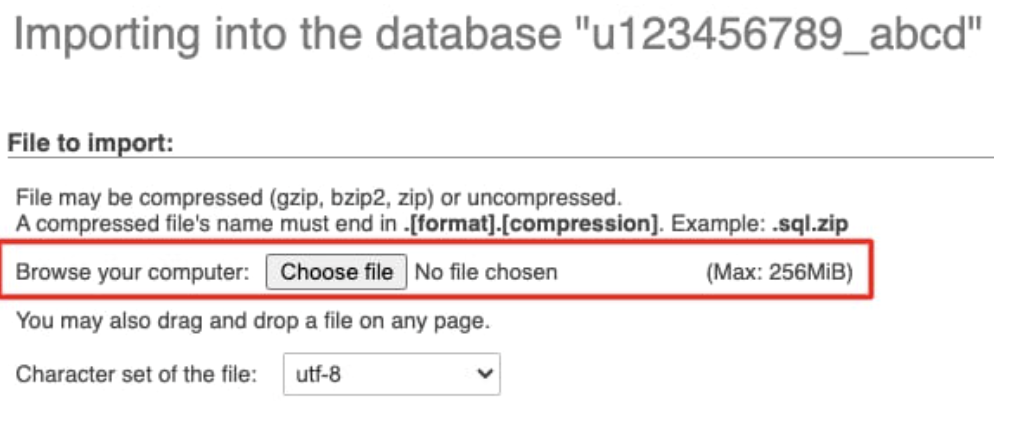
- Haga clic junto a la nueva base de datos creada enEntrar phpMyAdmin. En phpMyAdmin, su base de datos ya está seleccionada por defecto, así que haga clic enImportar:
- Seleccione la copia de seguridad de la base de datos que descargó antes (.sql.gz):
- Sin cambiar ninguna configuración y continuar, haga clic enpara ejecutaropara importar.
Si encuentra problemas al importar archivos.sql.gz, descomprímalos en formato.sqly vuelva a intentar subirlos.
phpMyAdmin le permite importar una base de datos de hasta256 MBde tamaño. Si supera los 256 MB, puede usar SSH para importar.
Conecte la base de datos con su sitio web
El último paso es asegurarse de que los detalles de conexión de su base de datos (nombre, usuario, contraseña) coincidan con los detalles en el archivo de configuración de su sitio web:Cómo encontrar los detalles de la base de datos MySQL
- Abra el archivo de configuración del sitio weby actualice estos detalles para que coincidan con los de la nueva base de datos. ¡Asegúrese de actualizar el nombre de usuario, ya que seguramente es diferente!
Para el sitio web WordPress, se encuentra enpublic_html→wp-config.phparchivo. Después de conectar la base de datos, el proceso se completa.
Probar el sitio web
- Limpiar la caché del navegador
- Visitar su sitio web
- Verificar: todas las páginas se cargan correctamente, imágenes y medios se muestran normalmente, formularios y funciones de interacción funcionan correctamente, inicio de sesión funciona (si aplica)
Sugerencia: usar whatsmydns.net para comprobar si los cambios de DNS se han propagado globalmente.
Solucionar problemas comunes después de la migración
Error al establecer la conexión con la base de datos
- Revisar cuidadosamente las credenciales de la base de datos en el archivo de configuración
- Asegurarse de que la base de datos se haya importado correctamente
- Verificar que el usuario de la base de datos tenga los permisos adecuados
Los archivos no se muestran correctamente
- Verifique si los archivos están en el directorio correcto (public_html o la carpeta del dominio)
- Verifique los permisos de los archivos (los archivos suelen ser 644, las carpetas 755)
- Borre la caché del navegador
El sitio web todavía muestra contenido antiguo
- DNS Los cambios pueden no haberse propagado todavía: espere hasta 48 horas
- Borre la caché y las cookies del navegador
- Intente acceder desde un dispositivo o red diferente
Error 403
Si ve un error 403 al acceder a su sitio después de la migración, puede deberse a DNS propagación: diferentes planes de alojamiento tienen diferentes direcciones IP; por lo tanto, el registro A se ha cambiado y se está propagando; espere un momento y su sitio funcionará correctamente.
Caché
Si después de la migración no ve el contenido correcto, esto puede estar relacionado con la caché del navegador:
- Acceda a su sitio en modo incógnito
- Borre la caché del navegador
- Usar un dispositivo/computadora/conexión móvil diferente en lugar de Wi-Fi
- Apagar el módem/enrutador durante 2 minutos y reiniciar
- Borrar la caché de DNS
Otros recursos
- Cómo crear una copia de seguridad en Hostinger
- Cómo usar FTP
- Cómo usar el administrador de archivos
- Cómo crear una base de datos de MySQL
Fuente: documentación oficial de Hostinger