De forma predeterminada,WordPress proporciona WordPress actualizaciones automáticas de versiones menores del núcleo, pero no incluye complementos y temas. Para que ellos también se actualicen automáticamente, debes habilitar esta opción manualmente o usar nuestra soluciónAutomatic WordPress Updates (WordPress actualizaciones automáticas).
Se realizará una copia de seguridad automática antes de las actualizaciones automáticas, para que puedas restaurar la versión anterior en cualquier momento.
Habilitar WordPress actualizaciones automáticas
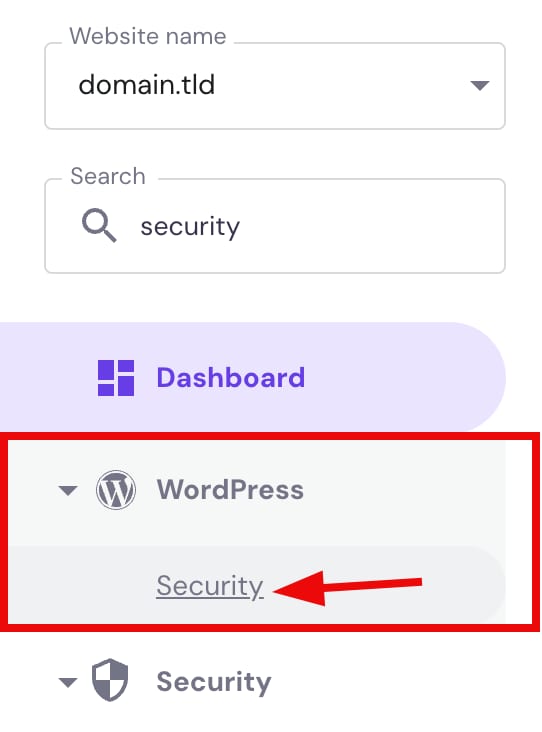
En elsitio web (Websites)sección, encuentra el sitio web WordPress correspondiente y haz clic enDashboard (Panel de control). Luego, buscaWordPress→Security (Seguridad)y ábrelo.
En la secciónWordPress auto-updates (WordPress actualizaciones automáticas), haz clic enSmart auto-updates (Actualizaciones automáticas inteligentes).
Por favor lea el descargo de responsabilidad para conocer los beneficios y riesgos de las actualizaciones automáticas, luego haga clic enGuardarpara confirmar.
Al habilitar WordPress actualizaciones automáticas en hPanel, las actualizaciones automáticas nativas de WordPress serán desactivadas.
Configuración avanzada

Haga clic enPersonalizarpara diferenciar la lógica del núcleo, los plugins y los temas de WordPress.
Para WordPressnúcleo (core), las opciones disponibles son:
- No actualizar: Habilitar esta opción desactivará las actualizaciones automáticas.
- Sí, pero solo actualizaciones de seguridad: esto solo aplicará actualizaciones de versiones menores (es decir, de 6.2.1 a 6.2.2).
- Sí, activar todas las actualizaciones:Esto aplicará actualizaciones principales y secundarias (es decir, de 6.2.1 a 6.3).
De manera similar, paratemas (themes)yplugins (plugins), las opciones disponibles son:
- No actualizar:Activar esta opción deshabilitará las actualizaciones automáticas.
- Sí, pero solo actualizaciones de seguridad:Esto aplicará actualizaciones que corrigen vulnerabilidades conocidas (basadas enla base de datos de vulnerabilidades Patchstack).
- Sí, activar todas las actualizaciones:Esto aplicará todas las actualizaciones.
Solución de problemas
Si encuentra algún problema, se recomienda enhPanel→WordPress→Security (Seguridad)desactivar WordPress la actualización automática.
Si su sitio web se cae debido a la actualización automática, por favorrestaure la copia de seguridad.
Otros recursos (Additional resources):
- Cómo actualizar WordPress: Cuatro formas rápidas y fáciles

Fuente: documentación oficial de Hostinger