A través de los siguientes pasos, puedes, en hPanel, utilizandoAuto Installer (instalador automático), crear un sitio webPrestaShopcon solo unos pocos clics.
Paso 1 – Abrir el instalador automático
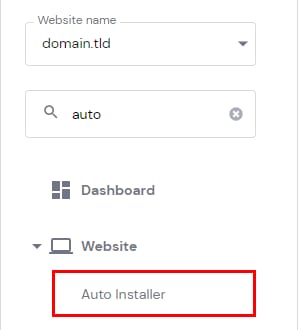
En el panel, ve asitio web (Websites)→Dashboard, encuentra en la barra lateral izquierdaAuto Installer (instalador automático)y haz clic en él:
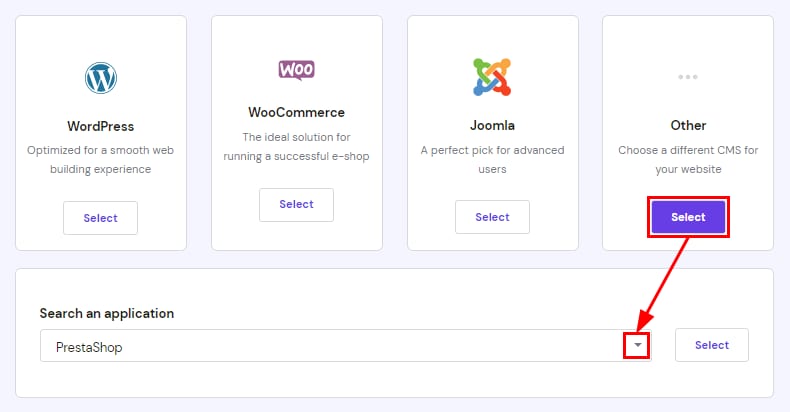
Una vez dentro, seleccionaOtros (), utiliza la barra de búsqueda para encontrarPrestaShop, y luego haz clic enSeleccionar ():
Paso 2 – Rellenar la información de instalación
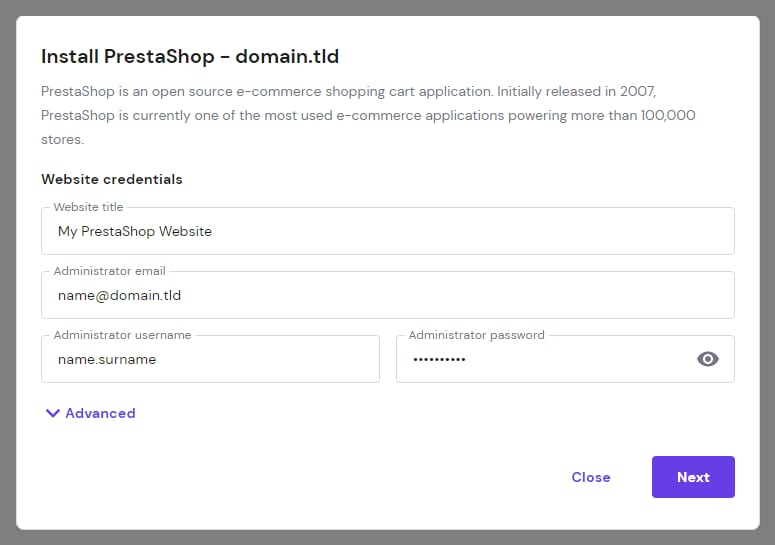
Completa todos losdetalles obligatorios:
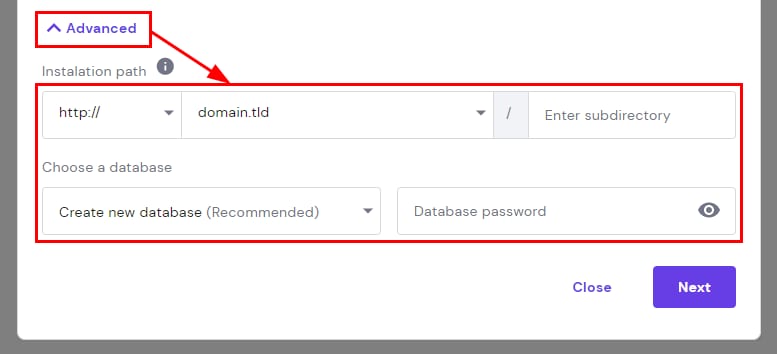
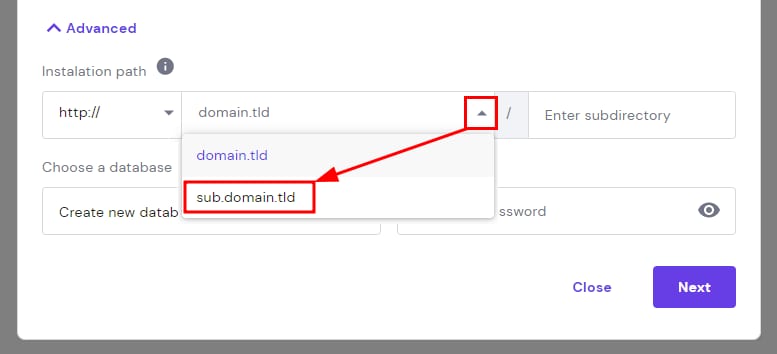
Si deseas instalar PrestaShop en un subdirectorio personalizado o usar una base de datos existente, seleccionaAvanzado (Advanced)y completa la información correspondiente:
También puedes elegir instalarlo en elsubdominioaquí:
Una vez completado, haz clic enSiguiente (Next), selecciona la versión de la aplicación, la configuración de actualización y luego haz clic enInstalar (Install); la aplicación se instalará en pocos minutos.
Paso 3 – Acceder al panel de administración de PrestaShop
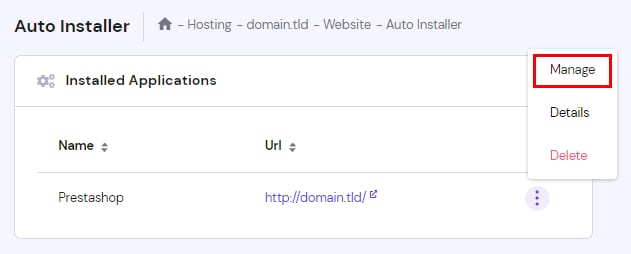
Para acceder a la página de administración de tu PrestaShop, haz clic en el botón de opciones junto a la aplicación en la página de Auto Installer (⋮) y seleccionaAdministrar (Manage):
Serás redirigido a la página de inicio de sesión de PrestaShop. Solo ingresa las credenciales que creaste durante la instalación.
¿El sitio muestra “Demasiadas redirecciones (Too Many Redirects)”, qué debo hacer?
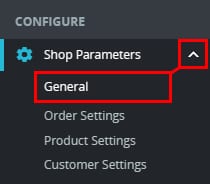
Si encuentras el mensajeERR_TOO_MANY_REDIRECTSal abrir el sitio web, esto se debe a una incompatibilidad de configuración de SSL. Para solucionarlo, abre tu panel de administración de PrestaShop, en la barra lateral selecciona Shop Parameters (Parámetros de la tienda) →General (General):
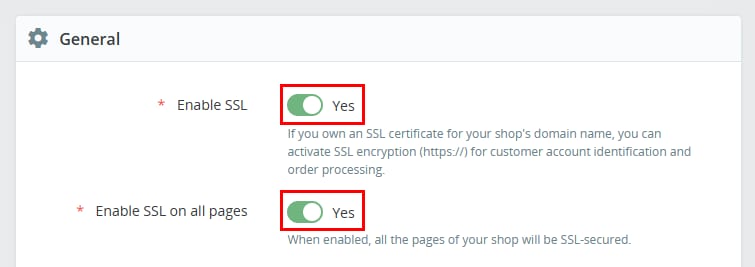
Haz clic en el interruptor para habilitarEnable SSL (activar SSL), desplázate hacia abajo y haz clic enGuardar (Save)para aplicar los cambios. Luego, habilitaEnable SSL en todas las páginas (activar SSL en todas las páginas)y guarda los cambios nuevamente. El resultado final debe ser que ambos estén configurados enSí (Yes):
Una vez habilitado, puedes acceder a tu sitio web en una ventana de navegación privada para verificar si funciona correctamente.
Otros recursos:
- Te invitamos a consultar nuestra colección de tutoriales dePrestaShop.
Fuente: documentación oficial de Hostinger