Para agregar un nuevo sitio web WordPress a tu plan de alojamiento, sigue estos pasos:
Si deseas ver cómo funcionaría la instalación de WordPress, puedes hacer clic en el botón de abajo para experimentar una demostración interactiva:
Paso 1 – Agregar el sitio web a tu plan de alojamiento
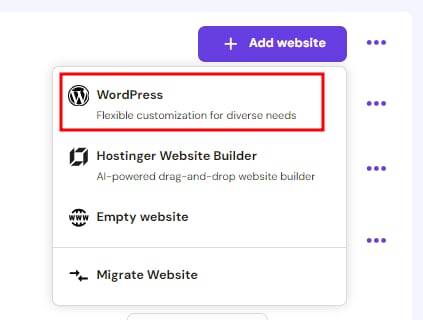
En elsitio web (Websites)sección de, haz clic en el botón Add website (Agregar sitio web) del plan de alojamiento deseado y seleccionaWordPress:
Paso 2 – Crear la información de acceso de WordPress
En el siguiente paso, introduce la siguiente información:
- Elige tu idioma preferido para el panel de administración de WordPress.
- Especifica la dirección de correo del administrador.
- Crea o genera una contraseña segura.
Paso 3 – Configura tu sitio WordPress
Verás dos opciones:
- Crear un sitio web usando AI (recomendado)— Haz clic en esta opción para iniciar el proceso de construcción de sitios web con AI. Kodee te guiará para describir el sitio web, elegir un editor (Gutenberg o Elementor) y revisar la estructura de páginas sugerida antes de comenzar la generación. Disponible para todos los planes de hosting compartido y en la nube.
- Comenzar desde un sitio WordPress en blanco— Omite la generación con AI y comienza desde una instalación predeterminada de WordPress.
Notas sobre temas y plantillas: La selección de temas y plantillas ya no forma parte de la configuración inicial. Para instalar un tema después de crear WordPress, ve al panel de WordPress en Apariencia → Temas. Para obtener plantillas predefinidas gratuitas, instala el pluginAstra de Starter Templates. Hostinger Los temas de afiliado aún pueden obtenerse directamente desde el resumen de WordPress en hPanel.
Notas sobre plugins: Después de la instalación, las recomendaciones de plugins aparecerán en la lista Easy Onboarding (Inicio fácil) del panel de WordPress.
Paso 4 – Usar el generador de texto AI
Ingresa el nombre de tu marca y una breve descripción de tu negocio, AI te ayudará a crear contenido para tu sitio web. Una vez terminado, haz clic enContinuar. O, si lo prefieres, puedes saltarte este paso temporalmente y usarWordPress AI Assistant (WordPress AI Asistente) más tarde.
Paso 5 – Nombrar el sitio web
Especifica el nombre de tu WordPress sitio web (dominio o subdominio). Tienes las siguientes opciones:
- Usar un dominio que ya poseas, ya sea comprado en Hostinger u otro lugar. Si lo registraste con otro proveedor, necesitarás apuntarlo a Hostinger.
- Crear un subdominio, o usar un subdominio existente bajo el dominio que posees.
- Comprar un dominio nuevo.
Si deseas saltarte esta decisión temporalmente, haz clic enUsar un dominio temporal, y luego haz clic en Siguiente.Unos minutos después, la instalación de tu WordPress se completará, y podrás empezar a usar WordPress para crear tu sitio web, o volver al panel de control.
Paso 6 – Acceder al panel de administración de WordPress
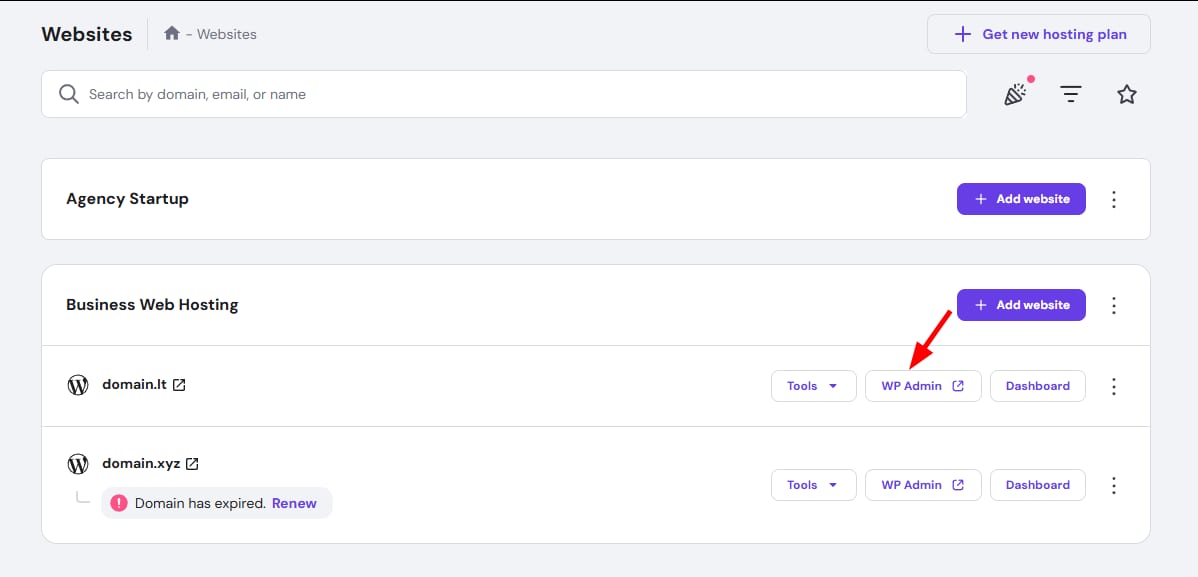
Una vez completada la instalación, puedes ir asitio web (Websites)sección y hacer clic enPanel de Administración (Admin Panel)para gestionar tu WordPress:
Eliminar sitio web WordPress
Si deseas eliminar la instalación de WordPress y remover el sitio web junto con el correo asociado de tu paquete de hosting, te recomendamos primerocrear y descargar una copia de seguridad. Luego, dirígete asitio web (Websites)sección, haz clic en el botón de puntos suspensivos ⋯, y seleccionaEliminar (Delete):
Fuente: documentación oficial de Hostinger