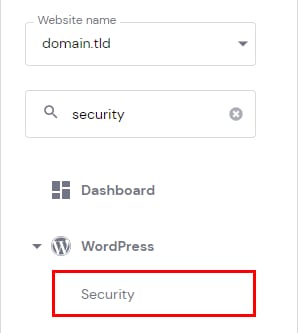
WordPress Resumen(WordPress Resumen general)enSeguridadLas opciones te permiten gestionar las versiones, temas y plugins de WordPress sin acceder al área de administración de WordPress. También proporciona información de seguridad importante para ayudarte a mantener el sitio seguro y actualizado.
Puedes acceder abriendositio web(Websites)→Dashboard, buscandoSeguridaden la barra lateral izquierda y haciendo clic en él:
Verás tres secciones que ofrecen información y opciones de gestión.
WordPress Versión
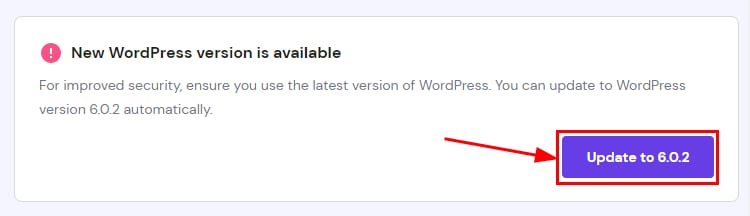
Si tienes la versión más reciente deWordPress , aparecerá marcada con un✓ verde. Si tus archivos principales necesitan actualización, puedes actualizar con un solo clic:
Temas instalados
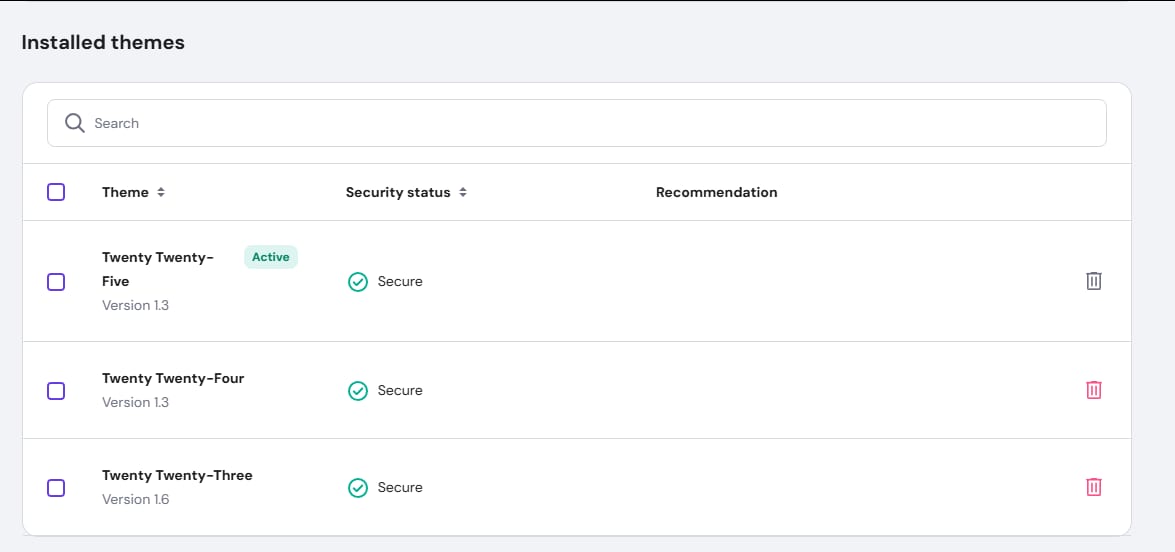
Desplázate hacia abajo para encontrar lalista de todos los temas instalados en el sitio web. Aquí, puedes ver cuáles temas están activados y si son seguros:
El siguiente tutorialCómo instalar el tema WordPress: 3 métodospresenta cómo instalar el tema WordPress.
Plugins instalados
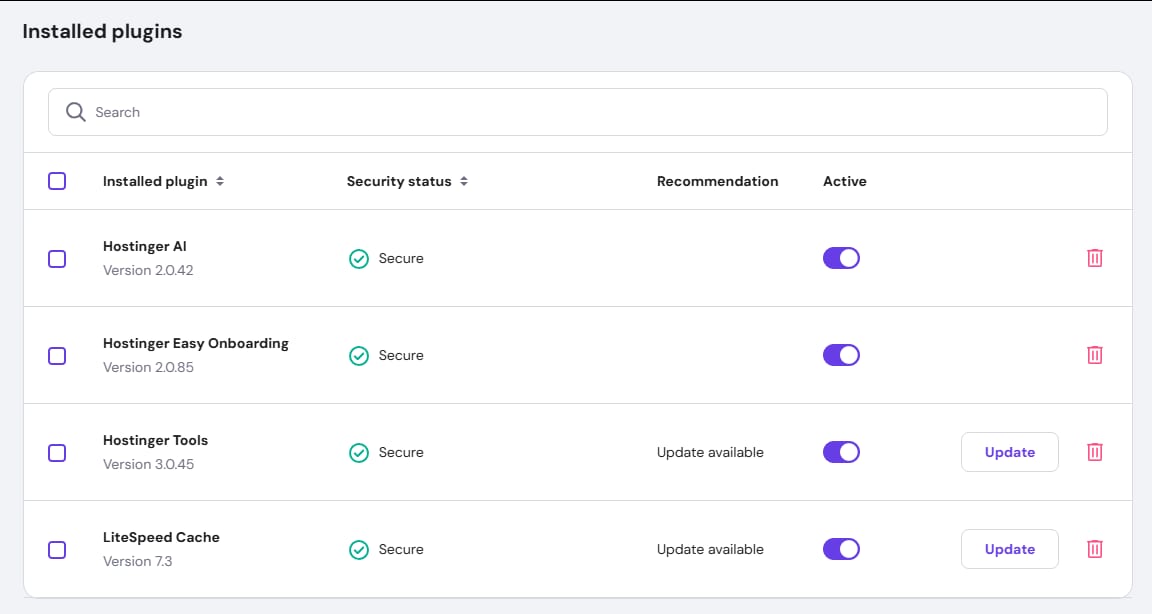
Después de la tabla de temas instalados, encontrarás los plugins instalados:
- Installed plugin (Plugin instalado)– Nombre del plugin.
- Security (Seguridad)– Muestra si el tema/plugin es seguro, o siPatchstackdetectó vulnerabilidades.
- Recommendation (Recomendación)– Sugerencias para mejorar la seguridad del sitio mediante acciones sobre el plugin o tema.
- de activación – Habilitar o desactivar fácilmente los plugins,no es necesario acceder a WordPress gestión areas.
- Actualizar– Actualizar fácilmentetemas o plugins.
- Trashbin (Trash)– Si necesitaseliminatemas o plugins.
información sobre cómo instalar plugins WordPress, por favor echa un vistazo a este tutorial:Cómo instalar WordPress Plugins.
Si quieres probar algún cambio en el plugin y tu plan de alojamiento esWeb Businesso superior, puedescrear un entorno de staging.
Patch Stark Promotion
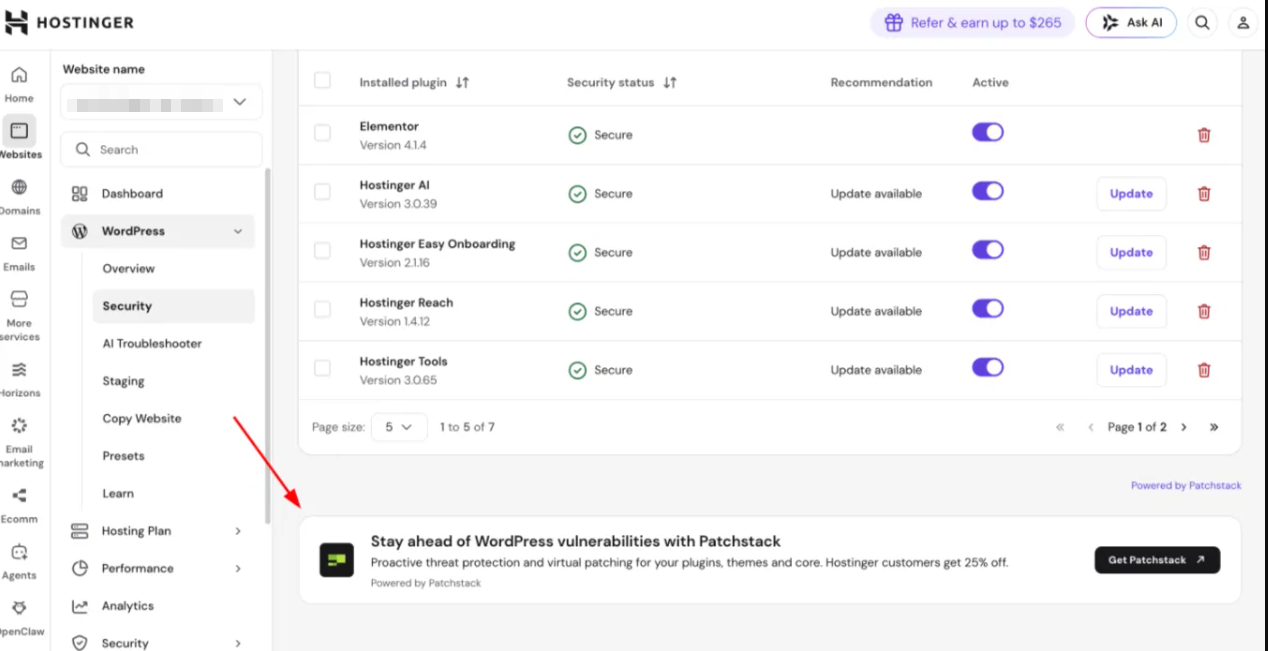
En la parte inferior de la página deSecurity (seguridad), verás un banner dePatchstack, Patchstack es una base de datos de vulnerabilidades que respalda el estado deSecurity (seguridad)mencionado anteriormente. Se enlaza con el servicio de seguridad gestionada de Patchstack dirigido a WordPress, que añade parches virtuales sobre la vigilancia de vulnerabilidades integrada en Hostinger.
Hostinger ya ha utilizado la base de datos de vulnerabilidades de Patchstack para impulsar actualizaciones automáticas inteligentes y alertas de vulnerabilidades. El servicio promocionado aquí es una suscripción independiente completamente gestionada en la propia plataforma de Patchstack.
Fuente: documentación oficial de Hostinger