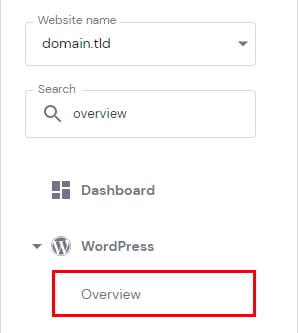
hPanel La visión general de WordPress (WordPress Overview) es una herramienta conveniente para gestionar toda la información importante del sitio web. Puedes encontrarla abriendoel sitio web (Websites)→Dashboard, buscandoWordPress Overview (WordPress Visión general)en la barra lateral y haciendo clic en ella.
Si instalaste WordPress manualmente y no ves estos botones, puedeshabilitar manualmente la visión general de WordPress.
Al entrar, verás las siguientes secciones:
- Dashboard (Tablero)– La sección principal del tablero de WordPress; aquí puedes ver toda la información del sitio web.
- Seguridad (Security)– Aquí puedesgestionar tus temas y complementos, incluyendo revisar sus versiones actuales, actualizarlos y deshabilitarlos sin necesidad de acceder al tablero de administración de WordPress.
- AI Solucionador de problemas (AI Solucionador de fallos)– Diagnóstico automatizado de problemas, asegurando que tu sitio web siempre esté en óptimas condiciones.
- Staging(Temporal)– Crea un entorno temporal para tu WordPress sitio web(disponible en Business/Business WordPress planes o superiores).
- Copiar sitio web– Aquí, puedes copiar el contenido del sitio web a otro dominio o subdominio.
- Ajustes preestablecidos – Puedes crear WordPress sitios webpreajustes, que se pueden reutilizar varias veces para crear nuevos sitios web para tus clientes.
- Aprender– Aquí, puedes encontrar tutoriales en video prácticos y seminarios web deHostinger Academy(algunas marcas pueden no ver esta sección).
- Un botón para actualizar la información del sitio web(como el nombre y la base de datos) para que los cambios más recientes se reflejen en la vista general.
- Si has instalado WordPress en uno o más subdominios, aparecerá un menú desplegable desde el cual puedes seleccionar el sitio web WordPress que deseas administrar.
Panel de control
Esta página te proporciona toda la información de configuración importante que tu sitio web necesita.
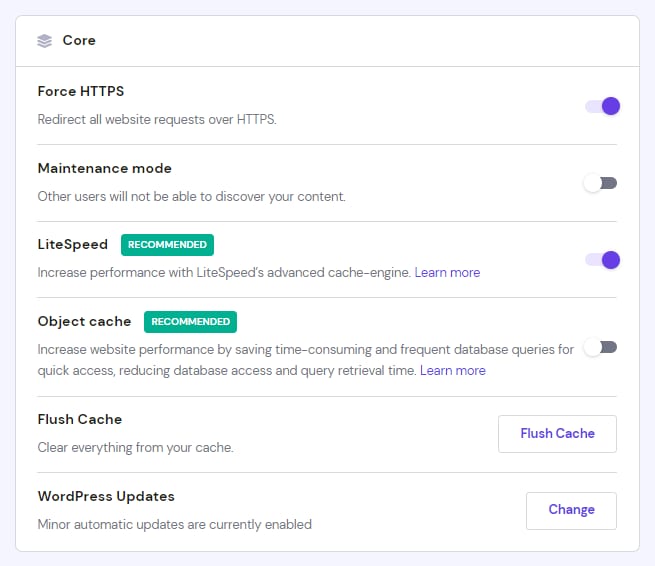
Núcleo
Aquí, puedes realizar fácilmente las siguientes acciones:
- Forzar HTTPS (Forzar HTTPS)– Agregando reglas obligatorias al archivo.htaccess, hacer que tu sitio web utilice el protocolo seguro HTTPS (requiere un certificado SSL).
- Activar el modo de mantenimiento– Es muy útil cuando realizas cambios en el sitio web y no deseas que los visitantes lo vean temporalmente.La alternativa esusar el plugin de mantenimiento.
- ActivarLiteSpeed plugin de caché(altamente recomendado).
- Si tienes el paquete Web Business o superior, activacaché de objetos (Object cache).
- Vaciar Caché (Flush Cache)– Borra la caché de tu servidor. Es útil cuando los cambios recientes no se reflejan en el sitio web.
- WordPress actualizaciones (WordPress updates)– Aquí puedes gestionar las configuraciones de actualización: solo actualizar versiones menores, no actualizar, o siempre actualizar a la última versión.
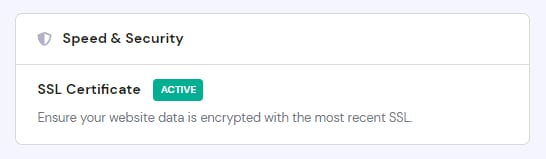
Velocidad y seguridad
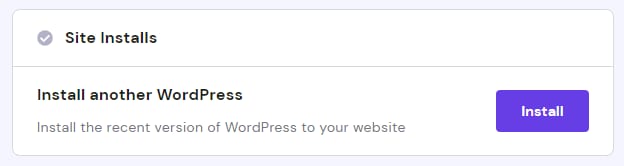
Instalación del sitio
Sección derecha
EnWordPress→Resumen (visión general)→Dashboard(Panel de control), también puedes encontrar otras herramientas en el lado derecho.
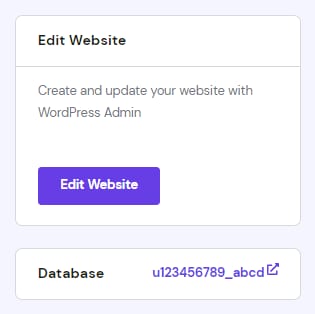
Editar sitio web y base de datos
Aquí puedes encontrar accesos directos para ir directamente a/wp-admin, sin necesidad de introducir contraseña, así como a la base de datosutilizada por el sitio weby accesos directos para abrir phpMyAdmin.
Si utilizas el navegadorSafari, asegúrate depermitir ventanas emergentespara que todas las funciones funcionen correctamente:Permitir o bloquear ventanas emergentes en Safari en Mac.
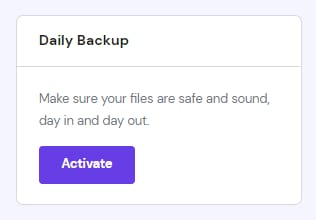
Copia de seguridad diaria
Si tu plan de hosting aún no incluye copias de seguridad diarias, puedes habilitarcopias de seguridad diariasaquí.
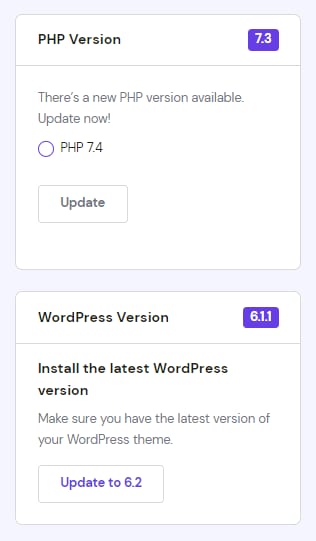
PHP versión y versión WordPress
Esta partición proporcionaPHP versióny número de versión WordPress, así como la capacidad de actualizar manualmente si es necesario.
Nota (NOTES):
- Si ya tienes la versión recomendada, no verás la opción de actualizar.
- O bien, puedes cambiar la versión PHP desde la página de configuraciónPHP.
Fuente: documentación oficial de Hostinger